

Overwatch 2 frustrował ostatnio wielu użytkowników z powodu błędu Overwatch, który nie uruchamia Playing Now. Jak każde oprogramowanie, gra nie jest pozbawiona błędów. Dla graczy, którzy napotkali Błąd „Graj teraz”, gra nie uruchamia się ani nie ładuje, przez co nie mogą się doczekać rozwiązania.
W tym przewodniku przeprowadzimy Cię przez to różne kroki, aby rozwiązać problem „Playing Now”. i wróć do pełnego akcji świata Overwatch 2.
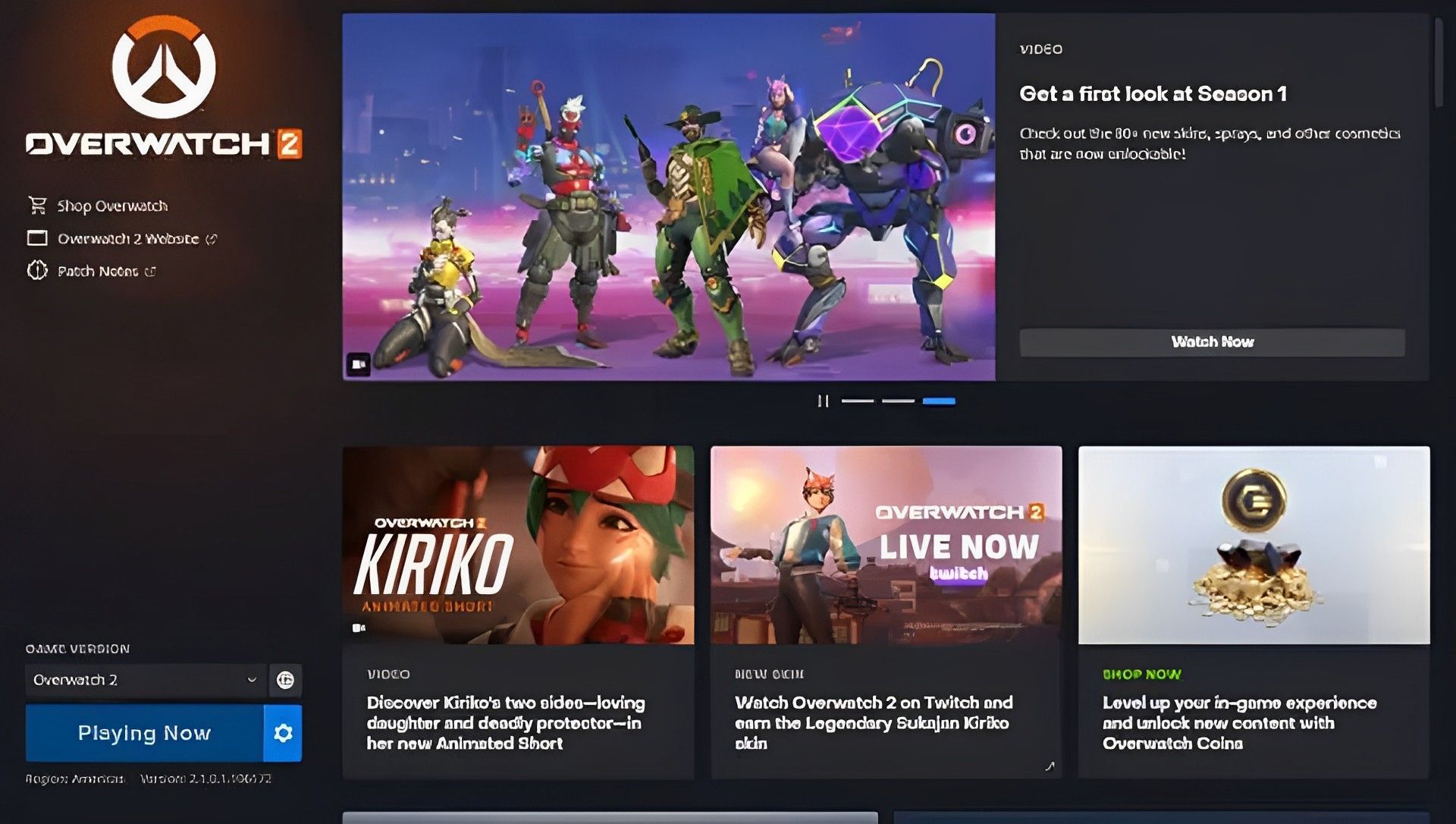
Jak naprawić błąd Overwatch, który nie uruchamia Play Now?
Poniżej przygotowaliśmy obszerny przewodnik dotyczący rozwiązywania problemów i naprawy problemu „Playing Now”. Postępując zgodnie z opisanymi krokami, możesz szybko rozwiązać problem i błyskawicznie wrócić do napędzanych adrenaliną bitew w Overwatch 2!

Zaktualizuj sterowniki i system operacyjny
Problemy ze zgodnością mogą często powodować problemy z uruchamianiem gier. Upewnij się, że sterowniki karty graficznej i system operacyjny są aktualne. Odwiedź oficjalne witryny producenta karty graficznej, takie jak Nvidia lub AMD, i pobierz najnowsze sterowniki. Po instalacji uruchom ponownie komputer, aby skutecznie zastosować zmiany.
Zresetuj opcje w grze
Awarie i problemy z wydajnością można rozwiązać, resetując ustawienia w grze Overwatch 2. Aby to zrobić, wykonaj następujące kroki:
- Uruchom Battle.net aplikacja.
- Wybierz Overwatcha2 z Twojej listy gier.
- Kliknij na „Ikona koła zębatego” znajdujący się obok ‘Grać’ przycisk.
- Wybierać ‘Ustawienia gry.’
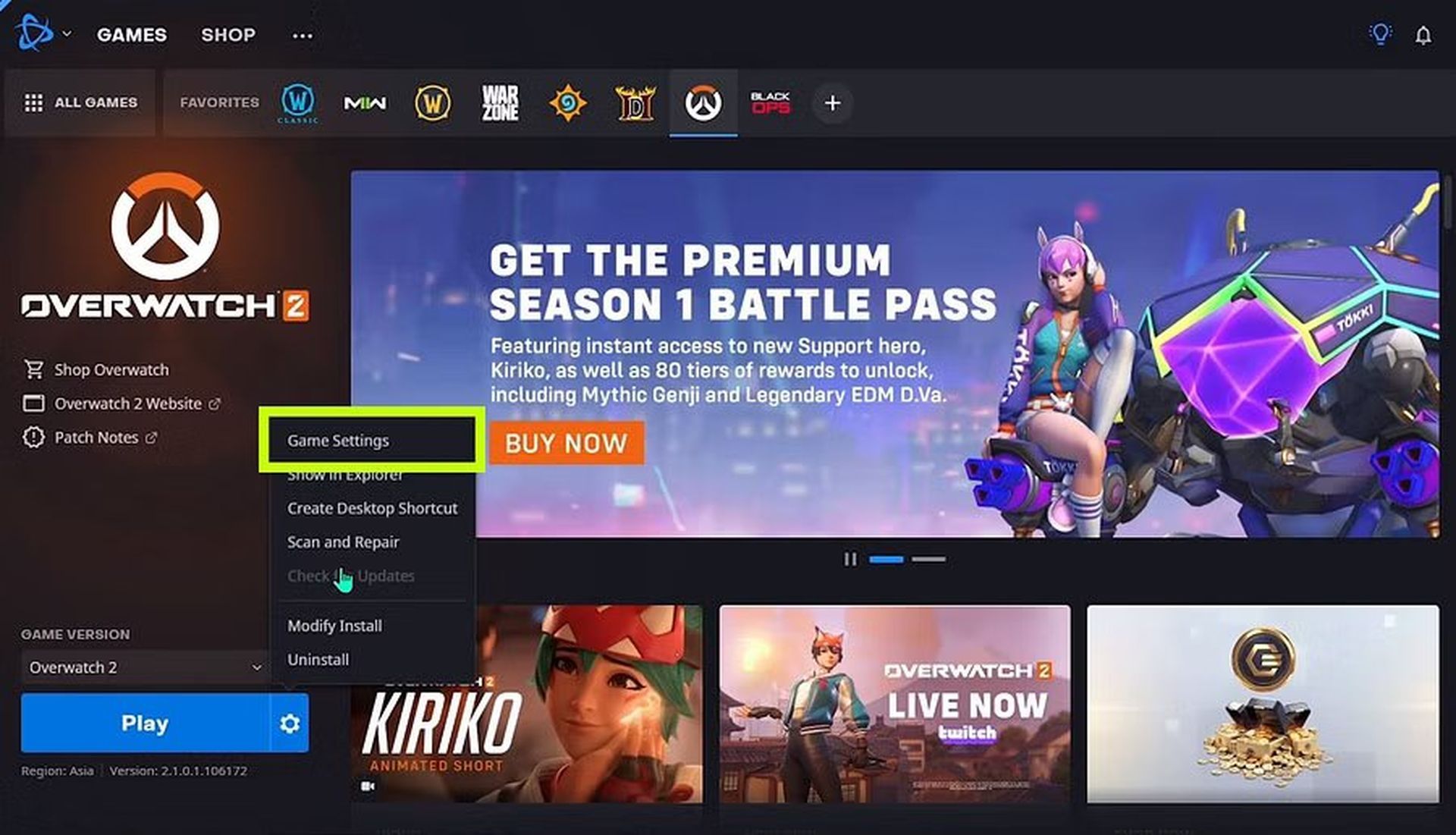
- Kliknij „Zresetuj opcje w grze” i potwierdź, naciskając ‘Resetowanie.’
- Poczekaj na zakończenie procesu, a następnie naciśnij ‘Zrobione.’ Teraz spróbuj ponownie uruchomić Overwatch 2, aby sprawdzić, czy problem został rozwiązany.
Wyłącz programy zabezpieczające
Czasami programy zabezpieczające, takie jak Windows Defender lub oprogramowanie antywirusowe innych firm, mogą błędnie identyfikować moduł logowania Overwatch 2 jako zagrożenie bezpieczeństwa, powodując, że gra się nie uruchamia. Aby tymczasowo wyłączyć te programy, wykonaj następujące kroki:
- Naciskać ‘Początek’ i idź do „Ustawienia” patka.
- Wybierać ‘Prywatnośći bezpieczeństwo” a następnie kliknij „Zabezpieczenia systemu Windows”.
- Pod „Ochrona przed wirusami i zagrożeniami”, Kliknij „Zarządzaj ustawieniami”.
- Wyłączyć ‘Ochrona w czasie rzeczywistym.’
- Dodatkowo możesz wyłączyć Zaporę systemu Windows, przechodząc do „Zapora ogniowa i ochrona sieci” i wyłączanie ‘Zapora systemu Windows’ pod „Sieć domeny”. Pamiętaj, aby ponownie włączyć te środki bezpieczeństwa po zakończeniu sesji gry.
Zamknij aplikacje działające w tle
Niepotrzebne aplikacje działające w tle mogą zużywać cenne zasoby komputera, utrudniając korzystanie z Overwatch 2. Aby zwolnić zasoby, otwórz plik ‘Menadżer zadań’ naciskając „CTRL+Shift+ESC”. Zidentyfikuj i zamknij niepotrzebne aplikacje, zaznaczając je i klikając „Zakończ zadanie”. Następnie spróbuj ponownie uruchomić Overwatch 2.
Usuń folder narzędzi Battle.net
Nieaktualne, uszkodzone lub brakujące pliki związane z Battle.net mogą powodować problemy z procesem uruchamiania Overwatch 2. Wykonaj następujące kroki, aby usunąć folder Battle.net Tools:
- Zamknij wszystkie procesy Blizzarda, w tym Overwatch 2 i Battle.net, od ‘Menadżer zadań.’
- Naciskać „klawisz Windows+R” aby otworzyć „Uruchom katalog”.
- Typ „C:Dane programu” i naciśnij ‘Wchodzić.’
- Zlokalizuj „Narzędzia Battle.net” folder i usuń go.
- Uruchom ponownie „Battle.net” program, aby zainicjować automatyczną naprawę.
- Spróbuj uruchomić Overwatch 2 ponownie, aby sprawdzić, czy problem nadal występuje.
Napraw grę
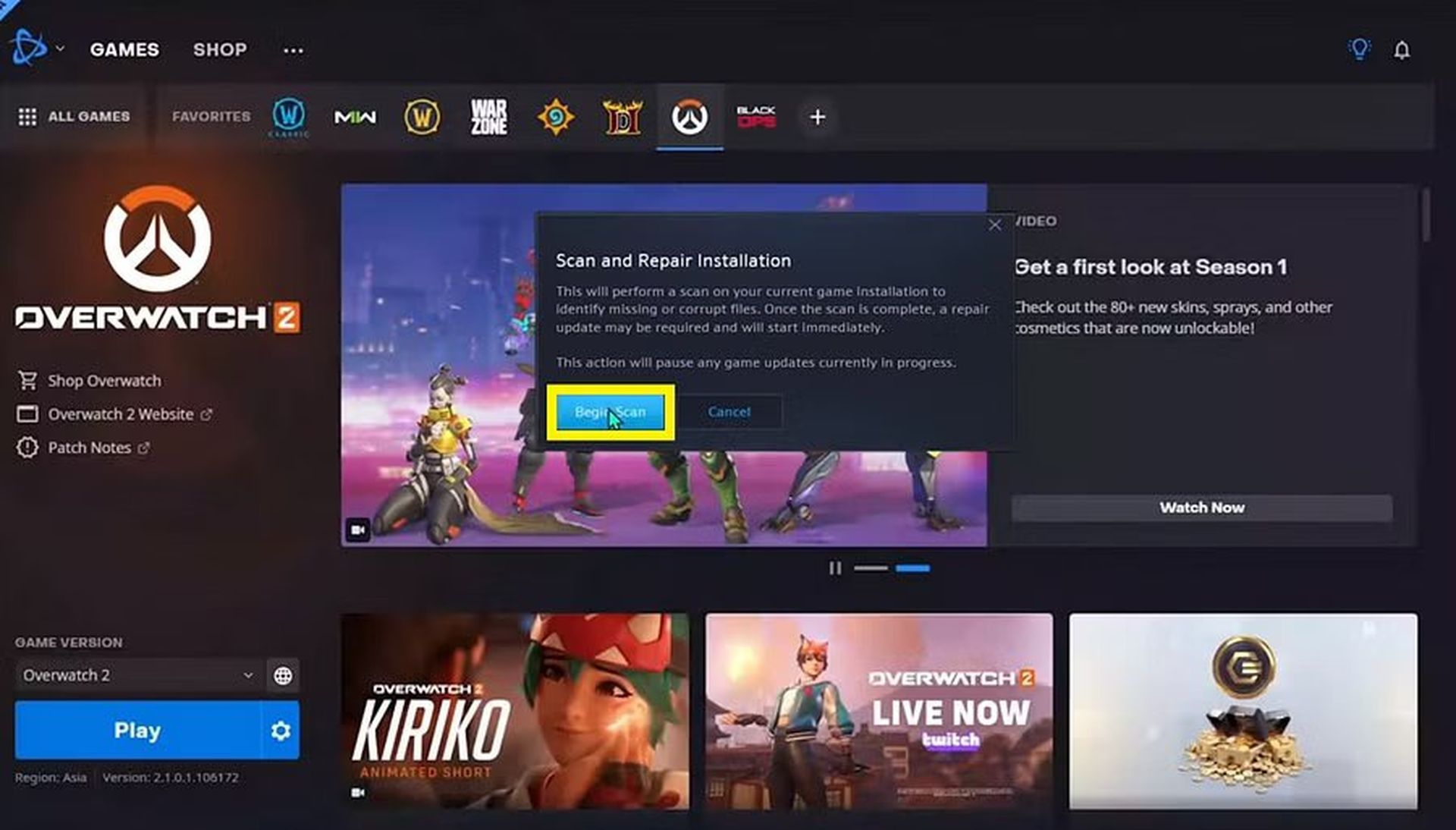
Nawet jeśli Overwatch 2 jest aktualny, niektóre uszkodzone pliki mogą nadal znajdować się w systemie. Możesz je naprawić, wykonując następujące czynności:
- Uruchom Battle.net aplikacja.
- Wybierz Overwatch 2 z Twojej listy gier.
- Kliknij na „Ikona koła zębatego” znajdujący się obok ‘Grać’ przycisk.
- Wybierz „Skanuj i napraw” opcja.
- Naciskać „Rozpocznij skanowanie” i poczekaj na zakończenie procesu.
- Kliknij ‘Aktualizacja’ po zakończeniu skanowania.
- Na koniec kliknij ‘Grać’ aby sprawdzić, czy problem został rozwiązany.
Postępując zgodnie z tymi krokami rozwiązywania problemów, możesz rozwiązać błąd Overwatch, który nie uruchamia Play Now w Overwatch 2 i ponownie cieszyć się płynną rozgrywką. Jeśli problem nie ustąpi nawet po wykonaniu wszystkich tych czynności, rozważ ponowną instalację gry. Dodatkowo wizyta w „Forum pomocy technicznej” i sięgając do Wsparcie Blizzarda może dostarczyć dalsza pomoc w rozwiązywaniu wszelkich uporczywych problemów.
Gdy już pozbędziesz się problemu, sprawdź wszystko, co musisz wiedzieć o Starwatch Overwatch 2.
Wyróżniony: Zdjęcie za pośrednictwem Blizzarda
Source: Naprawiono: Overwatch nie uruchamiał się Błąd Play Now • TechKrótko




