
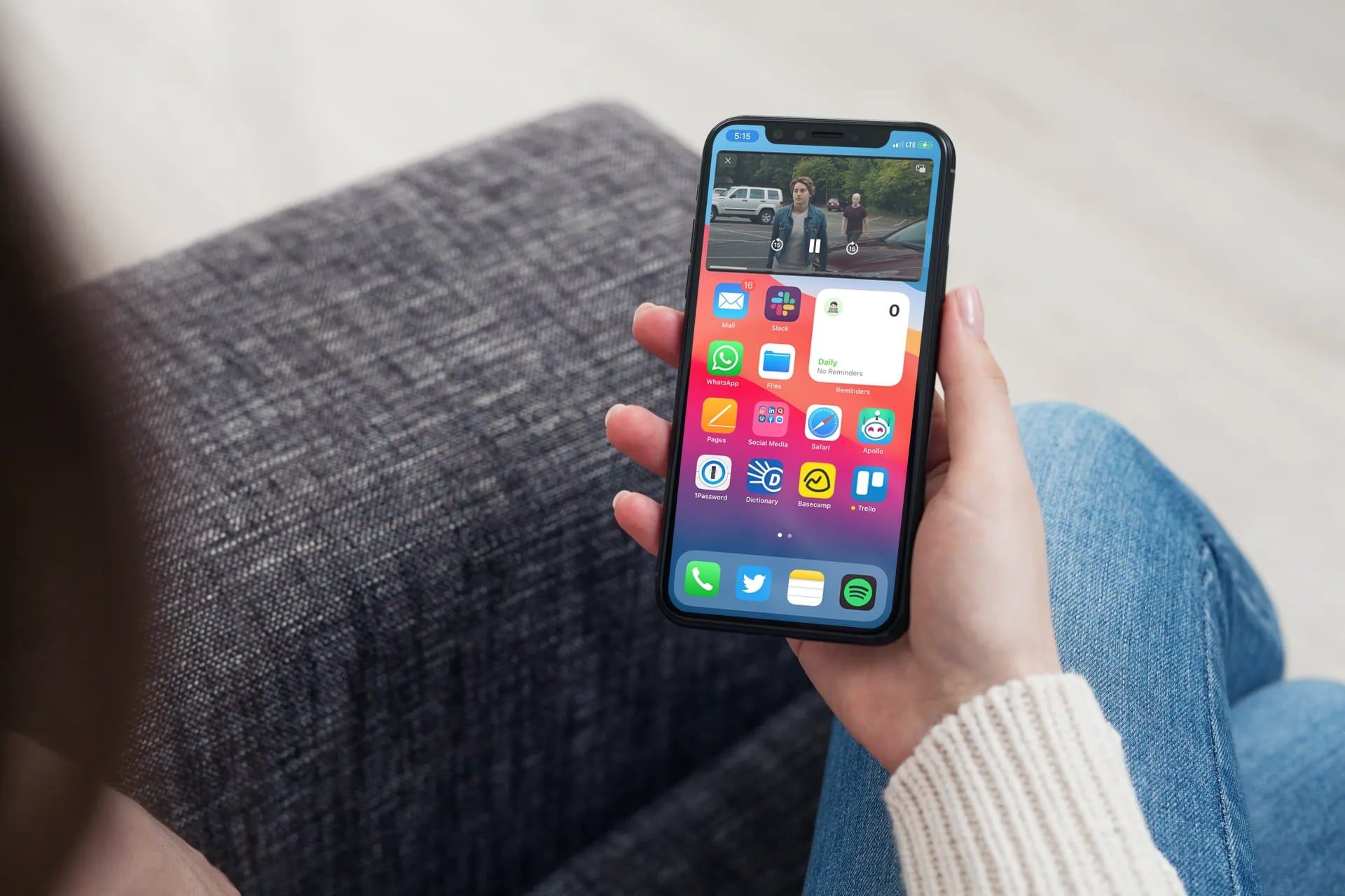

Jeśli YouTube PiP nie działa na iPhonie, możesz wypróbować kilka rozwiązań. Dowiedz się, jak aktywować i korzystać z YouTube PiP na iPhonie, postępując zgodnie z naszym prostym przewodnikiem. Przez wiele lat aplikacja YouTube na Androida obsługiwała obraz w obrazie, ale wersja na iPhone’a pozostała w tyle. To w końcu się zmieniło i teraz Twój iPhone lub iPad może również oglądać YouTube w małym ruchomym oknie.
Droga do obrazu w obrazie w YouTube na urządzenia z systemem iOS i iPadOS była długa. W sierpniu 2021 roku funkcjonalność zadebiutowała jako test dla subskrybentów Premium. Eksperyment dobiegł końca kilka miesięcy później. Google zaczął go poważnie wdrażać w lipcu 2022 roku.
- Subskrybenci Premium: funkcja obrazu w obrazie w aplikacji YouTube jest dostępna dla subskrybentów premium we wszystkich częściach świata, zarówno w przypadku muzyki, jak i filmów niemuzycznych.
- Członkowie niebędący członkami Premium: niezależnie od tego, czy mają subskrypcję Premium, czy nie, każdy w Stanach Zjednoczonych może korzystać z funkcji „obraz w obrazie” w aplikacji YouTube. PiP ogranicza się do filmów niemuzycznych.
Jak aktywować YouTube PiP na iPhonie?
Wykonaj następujące kroki:
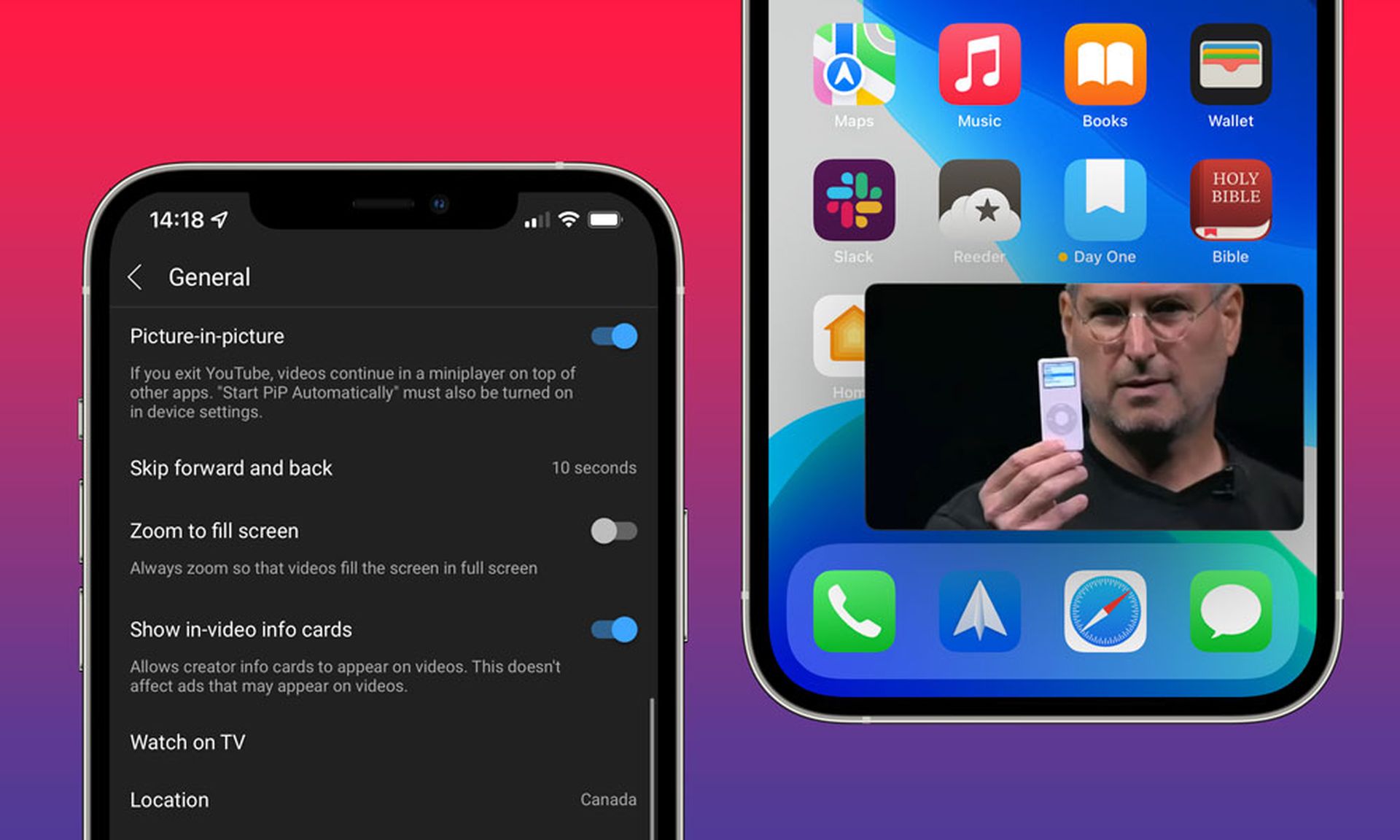
- Upewnij się, że „Uruchom PiP automatycznie” jest włączone na Twoim iPhonie lub iPadzie, zanim zrobimy cokolwiek innego. Otwórz aplikację Ustawienia, aby to zrobić.
- Następnie przejdź do „Ogólnego”.
- Teraz wybierz „Obraz w obrazie”.
- Upewnij się, że przełącznik „Uruchom PiP automatycznie” jest włączony.
Jak korzystać z YouTube PiP na iPhonie?
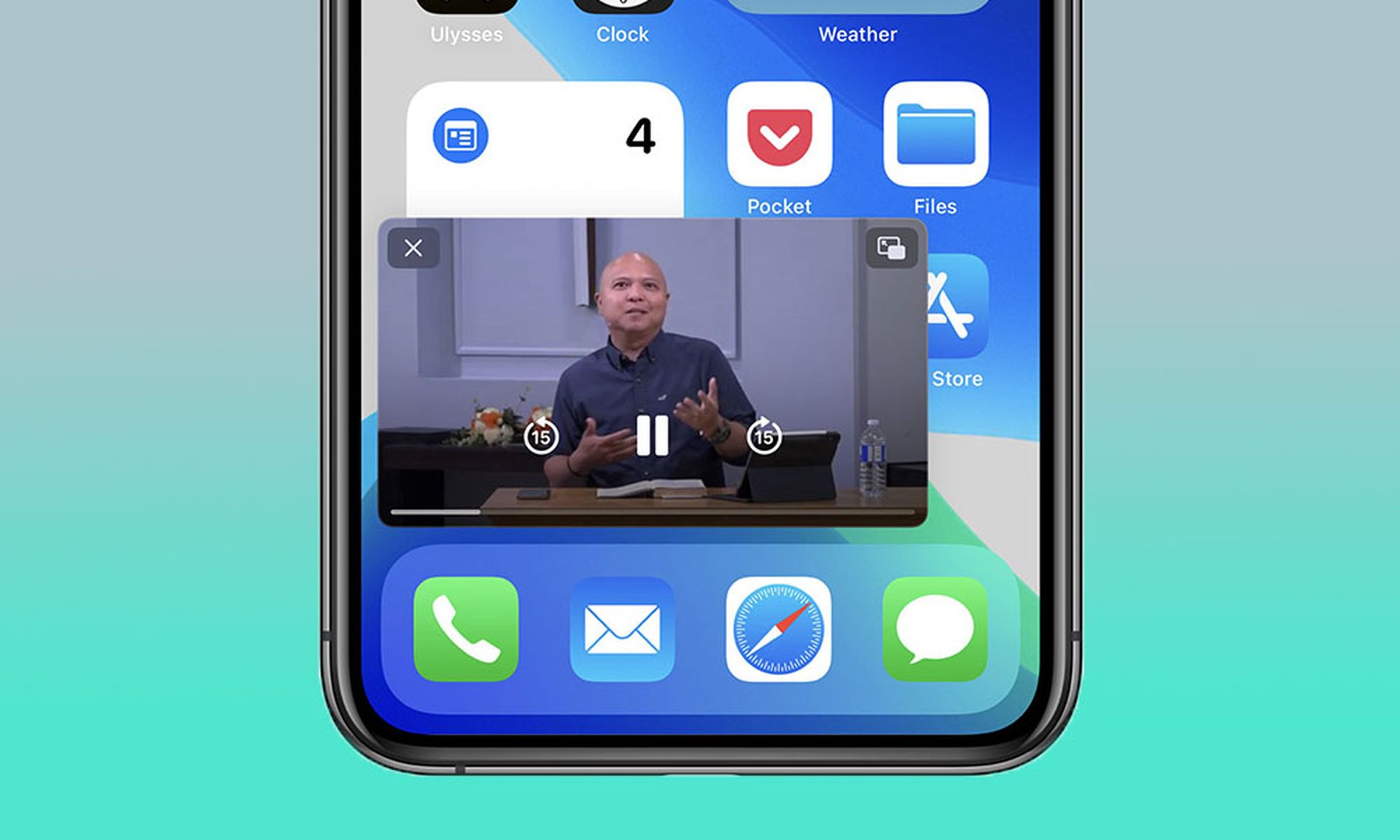
Tryb obrazu w obrazie jest dość prosty w użyciu. Po nabyciu funkcja jest już domyślnie włączona. Aby wrócić do domu, wystarczy obejrzeć film i przesunąć palcem w górę od dołu ekranu. Po zmniejszeniu wideo stanie się pływającym miniodtwarzaczem.
To naprawdę takie proste. Miniodtwarzacz można przesuwać po ekranie, zamykać, dotykając „X” lub wrócić do filmu w aplikacji YouTube. Możesz dwukrotnie sprawdzić, czy obraz w obrazie jest włączony lub wyłączyć go w ustawieniach YouTube, przechodząc do Ogólne > Obraz w obrazie i przełączając odpowiednie ustawienie.
Wszystko, co w tym jest, to tylko to! Fajną funkcją telefonu lub tabletu jest obraz w obrazie. Teraz możesz oglądać YouTube na swoim urządzeniu Apple, jednocześnie pracując nad innymi rzeczami. Zgodnie z niedawnym ogłoszeniem Google, wszystkie urządzenia iOS i iPadOS obsługują teraz tę niecierpliwie oczekiwaną funkcjonalność. Jest jednak kilka warunków, które muszą być spełnione.
Od iOS 14 Apple udostępnia YouTube PiP. Google zdecydował się jednak nałożyć na niego ograniczenia, a później zaczął zezwalać na to tylko płatnym subskrybentom! Należy pamiętać, że ta funkcja jest dostępna tylko na urządzeniach z systemem iOS 15 lub nowszym (iPadOS 15).
Ograniczenia YouTube PiP dla iPhone’a i iPada
Ponadto wszyscy klienci z USA, zarówno premium, jak i nie premium, są jedynymi, którzy mogą teraz korzystać z tej funkcji, według Google! Pamiętaj, że YouTube Picture-in-Picture jest dostępny tylko dla subskrybentów Premium, jeśli mieszkasz poza Stanami Zjednoczonymi.
Naprawiono: YouTube PiP nie działa na iPhonie
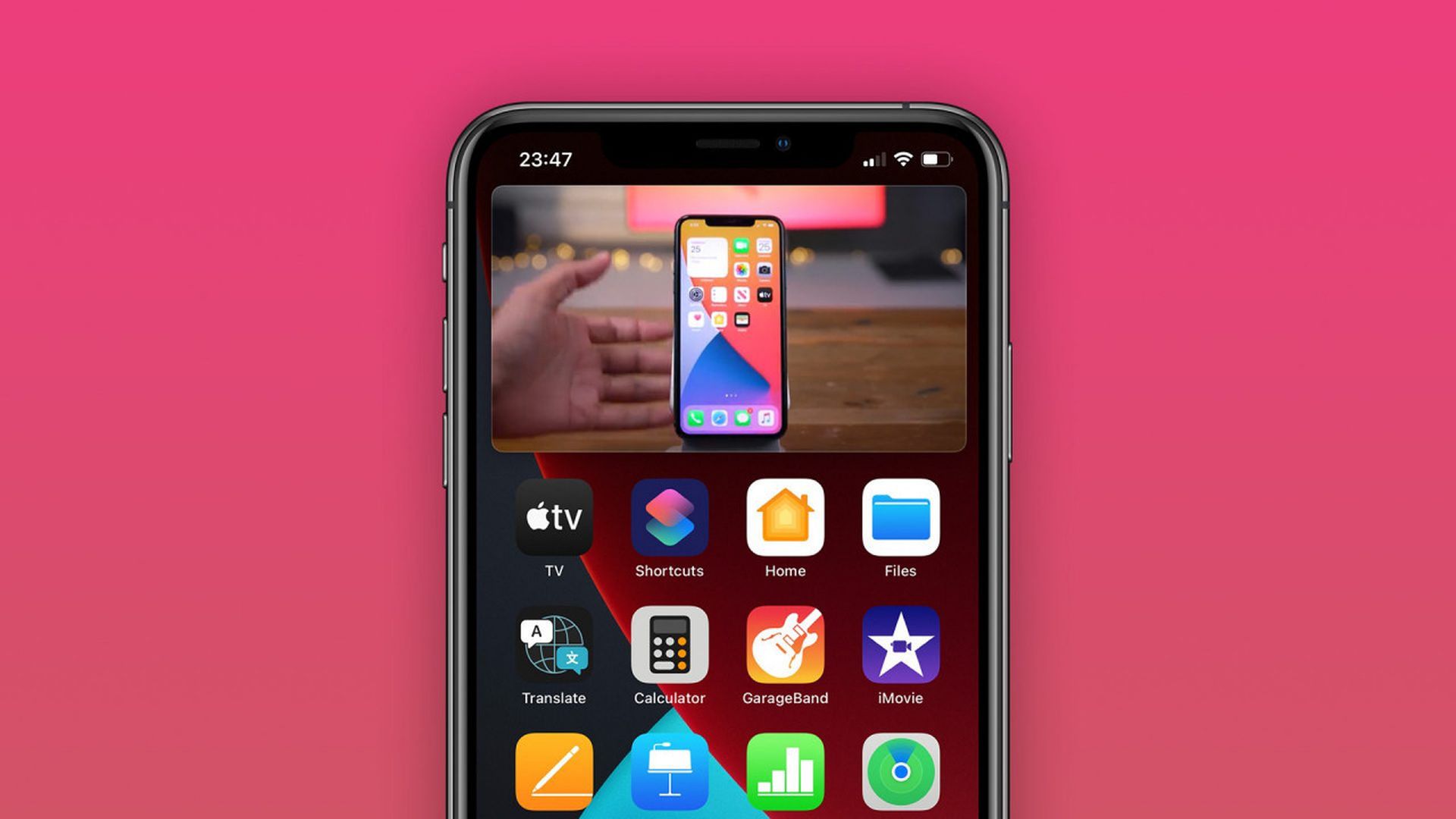
Jeśli spełniasz wszystkie powyższe warunki, a funkcja Picture-in-Picture nie działa na iPhonie lub iPadzie, wykonaj następujące czynności.
Zaktualizuj aplikację YouTube
Sprawdź Sklep z aplikacjami aby sprawdzić, czy jest nowa wersja YouTube na iOS lub iPadOS. Zainstaluj aktualizację i przetestuj funkcję PiP, jeśli jest dostępna. Czy teraz działa?
Zainstaluj ponownie YouTube
Jeśli nie działa lub nie ma dostępnej aktualizacji, zainstaluj ponownie YouTube na iPhonie lub iPadzie.
- Uzyskaj dostęp do pamięci iPhone’a, przechodząc do Ustawienia> Ogólne.
- Sprawdź to na YouTube.
- Wybierz opcję Odciąż aplikację.
- Sprawdź, czy nowa instalacja robi różnicę.
Wskazówki dotyczące YouTube PiP dla użytkowników iPhone’a
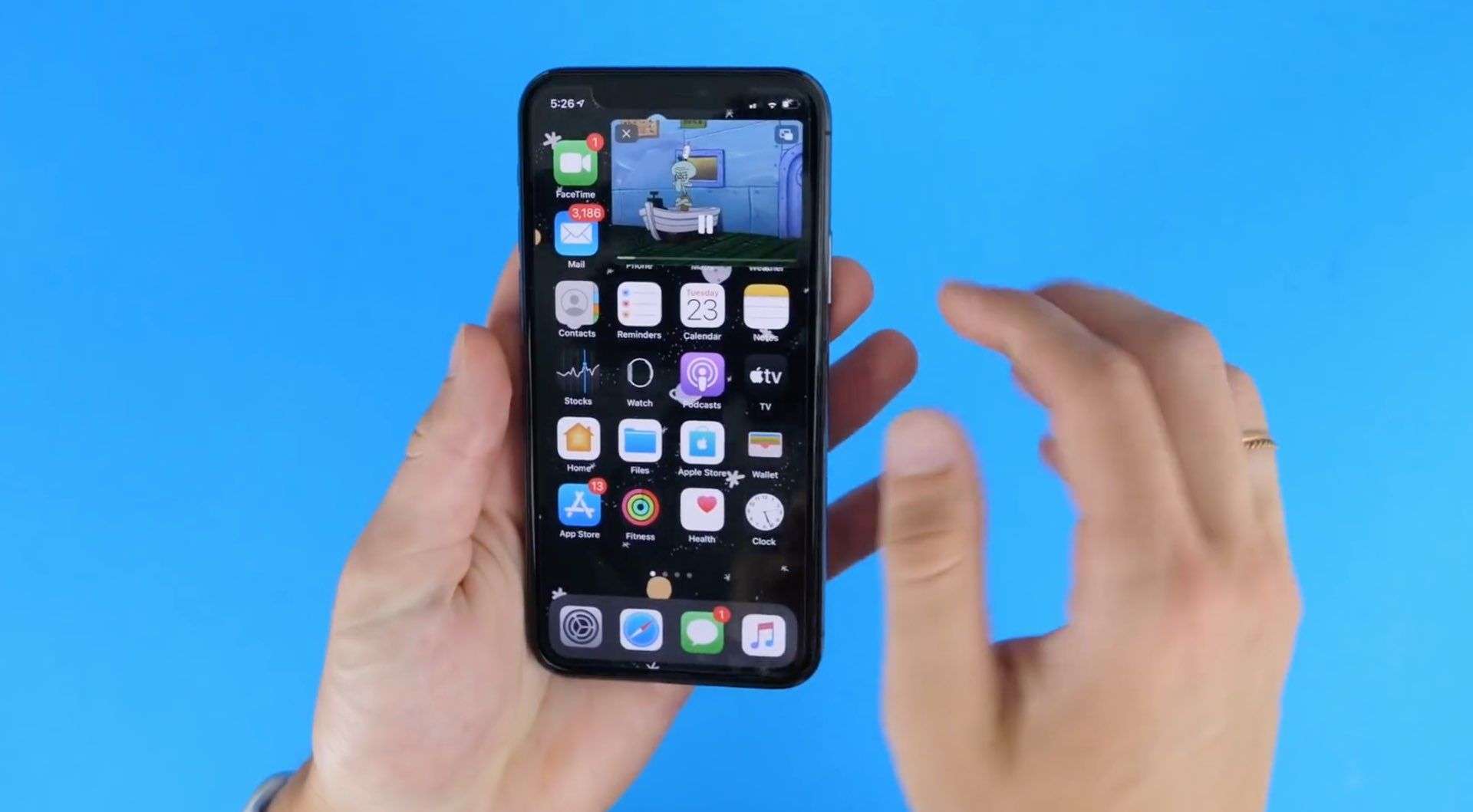
- Możesz ścisnąć miniodtwarzacz YouTube Picture-in-Picture, aby go powiększyć lub zmniejszyć.
- Aby przenieść odtwarzacz do innego obszaru na ekranie, przesuń go w górę lub w dół.
- Aby całkowicie ukryć odtwarzacz YouTube PiP, przesuń palcem w lewo lub w prawo. Aby odsłonić, po prostu dotknij strzałki.
- Aby pokazać/ukryć elementy sterujące odtwarzaniem, dotknij okna.
Wniosek
Wypróbowaliśmy wszystko, co dotyczyło najnowszej funkcji YouTube dla użytkowników iPhone’a:
- Jak aktywować YouTube PiP na iPhonie? Wykonaj czynności, o których wspomnieliśmy powyżej.
- Jak korzystać z YouTube PiP na iPhonie? Wykonaj czynności, o których wspomnieliśmy powyżej.
- Ograniczenia YouTube PiP dla iPhone’a i iPada. YouTube Picture-in-Picture jest dostępny tylko dla subskrybentów Premium
- YouTube PiP nie działa na iPhonie. Istnieją dwa rozwiązania:
- Zaktualizuj aplikację YouTube
- Zainstaluj ponownie YouTube
- Wskazówki dotyczące YouTube PiP dla użytkowników iPhone’a. Powyżej podaliśmy 4 ważne wskazówki!
Możesz również dowiedzieć się, jak połączyć YouTube z Shopify lub najnowszymi funkcjami beta iOS 16, sprawdzając nasze przewodniki!
Source: Naprawiono: YouTube PiP nie działa na iPhonie (2 proste metody)




