
W tym artykule omówimy Nie znaleziono lokalizacji iPhone’a i jak to naprawić, abyś mógł bez problemu korzystać z urządzenia.
Znajdź mój został stworzony przez połączenie aplikacji „Znajdź moich znajomych” i „Znajdź mój iPhone”. Oprogramowanie Znajdź mój iPhone umożliwia śledzenie rodziny i znajomych z urządzeń iOS, Mac i Apple Watch. Jest to również przydatne, jeśli zgubisz lub zgubisz urządzenie Apple. Czasami jednak może pojawić się ostrzeżenie „Nie znaleziono lokalizacji” lub „Lokalizacja niedostępna”. Występuje, gdy usługi lokalizacyjne są wyłączone.

Pojawia się również, gdy iPhone jest ustawiony w trybie samolotowym. Jeśli problem będzie się powtarzał, możesz sprawdzić i aktywować usługi lokalizacyjne. Możesz także wyłączyć tryb samolotowy i ponownie przetestować funkcję. Przejdźmy więc od razu i zobaczmy, co możesz zrobić, aby rozwiązać błąd „Brak dostępnej lokalizacji” na iPhonie.
Nie znaleziono lokalizacji, co oznacza iPhone’a
Może istnieć kilka powodów, dla których napotykasz problem z brakiem lokalizacji iPhone’a, a poniżej skompilowaliśmy najczęstsze.
- Nieaktualny iOS
- Usługi lokalizacyjne są wyłączone
- Problemy z siecią
- Niedokładna godzina i data
- Znajdź mój i Udostępniaj moją lokalizację są wyłączone w telefonie
- Find My nie działa w systemie Apple
- Twój iPhone jest w trybie samolotowym
Jak naprawić „Nie znaleziono lokalizacji” na iPhonie?
Możesz wypróbować różne metody rozwiązania błędu „Nie znaleziono lokalizacji” na iPhonie. Jedną z pierwszych rzeczy, które możesz zrobić, jest zamknięcie i ponowne otwarcie aplikacji Lokalizator. Jeśli to nie zadziała, spróbuj ponownie uruchomić telefon. Włącz usługi lokalizacyjne, aby telefon mógł korzystać z Twojej lokalizacji. Wyłącz telefon, jeśli wejdzie w tryb samolotowy. Możesz również zweryfikować i poprawić datę i godzinę. Czasami problem pochodzi z przeciwnej strony. Zaleca się, aby Twoi znajomi i rodzina spróbowali wszystkich wymienionych środków zaradczych również na swoich telefonach. Jeśli nadal masz problemy, dalsze informacje na temat środków zaradczych znajdziesz na poniższej liście.
Włącz usługi lokalizacyjne
Jeśli wyłączysz usługi lokalizacyjne na iPhonie, telefon nie będzie w stanie zidentyfikować Twojej lokalizacji. W rezultacie musisz aktywować Usługi lokalizacyjne.
- Otwórz aplikację Ustawienia.
- Przewiń w dół i kliknij Prywatność.
- Wybierz Usługi lokalizacyjne.
- Włącz lub wyłącz przycisk obok usług lokalizacyjnych.
Włącz dokładną lokalizację
Aby usunąć powiadomienie „Brak dostępnej lokalizacji”, możesz przyznać dostęp do Dokładnej lokalizacji do funkcji „Znajdź mój” w ustawieniach.
- Wybierz Ustawienia.
- Wybierz opcję Prywatność.
- Naciśnij Usługi lokalizacyjne.
- Upewnij się, że usługi lokalizacji są włączone.
- Przewiń w dół i wybierz Znajdź mój.
- Upewnij się, że niebieski znacznik wyboru obok opcji „Pytaj następnym razem lub gdy udostępniam” lub „Podczas korzystania z aplikacji” znajduje się obok opcji Zezwalaj na dostęp do lokalizacji.
- Włącz lub wyłącz przycisk obok opcji Dokładna lokalizacja.
Wyłącz tryb samolotowy
Połączenie bezprzewodowe telefonu jest wyłączane, gdy iPhone jest ustawiony lub omyłkowo przechodzi w tryb samolotowy. Niestety powoduje to również wyświetlenie komunikatu „Nie znaleziono lokalizacji”. Aby wyłączyć tryb samolotowy w telefonie, postępuj zgodnie z poniższymi instrukcjami:
- Na iPhonie przejdź do Ustawień.
- Przejdź do trybu samolotowego i wyłącz przycisk.
W wyniku tego zniknie ikona samolotu w lewym górnym rogu iPhone’a.
Uruchom ponownie iPhone’a
Usługi lokalizacyjne mogą czasami nie działać z powodu problemów technicznych na Twoim iPhonie. W takiej sytuacji krótki restart może naprawić problem i odświeżyć procesy w tle w telefonie. Pozwala na ponowne uruchomienie systemu. Oto jak ponownie uruchomić iPhone’a w zależności od modelu:
iPhone X i nowsze telefony
- Przytrzymaj jednocześnie jeden z przycisków głośności i przycisk boczny.
- Rób to, aż pojawi się suwak wyłączania telefonu.
- Przesuń suwak, aż telefon się wyłączy.
- Aby włączyć telefon, naciśnij i przytrzymaj boczny przycisk. Gdy na ekranie telefonu pojawi się logo Apple, możesz puścić.
iPhone 6-8 i iPhone SE (2. lub 3. generacji)
- Aby rozpocząć, naciśnij i przytrzymaj przycisk boczny na telefonie, aż pojawi się suwak wyłączania.
- Przesuwając suwak. Poczekaj, aż telefon się wyłączy.
- Następnie, aby uruchomić telefon, naciśnij i przytrzymaj boczny przycisk. Na ekranie telefonu pojawi się logo Apple.
iPhone SE (1st Gen), 5 lub starsze telefony
- Przytrzymaj górny przycisk, aż zobaczysz suwak wyłączania na ekranie telefonu.
- Odczekaj chwilę po przeciągnięciu suwaka, aby wyłączyć telefon.
- Aby włączyć telefon, naciśnij i przytrzymaj górny przycisk, aż na ekranie pojawi się logo Apple.
Ustaw poprawną datę i godzinę
Data i godzina urządzenia muszą być prawidłowe, aby zapewnić niezawodne śledzenie lokalizacji. Gdy zobaczysz błąd „Nie znaleziono lokalizacji”, możesz zweryfikować ustawienia daty i godziny swojego iPhone’a i, jeśli to konieczne, dostosować je.
- Uruchom Ustawienia.
- Wybierz opcję Ogólne.
- Naciśnij przyciski Data i Czas.
- Wyłącz opcję Ustaw automatycznie.
- Następnie wybierz opcję Strefa czasowa, wpisz nazwę swojego miasta i kliknij OK.
Właściwy dostęp do połączenia internetowego
Aby śledzić swoją lokalizację i korzystać z funkcji „Znajdź mój”, musisz mieć aktywne połączenie internetowe. Tylko ostatnia znana lokalizacja Twojego iPhone’a będzie widoczna, jeśli nie jest on połączony z siecią Wi-Fi lub komórkową. W rezultacie bardzo ważne jest, aby mieć dostęp do niezawodnego połączenia internetowego w celu rozwiązania problemu. W zależności od preferencji możesz połączyć się z komórkową transmisją danych lub Wi-Fi.
Korzystanie z danych komórkowych
- Przejdź do Ustawień.
- Wybierz Sieć komórkowa.
- Włącz dane komórkowe.
Korzystanie z Wi-Fi
- Uruchom Ustawienia.
- Wybierz Wi-Fi.
- Włącz przycisk Wi-Fi i połącz się z SSID.
Włącz opcje Znajdź mój i Udostępnij moją lokalizację
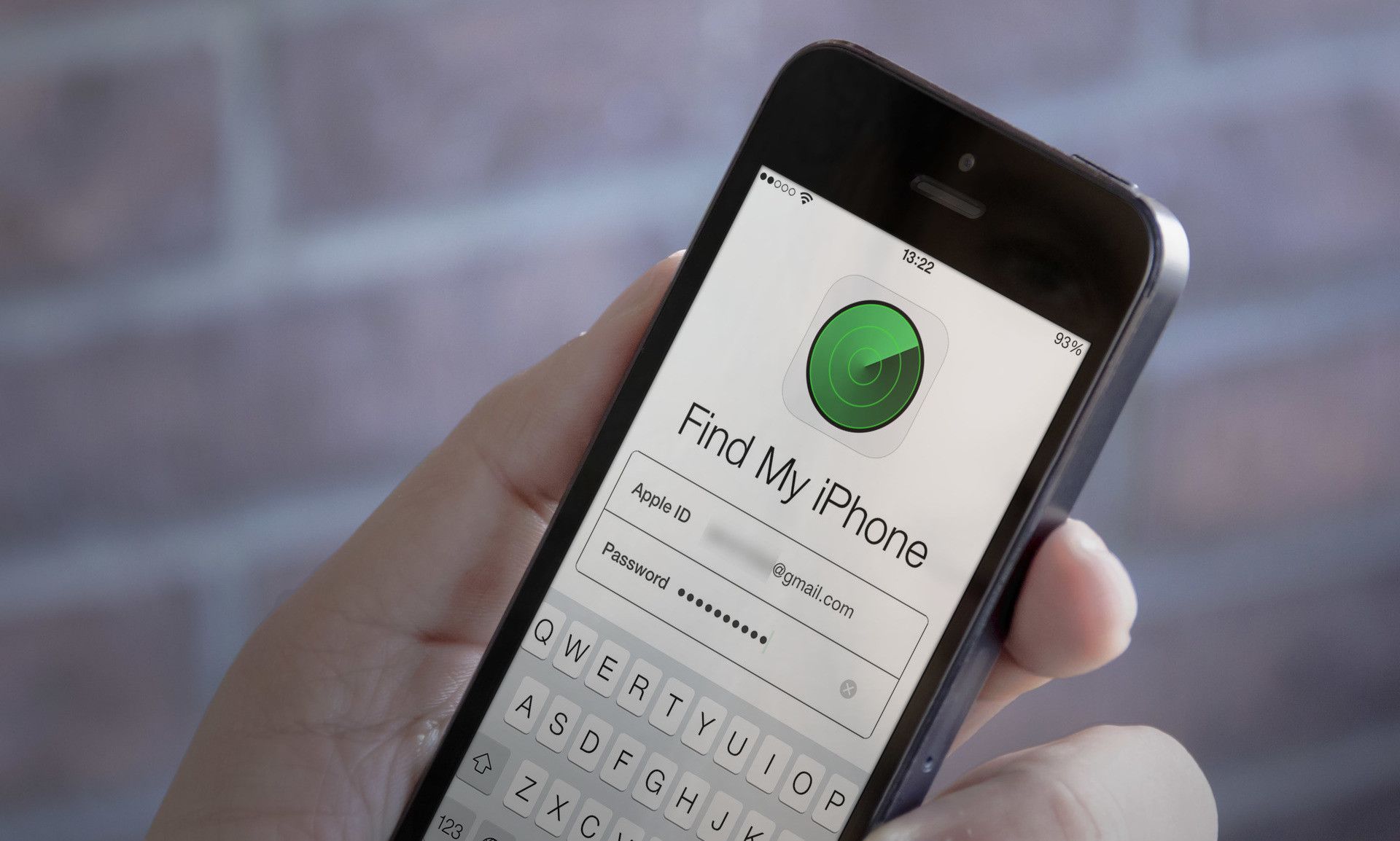
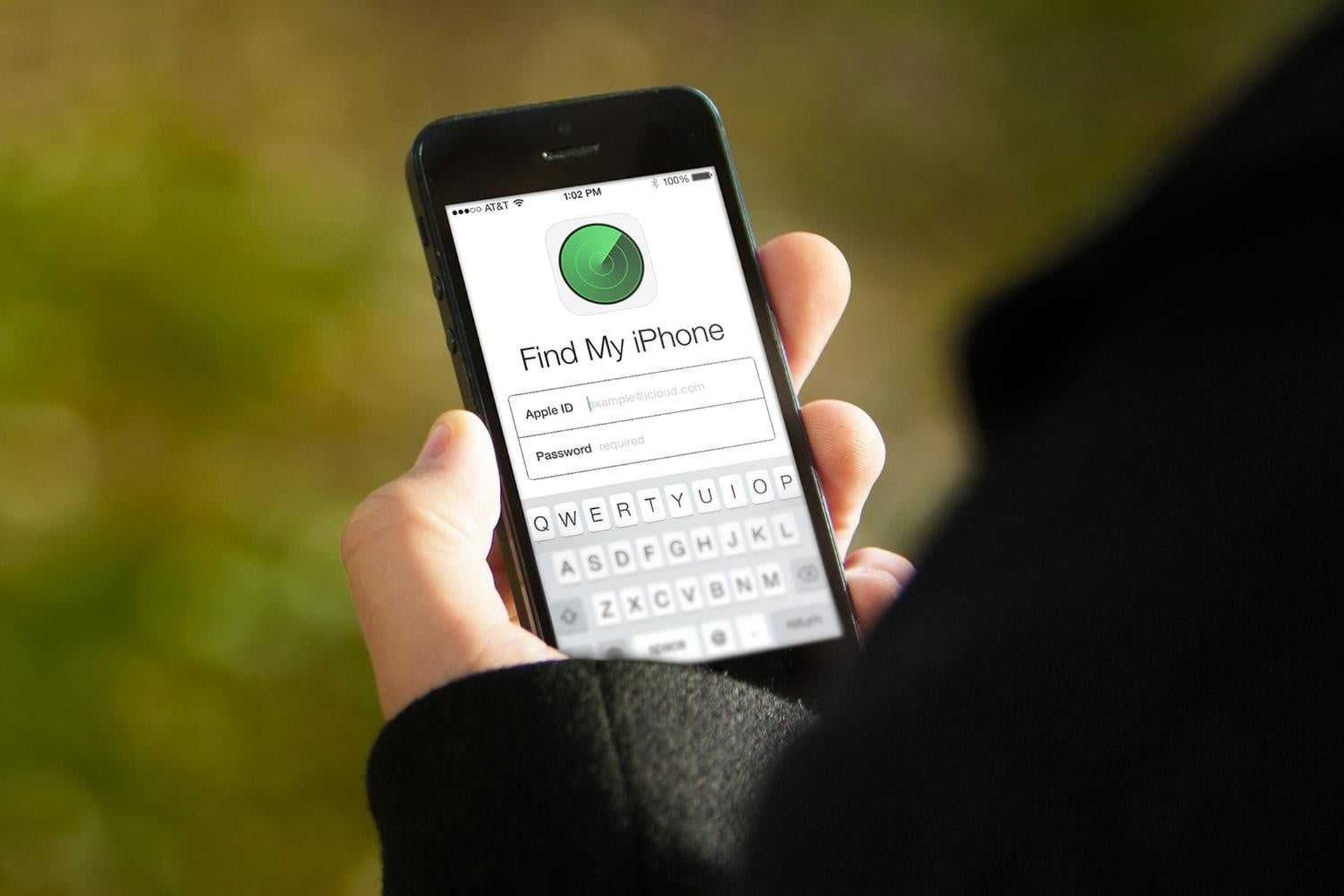
Aby rozwiązać problem „Nie znaleziono lokalizacji”, musisz również włączyć funkcje Znajdź mój iPhone i Udostępnij moją lokalizację.
- Uruchom program Ustawienia.
- Wybierz Apple ID.
- Wybierz Znajdź mój.
- Włącz opcję Udostępnij moją lokalizację.
- Przełącz przycisk obok Znajdź mój iPhone, aby włączyć Znajdź mój iPhone.
Sprawdź stronę stanu systemu Apple
Aby sprawdzić, czy usługa Znajdź mój działa, przejdź do urzędnika Strona internetowa stanu systemu Apple i wyszukaj Znajdź mój. Jeśli usługa jest aktywna, obok usługi pojawi się zielona kropka. Jeśli nie działa, pojawi się czerwona lub żółta kropka. Niedostępność funkcji Znajdź mój jest rzadkością. Ale zdarza się to od czasu do czasu i nic nie możesz na to poradzić. Wystarczy poczekać, aż Apple naprawi usługę.
Zresetuj opcje lokalizacji i prywatności
Jeśli problem „Nie znaleziono lokalizacji” będzie się powtarzał, możesz zresetować swoją lokalizację i ustawienia prywatności. Ustawienia lokalizacji i prywatności zostaną zresetowane, a aplikacje będą wymagały pozwolenia na dostęp do lokalizacji. Postępuj zgodnie z poniższymi procedurami i wróć do „Znajdź mój”, aby sprawdzić, czy problem został rozwiązany.
- Otwórz aplikację Ustawienia.
- Wybierz Ogólne.
- Wybierz Resetuj.
- Wybierz opcję Resetuj lokalizację i prywatność.
- Pojawi się wyskakujące okienko z prośbą o podanie kodu. Wprowadź swój kod dostępu.
- Wybierz opcję Resetuj ustawienia.
Zaktualizuj iOS swojego iPhone’a
W rzadkich przypadkach przyczyną problemu może być starsza wersja systemu iOS. Aktualizacja wersji oprogramowania telefonu może usunąć błędy i problemy z oprogramowaniem. Jeśli nie wiesz, jak zaktualizować system iOS na iPhonie, spróbuj wykonać następujące czynności:
- Przejdź do menu Ustawienia.
- Wybierz opcję Ogólne.
- Wybierz Aktualizacja oprogramowania.
- Teraz naciśnij Pobierz i zainstaluj.
- Następnie zostaniesz poproszony o podanie hasła.
- Wprowadź swoje hasło, a następnie kliknij Zainstaluj teraz.
Mamy nadzieję, że ten artykuł na temat Brak lokalizacji znalazł znaczenie iPhone’a i jak to naprawić, był przyjemny. Jeśli tak, jesteśmy pewni, że spodobają Ci się również niektóre z naszych innych artykułów, na przykład jak włączyć pliki cookie na iPhonie? (Safari, Firefox i Chrome), jak nagrywać połączenie WhatsApp na Androida i iPhone’a lub kiedy jest data wydania Apple iPhone 14.
Source: Nie znaleziono lokalizacji iPhone’a i jak to naprawić?



