
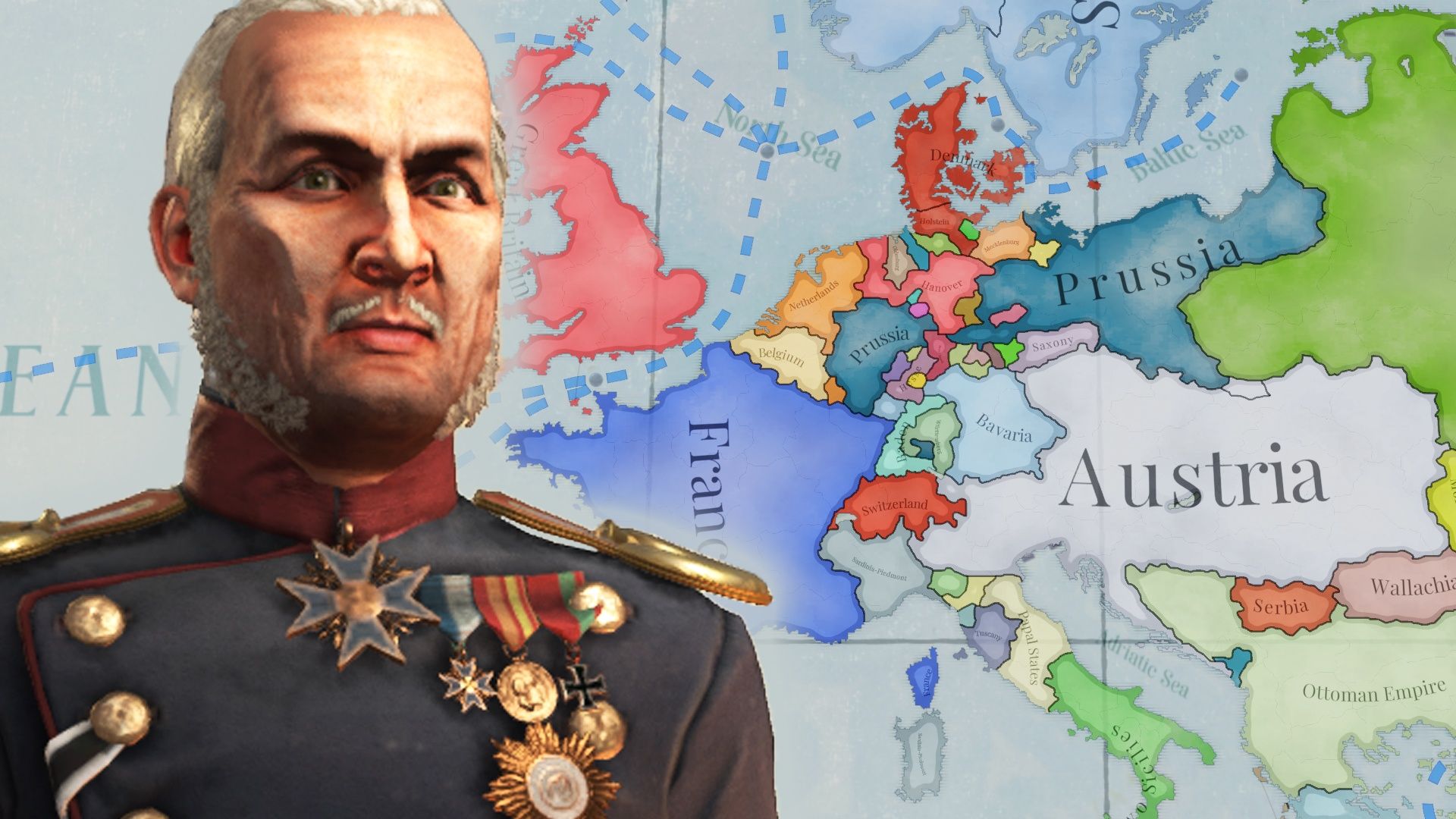
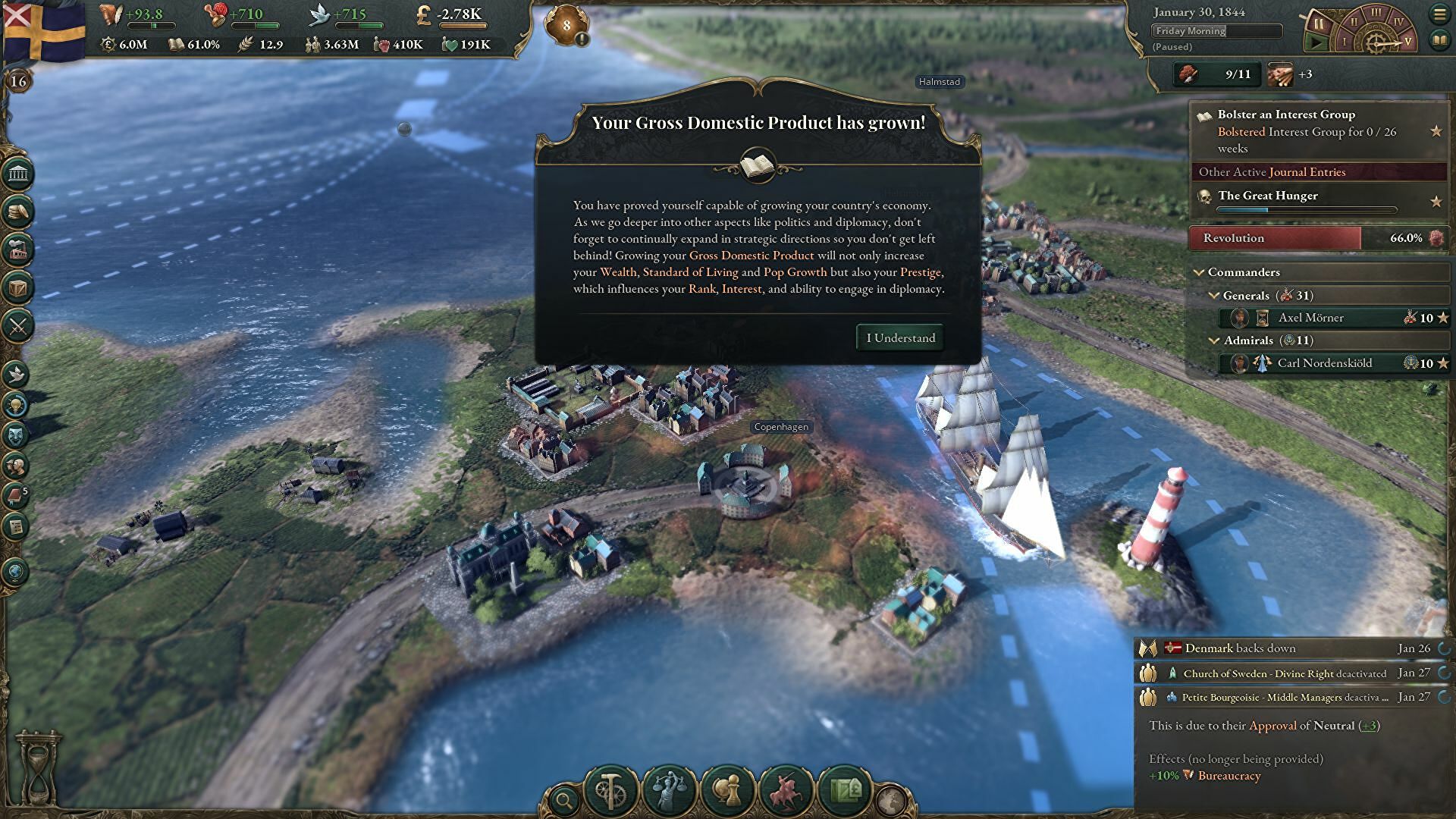
Jeśli masz do czynienia z problemem lagów w późnej fazie gry Victoria 3, jesteśmy tutaj, aby Ci pomóc. Victoria 3 to wielka strategia wideo z 2022 roku wyprodukowana przez Paradox Interactive i opracowana przez Paradox Development Studio. Jest to kontynuacja Victoria II z 2010 roku. Ponieważ ta gra została niedawno wydana, kilku graczy skarżyło się na opóźnienia, zawieszanie się i zacinanie podczas grania na swoich komputerach.
Gra wymaga odpowiedniej konfiguracji sprzętowej, aby działać poprawnie, zwłaszcza na PC, ponieważ nie każdy może mieć taką konfigurację, aby uruchomić grę z najwyższą liczbą klatek na sekundę i pełną rozdzielczością. Biorąc pod uwagę, jak intensywna jest większość gier na PC, zdarza się to często. Oto kilka instrukcji, jak rozwiązać problemy z jąkaniem i lagami Victorii 3.
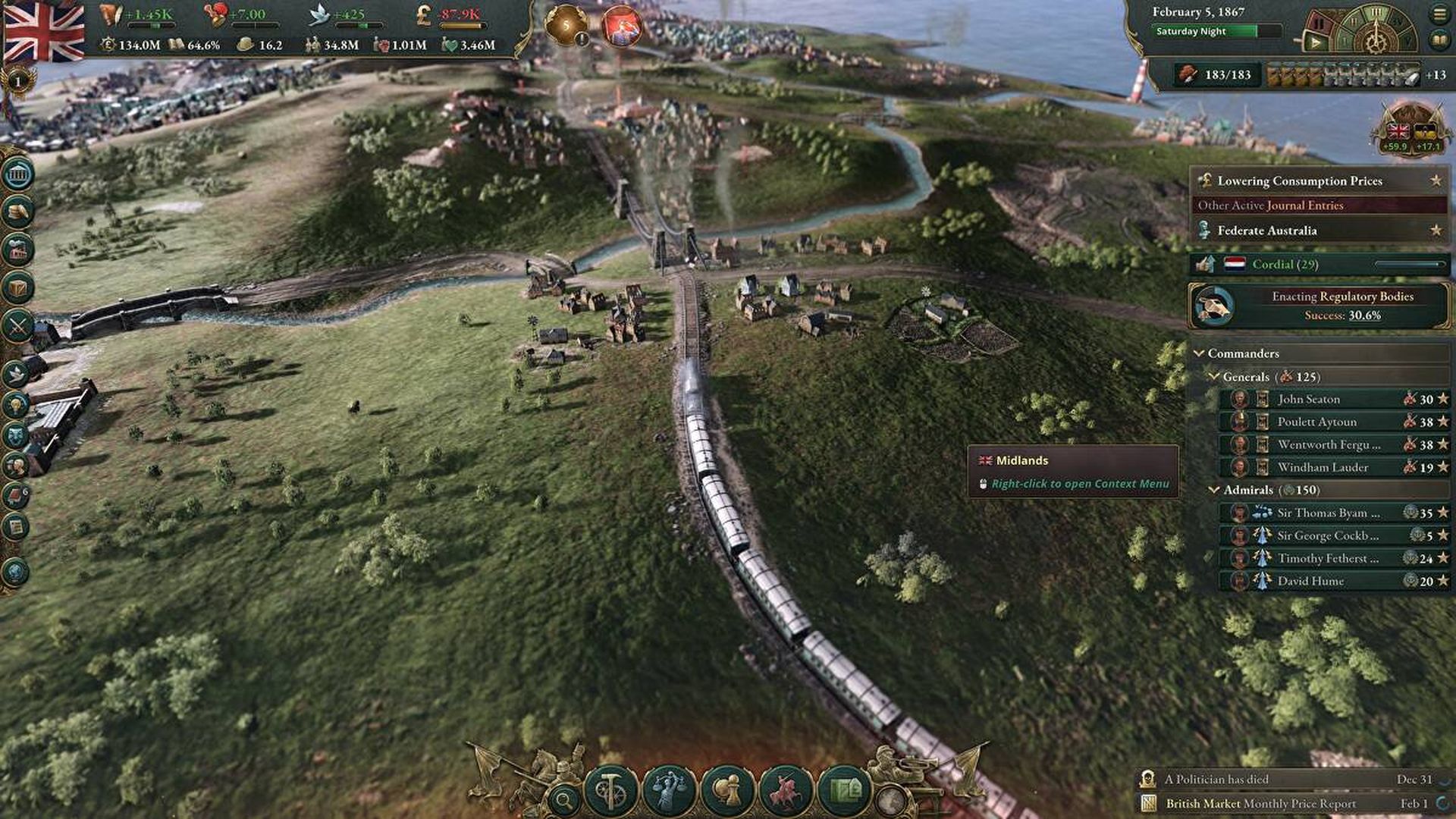
To smutne, że niektórzy użytkownicy komputerów PC Victoria 3 widzą wiele problemów podczas grania, w tym zacinanie się, lagi, awarie, spadki klatek itp. Może to być poważny problem dla niektórych komputerów, w zależności od aspektu kompatybilności. Dlatego zawsze lepiej jest rozwiązać problem, aby przynajmniej móc grać w grę z przyzwoitym poziomem FPS. Ten problem może być spowodowany wieloma czynnikami, ale można go rozwiązać, korzystając z tej porady.
Jeśli nie jesteś w stanie zrozumieć mechaniki standardu życia Victoria 3, mamy dla Ciebie specjalny przewodnik! Teraz nauczmy się, jak rozwiązać problem lagów w późnej fazie gry Victoria 3.
Opóźnienie w późnej fazie gry Victoria 3: Jak to naprawić?
Naprawianie opóźnień w grze lub problemów z gubieniem klatek jest trudne, ponieważ zależą one od wielu zmiennych, w tym sprzętu PC, rozdzielczości wyświetlania gry, maksymalnego limitu FPS, niekompatybilnych aplikacji innych firm i innych. Tak więc, dopóki problem nie zostanie rozwiązany lub zminimalizowany, radzimy spróbować zastosować każdą strategię po kolei. Zmiana ustawień graficznych gry lub utrzymywanie ich na niskim poziomie szybko rozwiąże szereg problemów.
Rozdzielczość ekranu gry, rozdzielczość tekstur w grze, rozdzielczość cieni, maksymalna liczba klatek na sekundę, liczba wyświetlanych znaków lub inne efekty wizualne wymagające większej ilości grafiki lub pamięci mogą być uwzględnione na tej liście. Tak więc, oprócz FPS, możesz spróbować poniższych środków, aby zmniejszyć opóźnienia lub spadki klatek do pewnej wartości, w zależności od rozdzielczości i jakości gry, w którą grasz.
- Sprawdź wymagania systemowe
- Wykorzystaj opcje uruchamiania
- Zaktualizuj sterownik GPU
- Uruchom grę jako administrator
- Ustaw wysoki priorytet w menedżerze zadań
- Sprawdź integralność plików gry
- Zmień ustawienia karty graficznej
- Wyłącz pełny ekran
- Zaktualizuj Wiktorię 3
Sprawdź wymagania systemowe
Aby mieć pewność, że konfiguracja Twojego komputera jest zgodna z wymaganiami systemowymi Victoria 3, przejrzyj poniższą listę.
Minimalne wymagania:
- System operacyjny: Windows® 10 Home 64-bitowy
- Edytor: Intel® rdzeń
 i3-3250 lub AMD® FX 8370 (wymagana obsługa AVX)
 - Pamięć: 8 GB pamięci RAM
- Grafika: NVIDIA® GeForce GTX 660 (2 GB) lub AMD® R7 370 (2 GB) lub Intel® HD Graphics 630 lub AMD Radeon Wega 8
- Magazynowanie: 10 GB wolnego miejsca
Zalecane wymagania:
- System operacyjny: Windows® 10 64-bitowy lub Windows® 11
- Edytor: Intel® rdzeń i5-6600K lub AMD® Ryzen 5 2600X (wymagana obsługa AVX)
- Pamięć: 16 GB pamięci RAM
- Grafika: NVIDIA® GeForce GTX 1660 (6 GB) lub AMD® RX 590 (8 GB)
- Magazynowanie: 10 GB wolnego miejsca
Wykorzystaj opcje uruchamiania
- Uruchom klienta Steam. Kliknij prawym przyciskiem myszy Victoria 3, przechodząc do Biblioteki.
- Wybierz Właściwości. Opcje uruchamiania znajdują się na karcie Ogólne.
- Wpisz pełny ekran w opcjach uruchamiania, aby wymusić uruchomienie silnika w trybie pełnoekranowym.
Zaktualizuj sterownik GPU
- Aby uzyskać menu szybkiego dostępu, kliknij prawym przyciskiem myszy menu Start.
- Na liście należy wybrać Menedżera urządzeń.
- Aby rozwinąć listę, kliknij dwukrotnie kategorię Karty graficzne.
- Następnie kliknij prawym przyciskiem myszy nazwę konkretnej karty graficznej.
- Wybierz Aktualizuj sterownik > Automatycznie wyszukaj sterowniki.
- Jeśli aktualizacja jest dostępna, najnowsza wersja zostanie pobrana i zainstalowana automatycznie.
- Ponowne uruchomienie komputera po zakończeniu zmieni wpływ.
Uruchom grę jako administrator
Uruchom plik .exe gry jako administrator, aby uniknąć problemu z opóźnieniami gry Victoria 3 w późnej fazie gry przy zarządzaniu kontem użytkownika i uprawnieniami. Na swoim komputerze powinieneś również uruchomić klienta Steam jako administrator. Jak to zrobić:
- Na komputerze kliknij z wciśniętym klawiszem Control plik skrótu Victoria 3 .exe.
- Następnie wybierz Właściwości, a następnie kliknij kartę Zgodność.
- Upewnij się, że zaznaczyłeś pole obok Uruchom to oprogramowanie jako administrator, klikając je.
- Aby zapisać zmiany, wybierz OK po kliknięciu Zastosuj.
Ustaw wysoki priorytet w Menedżerze zadań
Ustaw swoją grę na wyższy priorytet w Menedżerze zadań, aby poinstruować system Windows, aby uruchomił grę poprawnie. Jak to zrobić:
- Wybierz Menedżera zadań, klikając prawym przyciskiem myszy menu Start.
- Kliknij prawym przyciskiem myszy zadanie gry dla Victoria 3 w zakładce Procesy.
- Wybierz Wysoki dla Ustaw priorytet.
- Zamknij Menedżera zadań.
- Uruchom ponownie Victoria 3, aby sprawdzić, czy problem nadal występuje.
Sprawdź integralność plików gry
Użyj tej metody, aby szybko zidentyfikować problem z opóźnieniem w grze Victoria 3. Jeśli jest problem z plikami gry i są one w jakiś sposób uszkodzone lub ich brakuje. Aby to zrobić:
- Uruchom Steam > Wybierz bibliotekę.
- Z listy zainstalowanych gier wybierz Victoria 3 prawym przyciskiem myszy.
- Następnie wybierz Właściwości > Pliki lokalne.
- Wybierz z menu opcję Sprawdź integralność plików gry.
- Będziesz musiał poczekać, aż procedura się zakończy.
- Po zakończeniu po prostu uruchom ponownie komputer.
Zmień ustawienia karty graficznej
Postępuj zgodnie z poniższymi instrukcjami, aby dostosować ustawienia karty graficznej komputera i sprawdzić, czy problem został rozwiązany.
Dla Nvidii:
Kliknij prawym przyciskiem myszy ekran pulpitu, gdy panel sterowania Nvidia jest otwarty. Powinien pojawić się Panel sterowania Nvidii. Przejdź do Zarządzaj ustawieniami 3D i kliknij. Wybór ustawień programu Jeśli „Victoria 3” nie znajduje się jeszcze na liście, wyszukaj ją i ręcznie dodaj grę:
- Monitor Tech: G-Sync (jeśli jest dostępny)
- Maksymalna liczba wstępnie wyrenderowanych klatek: 2
- Optymalizacja wątków: włączona
- Zarządzanie energią: Preferuj maksymalną wydajność
- Filtrowanie tekstur — jakość: wydajność
Dla AMD:
- Monitor Tech: G-Sync (jeśli jest dostępny)
- Maksymalna liczba wstępnie wyrenderowanych klatek: 2
- Optymalizacja wątków: włączona
- Zarządzanie energią: Preferuj maksymalną wydajność
- Filtrowanie tekstur — jakość: wydajność
Wyłącz pełny ekran
System Windows jest domyślnie wyposażony w optymalizację pełnoekranową i ustawienia DPI. Spróbuj go wyłączyć, wykonując następujące czynności:
- Przejdź do katalogu gier Victoria 3.
- Zlokalizuj Victoria 3.exe i wybierz go prawym przyciskiem myszy.
- Kliknij kartę Zgodność po wybraniu Właściwości.
- Pole wyboru „Wyłącz optymalizacje pełnoekranowe” powinno być zaznaczone.
- Kliknij opcję “Zmień ustawienia wysokiej rozdzielczości”, aby kontynuować.
- Zaznacz pole obok „Zastąp zachowanie skalowania wysokiej rozdzielczości DPI”, a następnie kliknij menu rozwijane, aby wybrać „Aplikacja”.
- Wybierz Zastosuj, a następnie wybierz OK.
Zaktualizuj Wiktorię 3
Postępuj zgodnie z poniższymi instrukcjami, aby sprawdzić dostępność aktualizacji i zainstalować najnowszą poprawkę, jeśli od jakiegoś czasu nie aktualizowałeś Victoria 3 (jeśli jest dostępna). Jak to zrobić:
- Aktywuj klienta Steam. Odwiedź bibliotekę. Wybierz Victoria 3 w lewym okienku, klikając.
- Automatycznie wyszuka najnowszą aktualizację. Upewnij się, że klikniesz Aktualizuj, jeśli jest dostępna aktualizacja.
- Instalacja aktualizacji może trochę potrwać. Po zakończeniu zamknij klienta Steam.
- Na koniec uruchom ponownie komputer, aby wprowadzić modyfikacje, zanim spróbujesz ponownie otworzyć grę.
Mamy nadzieję, że udało Ci się rozwiązać problem z opóźnieniem gry Victoria 3 w późnej fazie gry. Możesz również poznać lokalizacje ropy naftowej Victoria 3 odwiedzając nasz przewodnik! Gra jest dostępne na Steamie.
Source: Opóźnienie w późnej fazie gry Victoria 3: Jak to naprawić?

