

Znamy frustrację związaną z tym, że Panel sterowania NVIDIA nie otwiera się, gdy próbujesz dostosować niektóre ustawienia karty graficznej, aby grać w ulubioną grę w najlepszy możliwy sposób. Pozwól nam pomóc Ci to naprawić.
Panel sterowania NVIDIA może się nie otwierać z powodu nieaktualnych sterowników, uszkodzonych aktualizacji systemu Windows lub zatrzymanych procesów. Panel sterowania NVIDIA to praktyczne narzędzie do kontrolowania różnych ustawień karty graficznej. W tym przewodniku omówimy krok po kroku możliwe poprawki.
Panel sterowania NVIDIA jest wymagany w przypadku komputerów korzystających z kart graficznych marki NVIDIA. Pozwala w pełni dostosować wydajność karty poprzez zanurzenie się w jej kontrolkach na poziomie systemu.
Możesz mieć kłopoty, jeśli nie możesz uzyskać dostępu do panelu, ponieważ stracisz opcje dostosowywania, opcje optymalizacji i potencjalny wzrost wydajności. Co możesz wtedy zrobić, aby Panel sterowania NVIDIA znów działał?
Jak naprawić niedziałający panel kontrolny NVIDIA?
Po uzyskaniu sterowników potrzebnych do korzystania z karty graficznej NVIDIA należy od razu zainstalować Panel sterowania NVIDIA na swoim urządzeniu. Możesz mieć bardziej szczegółową kontrolę nad swoimi ustawieniami, w tym nad rozdzielczością, korekcją kolorów i aplikacjami 3D.
Gracze Windows lub ci, którzy mają do czynienia z programami 3D, uznają to oprogramowanie za niezwykle pomocne. Dzięki temu możesz w pełni dostosować sposób, w jaki Twój system renderuje elementy 3D.
Za każdym razem, gdy napotkasz problem z nieotwieraniem panelu kontrolnego NVIDIA, powinieneś spróbować jak najszybciej uzyskać rozwiązania. Zanim zaczniemy, upewnij się usługa nie jest ukryta. Aby sprawdzić, czy jest ukryty:
- Iść do Panel sterowania systemu Windows
- W prawym górnym rogu kliknij “Kategorie” a następnie wybierz “Duże ikony”
- Znajdź Panel sterowania NVIDIA i kliknij go, aby otworzyć
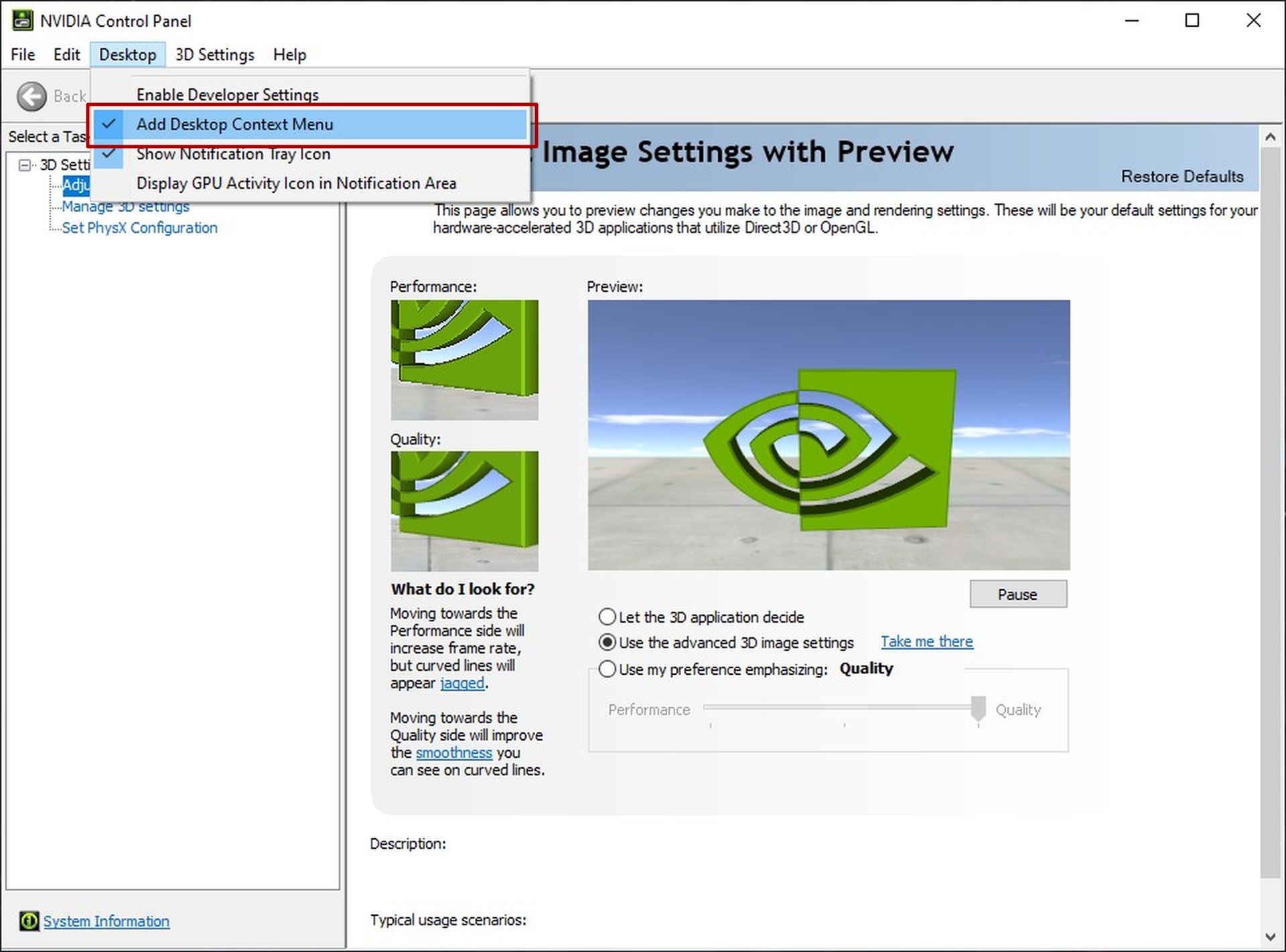
- W Panelu sterowania NVIDIA wybierz Pulpit menu
- Sprawdzać „Dodaj menu kontekstowe pulpitu”
Jeśli masz pewność, że Panel sterowania NVIDIA nie jest ukryty, zapoznaj się z tym przewodnikiem krok po kroku Jak naprawić brak otwierania Panelu sterowania NVIDIA.
Metoda 1: Uruchom ponownie Panel sterowania NVIDIA
Próba ponownego otwarcia aplikacji po całkowitym zamknięciu Panelu sterowania NVIDIA jest pierwszym krokiem do wykonania. Teraz wiemy, że brzmi to prosto, ale rozwiązuje problemy związane z uruchomieniem aplikacji. Jeśli żaden z Twoich plików kontrolnych NVIDIA nie jest uszkodzony, aplikacja powinna otworzyć się normalnie. Aby to zrobić:
- Otworzyć pasek zadań klikając prawym przyciskiem myszy pasek zadań lub używając polecenia systemu Windows: CTRL+ALT+DEL
- Wybierz Panel sterowania NVIDIA a następnie Przycisk zakończenia zadania
- Otwórz Panel sterowania NVIDIA z pulpitu, klikając prawym przyciskiem myszy i wybierając Panel sterowania NVIDIA z otwartego menu
Metoda 2: Uruchom ponownie usługi NVIDIA z poziomu usług systemu Windows
Twój system otrzymuje kilka ważnych usług od firmy NVIDIA. Prawdopodobnie Twój program nie będzie działał zgodnie z oczekiwaniami, jeśli te usługi zostaną wyłączone. Na szczęście, używając tych samych technik pokazanych poniżej, możesz zarówno rozwiązać ten problem, jak i temu zapobiec.
- wciśnij Okna+R kombinację z klawiatury
- Wpisz „usługi.msc” w otwartym oknie i kliknij Wchodzić
- Znaleźć „Kontener wyświetlacza NVIDIA LS” usługę z listy i kliknij ją prawym przyciskiem myszy.
- Wybierz ponownie uruchomić z otwartego menu
- Powtórz te same kroki dla następujących innych usług: „Kontener systemu lokalnego NVIDIA”, „Kontener usług sieciowych NVIDIA”oraz „Kontener telemetryczny NVIDIA”
Metoda 3: Zaktualizuj sterowniki NVIDIA
Problem z nieotwieraniem panelu sterowania NVIDIA może być spowodowany wadliwymi sterownikami. W takim przypadku firma NVIDIA szybko opublikuje nowy sterownik do pobrania przez użytkowników. Aby zaktualizować sterownik karty graficznej:
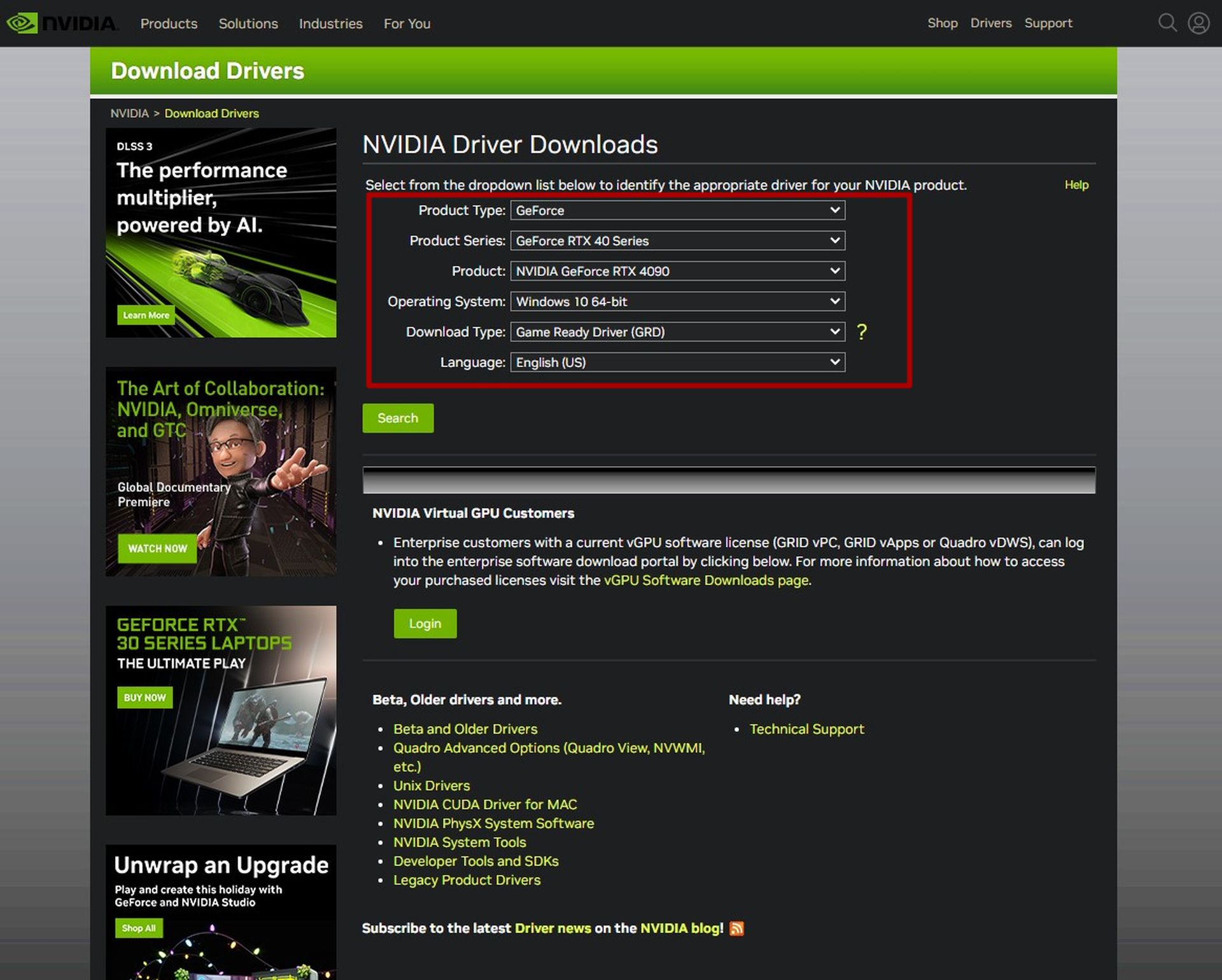
- Iść do Witryna aktualizacji sterowników firmy NVIDIA
- Wybierz kartę graficzną, wersję systemu Windows i język z menu
- Kliknij “Szukaj”
- Zostanie wyświetlony najnowszy sterownik gotowy do gry. Kliknij “Ściągnij”
Metoda 4: Zakończ proces NVIDIA Display Container
Proces NVIDIA Display Container może powodować, że Panel sterowania NVIDIA nie otwiera się. Aby ponownie uruchomić proces, po prostu:
- Otworzyć Menadżer zadań jak wspomniano wcześniej
- Jeśli Twój Menedżer zadań jest w trybie kompaktowym, kliknij “Więcej szczegółów” opcja w lewym dolnym rogu
- Kliknij “Detale”
- Odnaleźć „NV.Display.Container.exe” i kliknij go prawym przyciskiem myszy
- Wybierz „Zakończ zadanie” i poczekaj, aż sam się zrestartuje
Metoda 5: Wyłącz szybkie uruchamianie
Funkcja szybkiego uruchamiania systemu Windows umożliwia użytkownikom szybkie uruchamianie komputerów, ale jest pewien haczyk. Może to spowodować, że niektóre ważne usługi, takie jak usługi NVIDIA, nie będą uruchamiane poprawnie. Aby wyłączyć szybkie uruchamianie
- otwarty Panel sterowania
- Wybierz Sprzęt i dźwięk
- Pod Opcje mocyWybierz „Wybierz działanie przycisków zasilania”
- Wybierz „Zmień ustawienia, które są obecnie niedostępne”
- Odznacz „Włącz szybkie uruchamianie” Sekcja
Obejmuje to wszystkie nasze rozwiązania problemu z niedziałającym panelem sterowania NVIDIA. Mamy nadzieję, że ten przewodnik był dla Ciebie pomocny. Teraz, gdy naprawiłeś swój panel kontrolny NVIDIA, może nadszedł czas, aby dowiedzieć się, jak otworzyć nakładkę NVIDIA?
Source: Panel sterowania NVIDIA nie otwiera się: jak to naprawić?


