
W tym artykule omówimy poprawkę dotyczącą niedziałania haptyki klawiatury w systemie iOS 16, dzięki czemu możesz nadal korzystać z iPhone’a bez dalszych problemów.
Firma Apple wdrożyła informacje zwrotne dotyczące klawiatury dotykowej wraz z wydaniem iOS 16. W rezultacie naciskanie klawiszy na klawiaturze QuickType powoduje delikatne wibracje, które sprawiają, że pisanie jest wygodniejsze. Chociaż sprzężenie zwrotne klawiatury dotykowej iPhone’a jest dość spójne, nie jest pozbawione problemów i czasami nie działa bez wyraźnego powodu. Ale nie martw się, te 5 świetnych poprawek pomoże ci rozwiązać problem z klawiaturą dotykową iPhone’a, która nie działa w iOS 16.
Poprawiono działanie klawiatury w systemie iOS 16
Oto kilka sposobów na naprawienie problemu z haptyką klawiatury w systemie iOS 16, który nie działa tak łatwo, jak to możliwe.
Wyłącz/włącz dotykowe sprzężenie zwrotne klawiatury na iPhonie
Pierwszą rzeczą, którą sugerujemy, jest włączanie i wyłączanie funkcji Haptic. Będziemy polegać na nim, aby rozwiązać problem, ponieważ wcześniej pomógł nam rozwiązać wibracje klawiatury na iPhonie.
- Przejdź do Ustawienia -> Dźwięki i haptyka -> Informacje zwrotne na temat klawiatury na iPhonie. Teraz włącz/wyłącz przełącznik Haptic.
Uruchom ponownie iPhone’a
Ponowne uruchomienie iPhone’a to kolejna opcja, którą powinieneś rozważyć. Proste ponowne uruchomienie, wierzcie lub nie, pomogło nam rozwiązać wiele typowych problemów z iOS. Dzięki temu zawsze warto spróbować. Przytrzymaj jednocześnie przyciski zwiększania/zmniejszania głośności i przyciski boczne. Następnie, aby wyłączyć urządzenie, przeciągnij suwak wyłączania. Następnie przytrzymaj boczny przycisk, aż na ekranie pojawi się logo Apple.
Twardy reset iPhone’a
Jeśli chodzi o rozwiązywanie różnych problemów, twardy reset, czyli restart wymuszony, jest bezkonkurencyjny. W rezultacie nie powinieneś się wahać przed skorzystaniem z tego sprawdzonego podejścia. Szybko naciśnij i zwolnij przycisk zwiększania głośności. Następnie naciśnij i przytrzymaj przycisk zmniejszania głośności przez kilka sekund. Następnie przytrzymaj boczny przycisk, aż na ekranie pojawi się logo Apple.
Zresetuj wszystkie ustawienia
Przywrócenie ustawień fabrycznych to radykalne podejście, które może rozwiązać nawet najbardziej skomplikowane problemy. Dla tych, którzy nie są świadomi, usuwa wszystkie poprzednie ustawienia, zachowując wszystkie multimedia i dane w stanie nienaruszonym. W rezultacie nie powinieneś martwić się utratą danych.
- Przejdź do Ustawienia -> Ogólne -> Przenieś lub zresetuj iPhone’a -> Resetuj -> Zresetuj wszystkie ustawienia na iPhonie.
- Wprowadź kod czasu przed ekranem (jeśli go masz) i kod urządzenia, a następnie ponownie naciśnij Resetuj wszystkie ustawienia, aby potwierdzić.
Zaktualizuj oprogramowanie na swoim iPhonie
Jeśli wibracja klawiatury iPhone’a nadal nie działa, problem może być spowodowany wadą oprogramowania. Będziesz musiał zaktualizować oprogramowanie, aby pozbyć się tego problemu. Ponieważ Apple często wydaje aktualizacje z licznymi poprawkami błędów i ulepszeniami wydajności, aktualizacja programu może wystarczyć.
- Przejdź do Ustawienia -> Ogólne -> Aktualizacja oprogramowania na swoim iPhonie.
- Następnie na iPhonie pobierz i zainstaluj najnowszą wersję iOS.
Czy powinienem zaktualizować do iOS 16?
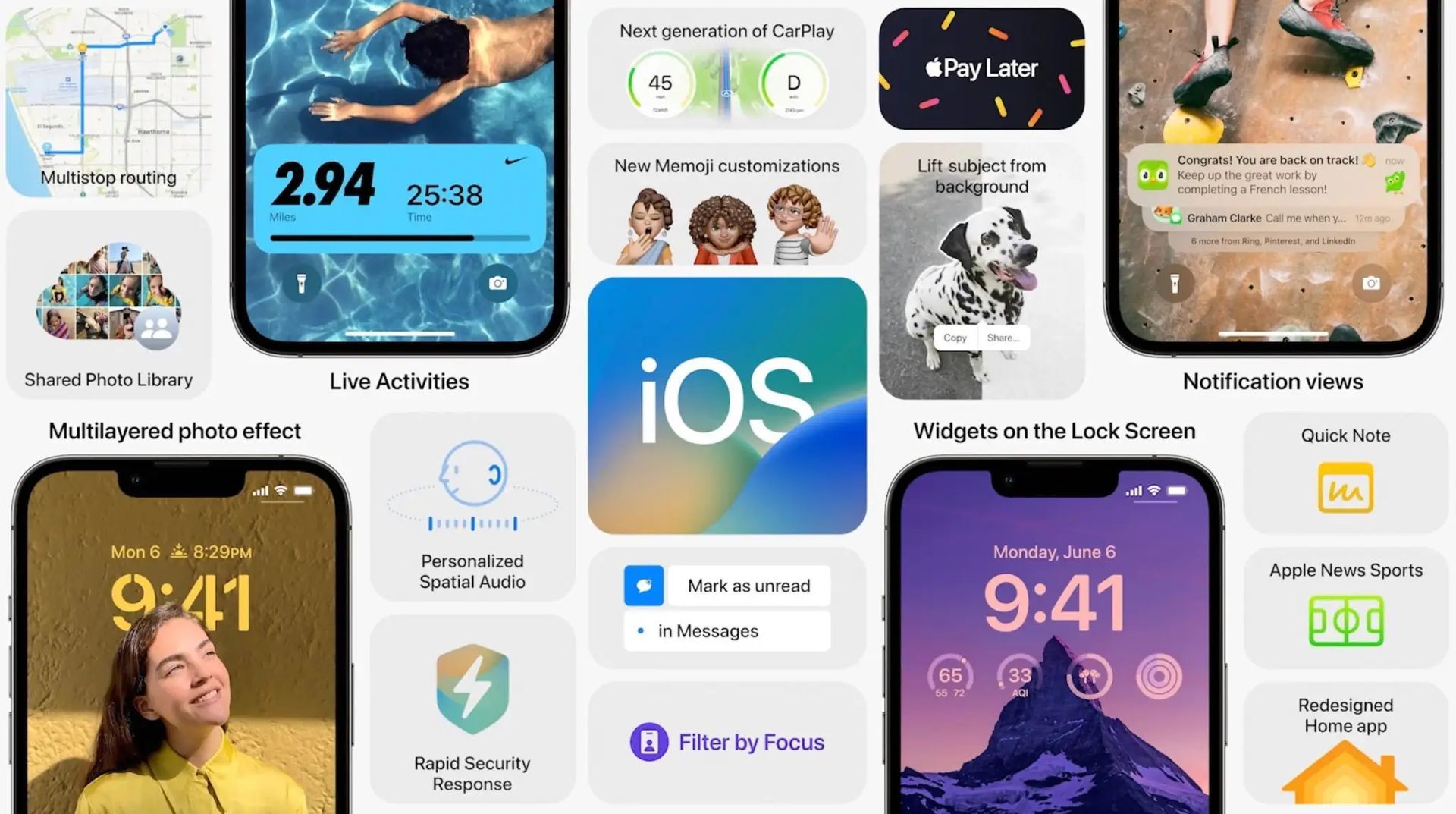
Funkcje iOS 16 są świetne i wszystko, ale najlepiej poczekać na iOS 16.1 w październiku, w połączeniu z iPadOS 16.1 i być może macOS Ventura. Dostępne są dodatkowe funkcje i bardziej stabilne wrażenia. Nawet jeśli chcesz od razu przejść na iOS 16, przeczekanie pierwszego wydania jest często dobrym pomysłem. Przynajmniej możesz poczekać tydzień lub dwa, aż Apple dostarczy aktualizację z poprawką błędów iOS 16.0.1. Jeśli chcesz dowiedzieć się więcej, sprawdź, czy mam teraz zaktualizować iOS 16, czy poczekaj.
Mamy nadzieję, że podobał Ci się ten artykuł na temat Fix: haptyka klawiatury iOS 16 nie działa. Jeśli tak, jesteśmy pewni, że spodoba Ci się również czytanie niektórych naszych innych artykułów, takich jak nowe funkcje iOS 16 i czy warto je zaktualizować, lub Apple Pay na iOS 16 może działać z Chrome, Firefox i Edge.





