
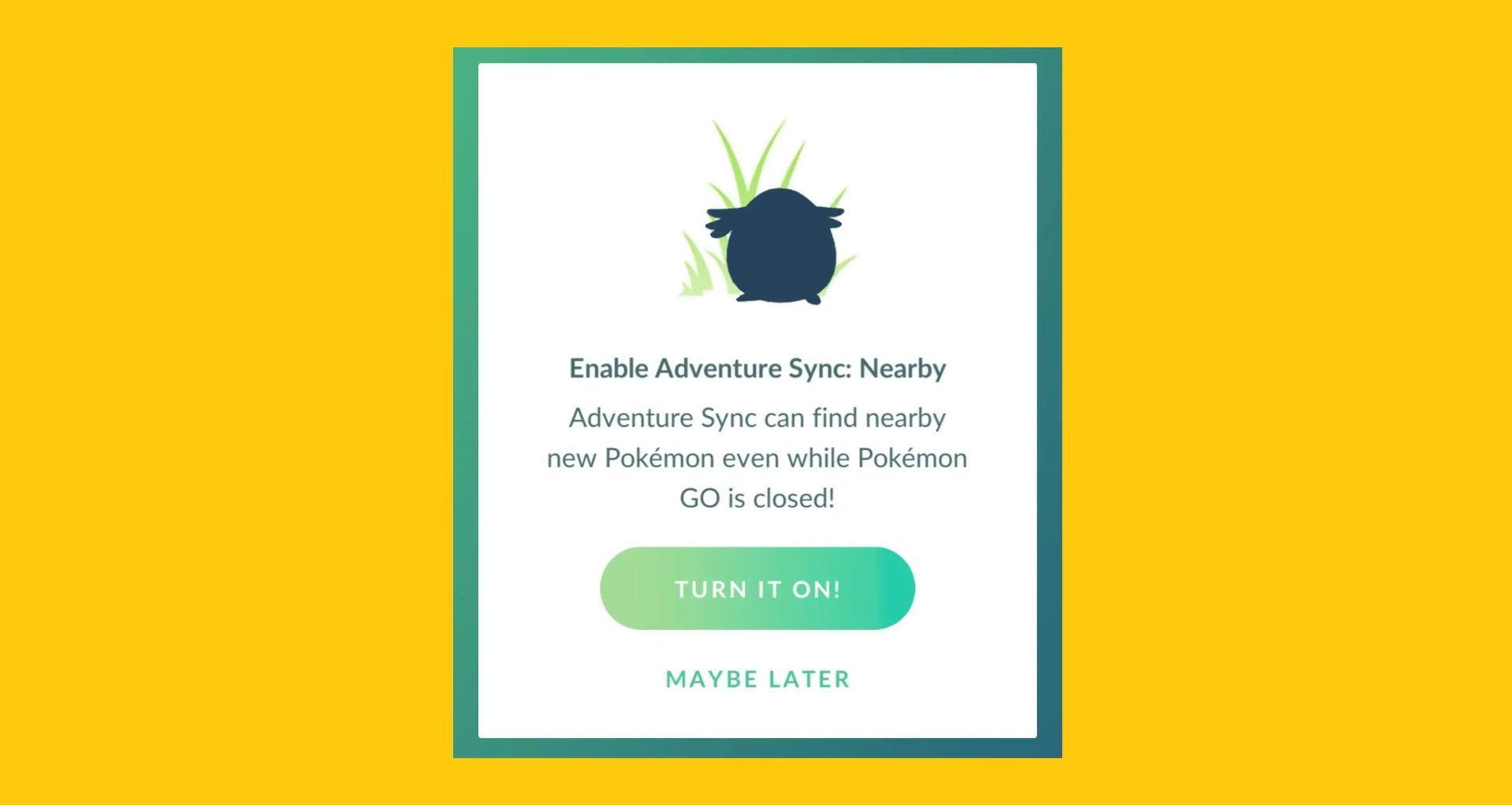
Dzisiaj przyjrzymy się, jak naprawić Pokemon GO Adventure Sync, który nie działa zarówno na iOS, jak i Androidzie, abyś mógł nadal grać w tę grę.
Od premiery Pokemon Go w 2016 roku świat szalał. Ze względu na złożone funkcje, takie jak niedawno dodana Adventure Sync, stała się jedną z najpopularniejszych gier mobilnych. Pozwala graczom śledzić ich kroki, nawet gdy aplikacja jest zamknięta.
To zabawna funkcja, która zachęca do wędrowania i zbierania nagród w Pokémon Go. Jednak kilku użytkowników zauważyło, że Adventure Sync już nie działa, a Pokémon Go nie śledzi już ich postępów w sprawności. Jeśli masz problemy z Adventure Sync, czytaj dalej, aby poznać najczęstsze przyczyny tego problemu i sposoby jego rozwiązania.
Co to jest Pokemon GO Adventure Sync i jak to działa?
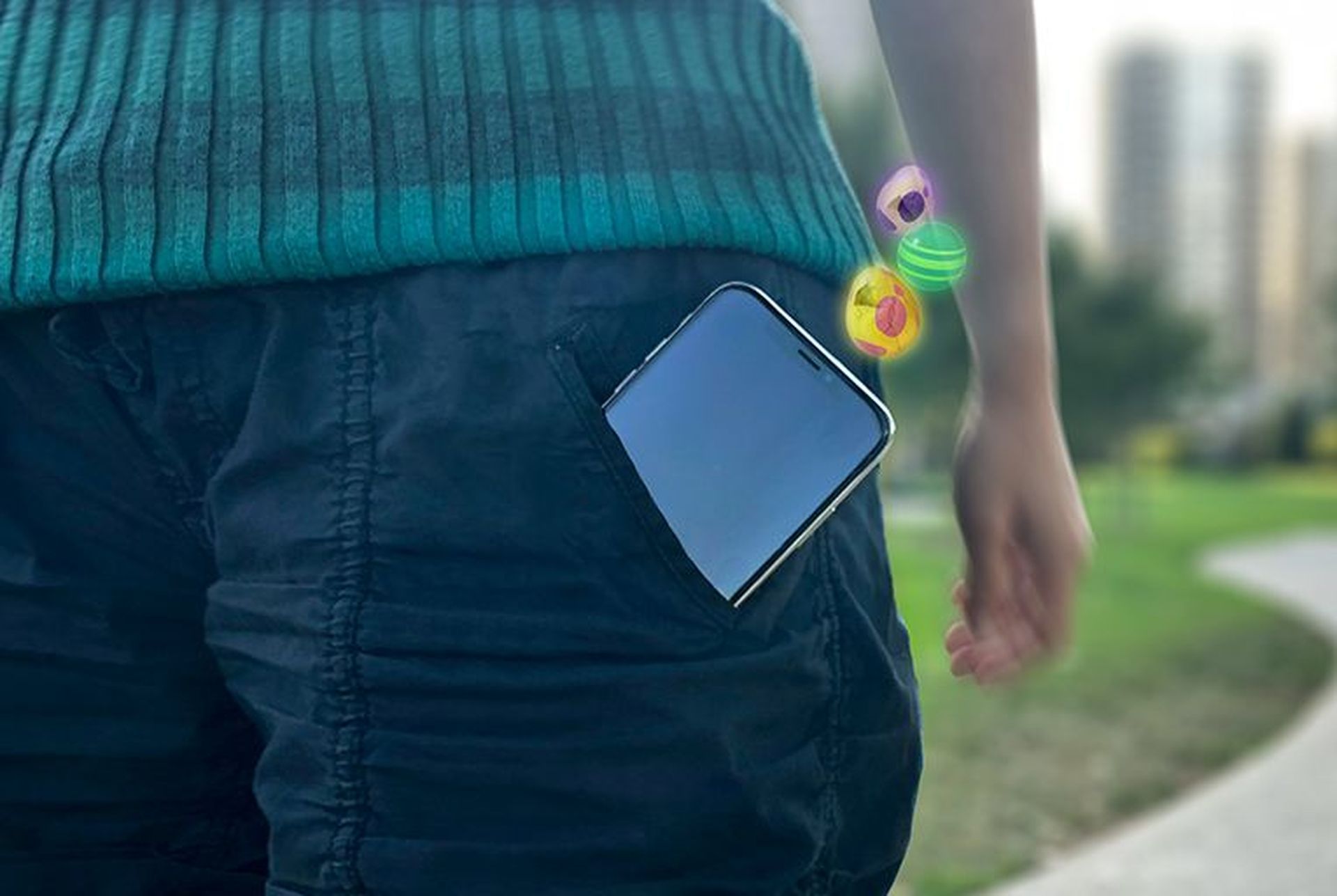
Adventure Sync to opcjonalna funkcja Pokémon Go, która była pierwotnie oferowana w 2018 roku. Wykorzystuje GPS telefonu i linki do aplikacji zdrowotnych, takich jak Google Fit na Androida i Apple Health na iOS. Na podstawie takich danych Pokémon Go nagradza użytkowników w grze za chodzenie, nawet gdy aplikacja nie jest aktywna.
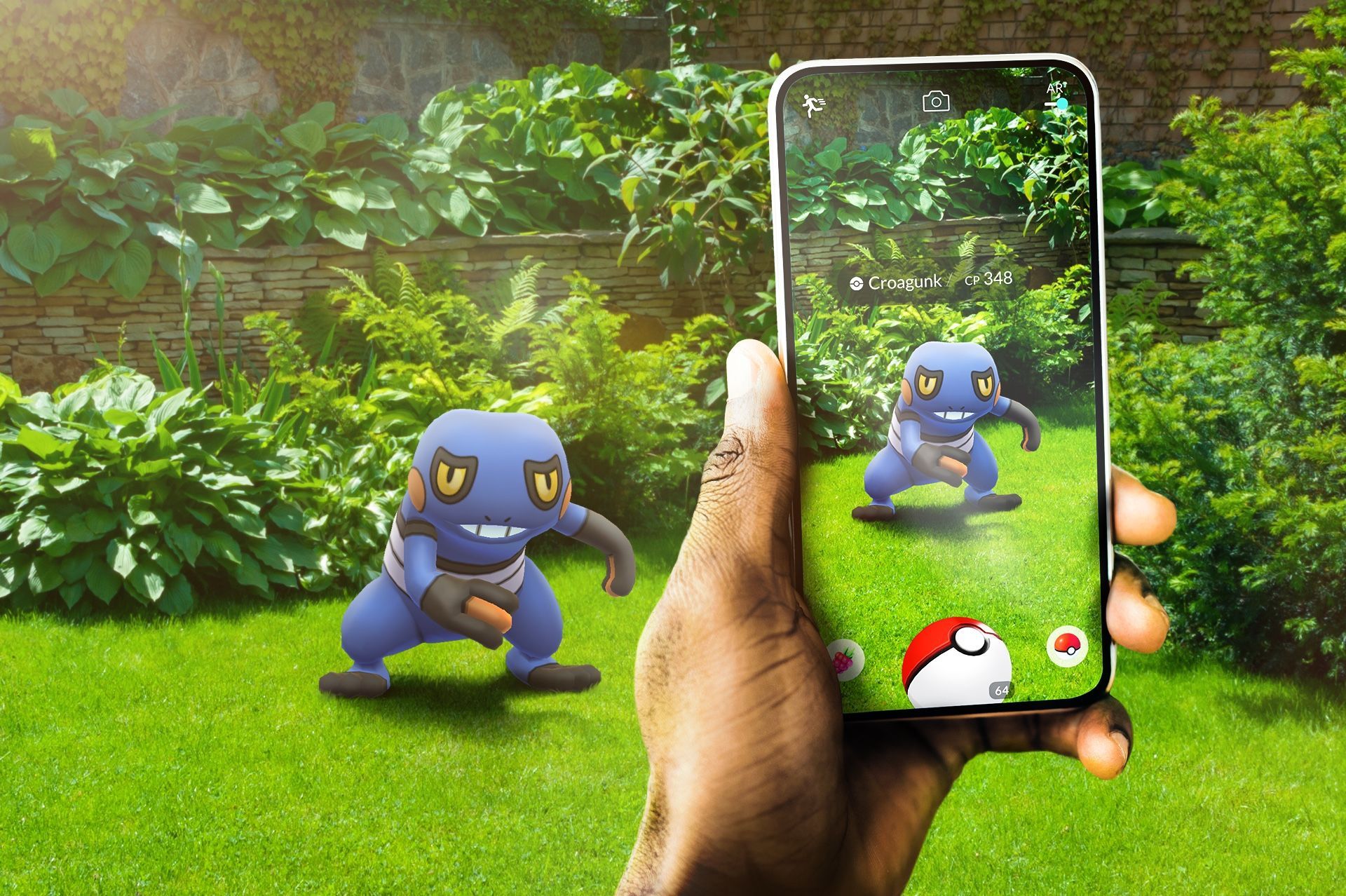
Włączając tę opcję w Ustawieniach, możesz grać nawet wtedy, gdy aplikacja jest zamknięta. Nadal możesz śledzić swoje kroki i otrzymywać nagrody za cotygodniowe osiągnięcia. Możesz także wykluć jaja i zdobyć Buddy Candy. Niantic wypuścił nową wersję Adventure Sync w 2020 roku, która dodała elementy społecznościowe do Pokémon Go i usprawniła proces śledzenia aktywności w pomieszczeniach.
Dlaczego moja Pokemon GO Adventure Sync nie działa?
Zanim przejdziemy do środków zaradczych, przyjrzyjmy się najczęstszym przyczynom, dla których Adventure Sync nie działa w Pokémon Go.
Interwały synchronizacji
Czasami problemem jest jeden z przedziałów czasowych. Jak wcześniej wspomniano, Pokémon Go współpracuje z innymi aplikacjami fitness w celu zbierania statystyk kondycji. Czasami między tymi dwoma aplikacjami występuje nieuniknione opóźnienie. W związku z tym możesz nie otrzymywać danych w wyniku tygodniowym.
Limit prędkości
Gra ma ograniczenie prędkości. Statystyki fitness nie zostaną przechwycone, jeśli podróżujesz szybciej niż 10,5 kilometra na godzinę. Oprogramowanie wierzy, że nie chodzisz już ani nie biegasz, ale raczej jeździsz na rowerze lub prowadzisz samochód. Jest to klasyfikowane jako brak ćwiczeń w grze.
Aplikacja nie została całkowicie zamknięta
Ostatnią możliwością jest to, że aplikacja Pokémon Go nie została całkowicie zamknięta. Może to wskazywać, że program nadal działa na pierwszym planie lub w tle. Ponieważ jednym z warunków wstępnych trybu przygodowego do pracy jest całkowite zamknięcie aplikacji, powoduje to, że dane nie są przechwytywane.
Jak naprawić niedziałający Pokemon GO Adventure Sync?
Bez względu na przyczynę niedziałania Pokémon Go Adventure Sync, możesz wypróbować sprawdzone rozwiązania. Przeanalizujmy je jeden po drugim.
Upewnij się, że Adventure Sync jest włączony
Aby mieć pewność, że aplikacja Pokémon Go rejestruje dane dotyczące kondycji, upewnij się, że Adventure Sync jest włączony. Jest to łatwy element do zignorowania, a jeśli tak, to rozwiązanie jest proste. Musisz sprawdzić, czy tryb jest włączony.
Aby to osiągnąć, wykonaj następujące kroki:
- Otwórz aplikację Pokémon na swoim telefonie. Znajdź symbol Pokeballa i dotknij go.
- Następnie przejdź do Ustawień i poszukaj opcji Adventure Sync.
- Jeśli nie jest jeszcze wybrany, kliknij go, aby aktywować tryb.
- Zobaczysz wyskakujące okienko z pytaniem, czy chcesz włączyć tryb Adventure Sync> wybierz opcję „Włącz”.
- Na koniec powinieneś otrzymać powiadomienie, że udało ci się aktywować tryb.
Sprawdź, czy Adventure Sync ma wszystkie potrzebne uprawnienia
Innym możliwym wyjaśnieniem jest to, że Pokémon Go i Twoja aplikacja fitness mogą nie mieć wszystkich niezbędnych uprawnień. Aby obejść ten problem, musisz wykonać następujące czynności:
Dla iOS:
- Stuknij Źródła w Apple Health. Sprawdź, czy Adventure Sync jest włączony.
- Ustaw uprawnienia lokalizacji na „Zawsze” w Ustawienia> Prywatność> Usługi lokalizacyjne> Pokémon Go.
Dla Android:
- Zezwól aplikacji Google Fit na dostęp do pamięci i lokalizacji. Następnie autoryzuj Pokémon Go, aby uzyskać dostęp do Twoich danych Google Fit.
- Przejdź też do Ustawienia > Aplikacje i powiadomienia > Pokémon Go > Uprawnienia i upewnij się, że opcja „Lokalizacja” jest włączona.
Wyloguj się z Pokemon GO i zaloguj ponownie
Czasami staromodny sposób jest najlepszym sposobem rozwiązania problemu. Po prostu wyloguj się z aplikacji Pokémon Go i wszystkich aplikacji zdrowotnych, których używasz w połączeniu z nią, takich jak Google Fit lub Apple Health. Następnie zaloguj się ponownie do obu aplikacji i sprawdź, czy problem z niedziałającą aplikacją Adventure Sync został rozwiązany.
Zaktualizuj Pokemon GO do najnowszej wersji
Możesz używać starej wersji Pokémon Go. Być może dlatego Adventure Sync nie działa. Aby rozwiązać problem, wykonaj poniższe czynności, aby zaktualizować Pokémon Go do najnowszej wersji.
Dla iOS:
- Stuknij Dzisiaj u dołu ekranu, aby otworzyć App Store.
- U góry dotknij swojego profilu.
- Przewiń w dół, aby zobaczyć, jakie aktualizacje są dostępne, a następnie naciśnij Aktualizuj obok Pokémon Go.
Dla Android:
- Przejdź do Google Play i wybierz opcję trzech linii.
- Następnie wybierz „Moje aplikacje i gry” z menu rozwijanego. Przewiń w dół, aby odkryć aplikację Pokémon Go.
- Stuknij w nią, a jeśli pojawi się opcja Aktualizuj >, stuknij w nią.
Ustaw strefę czasową na automatyczną
Jeśli masz ustawioną strefę czasową urządzenia na ręczną i podróżujesz do miejsc o różnych strefach czasowych, Adventure Sync może przestać działać. Aby rozwiązać ten problem, musisz zmienić strefę czasową na automatyczną. Wykonaj następujące kroki:
Dla iOS:
- Przejdź do Ustawienia > Ogólne > Data i godzina.
- Aby umożliwić urządzeniu korzystanie z bieżącej lokalizacji, włącz opcję „Ustaw automatycznie”.
- Następnie sprawdź, czy gadżet wyświetla właściwą strefę czasową.
Dla Android:
- Przejdź do menu Ustawienia.
- Przewiń w dół do daty i godziny.
- Włącz opcję „Automatyczna data i godzina”.
Połącz Pokemon GO i aplikację Health
Jeśli Twój Pokémon Go i Twoja aplikacja zdrowotna nie są prawidłowo połączone, Twoje kroki mogą nie zostać poprawnie zliczone. Ponieważ system nie przekazywałby skutecznie danych między dwiema aplikacjami. Aby rozwiązać ten problem, uruchom aplikację Google Fit lub Apple Health i upewnij się, że smartfon śledzi Twoje postępy w kondycji, a aplikacja Pokémon Go jest połączona.
Dla iOS:
- Uruchom aplikację Apple Health i wybierz Źródła.
- Sprawdź, czy Pokémon Go jest wyświetlany jako połączone źródło w obszarze Aplikacje.
Dla Android:
- Wybierz Ustawienia > Zarządzaj połączonymi aplikacjami w aplikacji Google Fit.
- Upewnij się, że Pokémon Go jest wymieniony jako połączona aplikacja tutaj.
Zainstaluj ponownie Pokemon GO
Wreszcie, jeśli żadna z poprzednich alternatyw nie rozwiąże problemu z niedziałającą synchronizacją Adventure Sync, możesz usunąć oprogramowanie Pokémon Go z urządzenia iPhone lub Android. Następnie uruchom ponownie smartfon i ponownie zainstaluj aplikację.
Mamy nadzieję, że podobał Ci się ten artykuł na temat niedziałającej poprawki Pokemon GO Adventure Sync. Jeśli tak, jesteśmy pewni, że spodoba ci się również czytanie niektórych naszych innych artykułów, takich jak liczba Pokemonów w 2022 roku lub kod Verizon Pokemon GO i jak go wykorzystać.
Source: Poprawka: Pokemon GO Adventure Sync nie działa (iOS i Android)



