
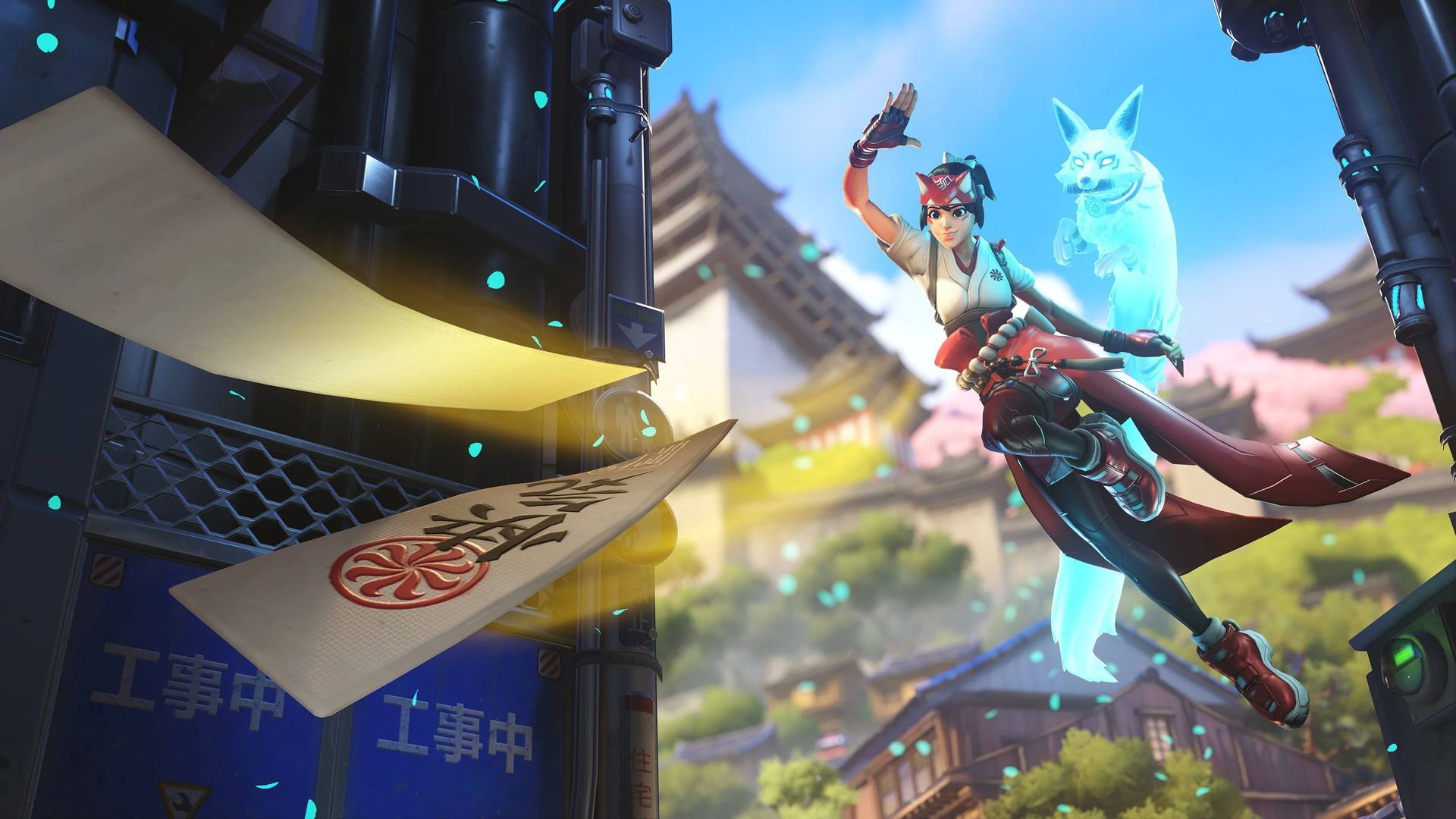

Wielu graczy zgłosiło nam, że napotkali błąd dotyczący niedziałających powtórek w Overwatch 2. Ten błąd jest dużą przeszkodą w doskonaleniu się podczas gry w trybie rywalizacji, ponieważ eliminuje szansę na przejrzenie decyzji podjętych podczas meczu na koniec gry.
Dla graczy Overwatch 2 ten problem może być frustrujący, gdy próbują przeanalizować raporty z gry i ponownie obejrzeć ekscytujące powtórki meczów, ale im się to nie udaje. Problem zwykle pojawia się podczas próby wyświetlenia informacji z Twojego profilu; zamiast tego zostaniesz poinformowany, że nie rozegrano żadnych gier. Na szczęście ten problem można ogólnie naprawić dość szybko! Może to mieć wpływ kilka czynników, takich jak problemy z serwerem, nieaktualne pliki gry lub uszkodzone dane. Jeśli jednak zastosujesz się do kilku prostych procedur, powinieneś być w stanie szybko wrócić do akcji!
Jak naprawić błąd niedziałających powtórek Overwatch 2?
Jeśli dopiero zacząłeś grać w Overwatch 2 i okazało się, że w Twojej galerii powtórek nie ma żadnych ostatnich meczów, nie martw się, ponieważ naprawienie problemu z niedziałającymi powtórkami w Overwatch 2 jest dość proste. Występuje usterka, która uniemożliwia przeglądanie gier, w które grałeś podczas wcześniejszych sesji gry, gdy gra jest uruchamiana po raz pierwszy.

Rozegraj mecz w trybie nierankingowym, rywalizacji lub zręcznościowym i przejrzyj powtórki, aby rozwiązać problemy z powtórkami meczów i raportami z gry w Overwatch 2. Ta prosta technika pomogła wielu graczom rozwiązać ten problem. Ale pamiętaj, że jest to rozwiązanie tymczasowe. Gdy zalogujesz się ponownie do gry po jej wyjściu, możesz ponownie napotkać ten problem.
Możesz także wypróbować metody, które wymieniliśmy poniżej, aby naprawić błąd niedziałających powtórek Overwatch 2.
- Sprawdź status serwera Overwatch 2
- Zaktualizuj Overwatcha 2
- Napraw pliki gry Overwatch 2
- Zainstaluj ponownie Overwatch 2
Sprawdź status serwera Overwatch 2
Ponieważ powtórki nie są zapisywane lokalnie na komputerze, przed podjęciem kroków w celu rozwiązania problemu z niedziałającymi powtórkami Overwatch 2 należy sprawdzić stan serwera Overwatch 2. Jeśli na serwerach występuje błąd lub gęstość, Overwatch Błąd 2 powtórek niedziałających zostanie naprawiony po rozwiązaniu tych problemów przez Blizzarda.
Możesz sprawdź stan serwera Overwatch 2 na stronie DownDetector innej firmy.
Zaktualizuj Overwatcha 2
Jeśli błąd powtórek Overwatch 2 nie działa nie jest spowodowany przez serwer, Twoja gra może nie być w najnowszej wersji. Aby zaktualizować grę:
- Wyłączyć Overwatch 2
- Uruchom ponownie Battle.net
- Znajdź Overwatch 2 w menu gry i wybierz bieg lewym przyciskiem myszy
- Wybierać Sprawdź aktualizacje gry z menu rozwijanego
Napraw pliki gry Overwatch 2
Możesz sprawdzić integralność plików gry na Battle.net, aby naprawić problem z niedziałającymi powtórkami Overwatch 2. Aby to zrobić, wykonaj poniższe czynności.
- otwarty Battle.net
- Iść do Overwatch 2 w twoich grach
- Obok przycisku Odtwórz wybierz plik ikona opcji
- Wybierać Skanuj i napraw stąd
Wstrzymaj się, aż klient zastąpi uszkodzone pliki gry i spróbuj uzyskać dostęp do funkcji powtórki, uruchamiając ponownie komputer.
Zainstaluj ponownie Overwatch 2
Jeśli żadna z wcześniej wymienionych poprawek nie działa, prawdopodobnie powinieneś ponownie zainstalować grę. Aby sprawdzić, czy to rozwiąże problem z niedziałającymi powtórkami w Overwatch 2, możesz także spróbować odinstalować program uruchamiający Battle.net i rozpocząć karierę w Overwatch 2 na nowej stronie. Skorzystaj z poniższych łączy, aby przeprowadzić czystą instalację Battle.net i Overwatch 2.
Jak zapisać powtórki Overwatch 2?
Ponieważ rozwiązaliśmy problem z niedziałającymi powtórkami w Overwatch 2 i nie napotkaliśmy błędu polegającego na zablokowaniu aktualizacji w Overwatch 2, mamy artykuł na temat rozwiązania, nawet jeśli tak się stanie, więc teraz nasze powtórki powinny działać. Uważamy, że nadszedł czas, aby dowiedzieć się, jak zapisywać swoje ulubione gry. Fani mogą skorzystać z tych procedur, aby uzyskać dostęp do obszaru Highlights Overwatch 2:
- Gracze muszą najpierw uzyskać dostęp do menu głównego Overwatch 2
- Na liście wybierz „Profil kariery”. Dzięki licznym zakładkom na lewej górnej wstążce otworzy się nowe okno
- Wybierz „Historia” z menu. W ten sposób sekcja Highlights pojawi się natychmiast
- W zakładce Historia, w tym obszarze, gracze mogą oglądać swoje najciekawsze momenty. Gra automatycznie zapisuje pięć najważniejszych wydarzeń z ostatnich 24 godzin
- Następnie zainteresowani mogą wybrać najważniejsze wydarzenie i zdecydować, czy je obejrzeć
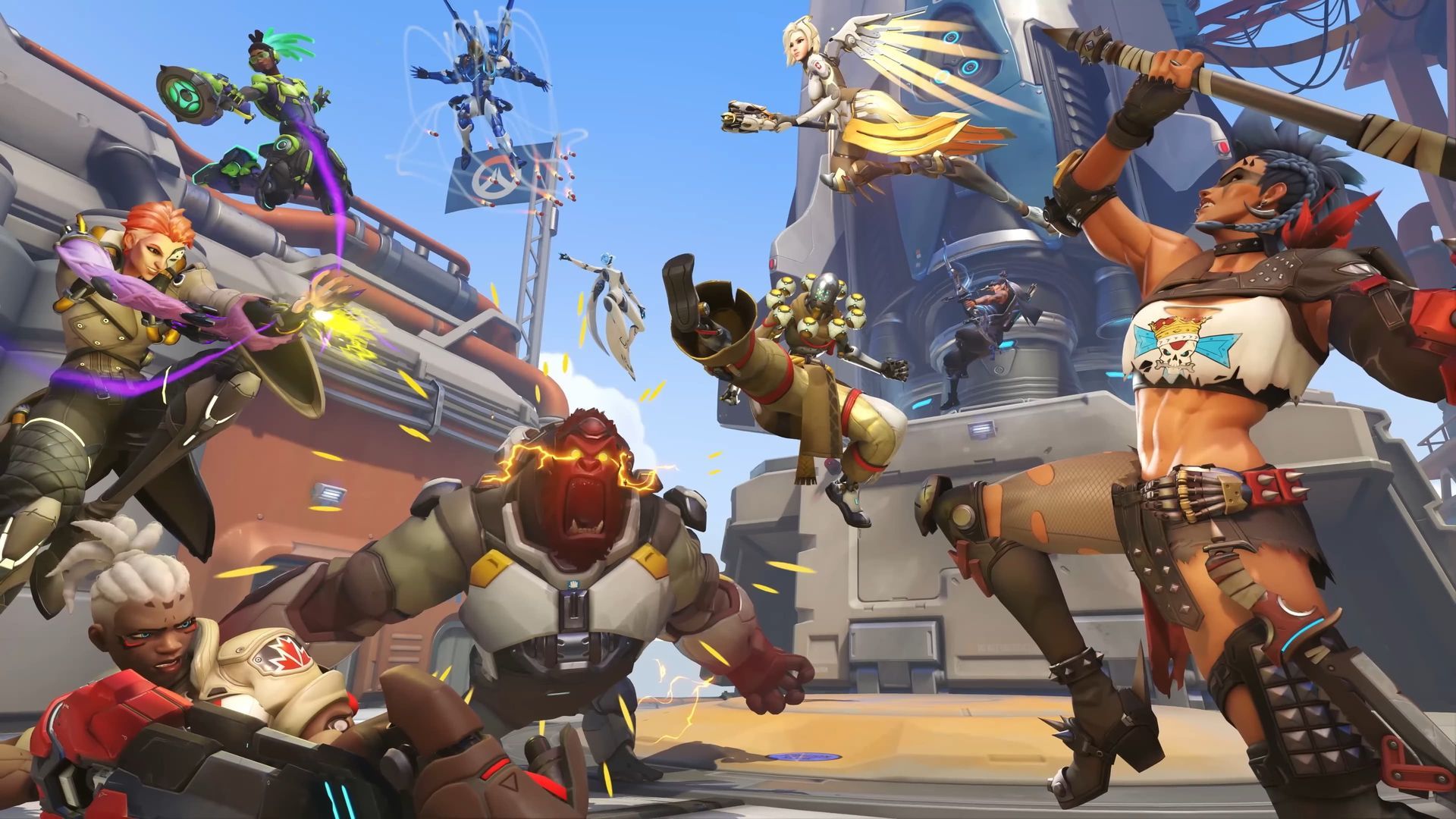
Fani mogą również wybrać konkretny moment i zapisać go, klikając przycisk „Zapisz” w dolnej środkowej części ekranu. Można go znaleźć właśnie tam, w sekcji Highlights. Gracze mogą sprawdzić dokładną lokalizację zapisanych lokalnie powtórek w swoich systemach, wyświetlając lokalizację zapisanych skrótów, które również zostaną wyświetlone na tym ekranie.
Gdy gracz wybierze Zapisz opcjępojawi się nowy monit, w którym można zmienić ustawienia eksportu klipu, w tym jego jakość, liczbę klatek na sekundę i format filmu.




