
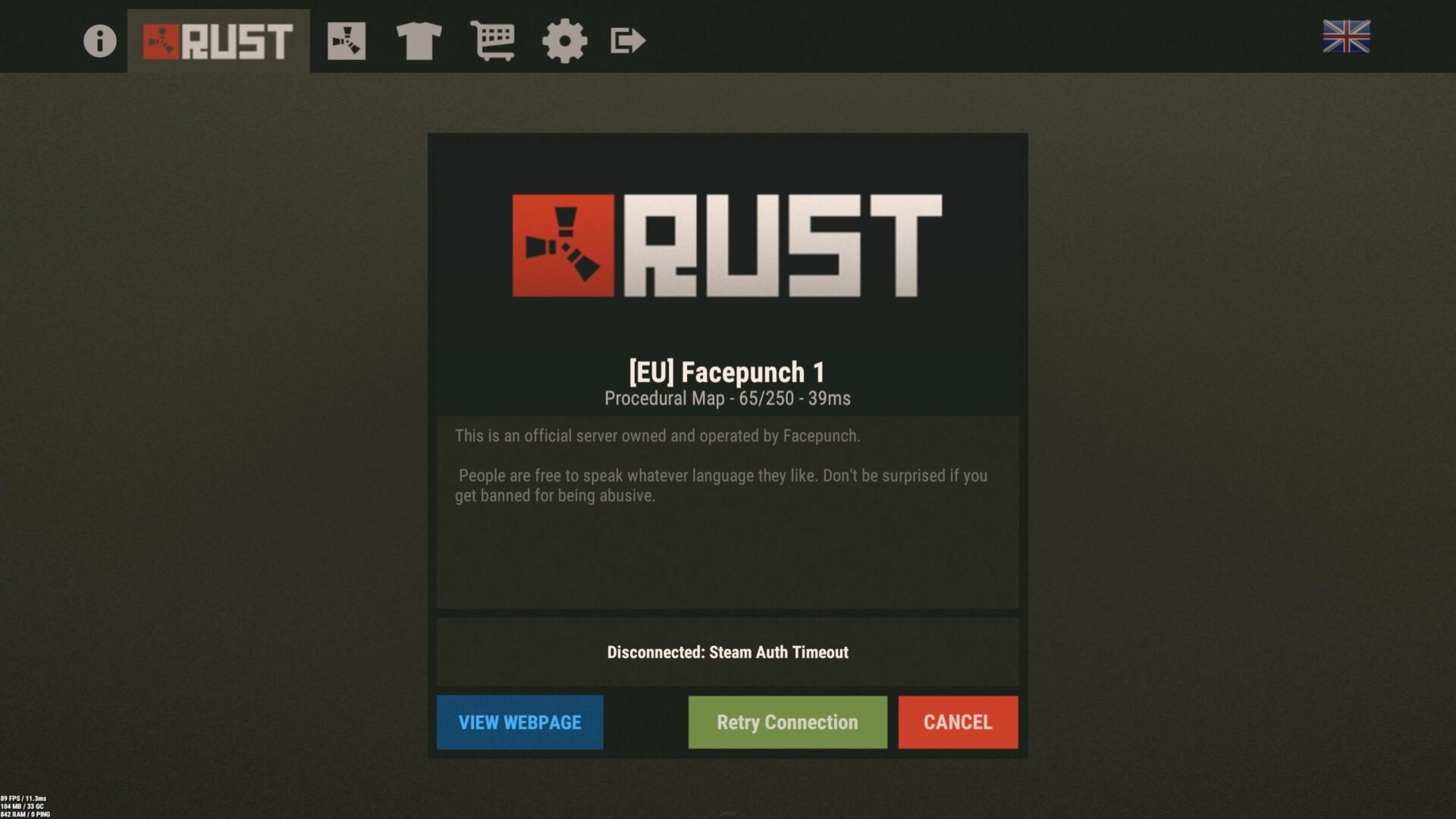
Napotkanie kodów błędów, takich jak Steam Auth Timeout Rust, podczas zanurzenia się w świecie tej wspaniałej gry może być frustrujące. Nie tylko zakłóca rozgrywkę, ale także naraża twoją postać na potencjalną kradzież i ataki innych graczy, gdy jesteś rozłączony z serwerem.
Chociaż błąd limitu czasu autoryzacji Steam jest często związany z problemami z połączeniem internetowym, może również wynikać z brakujących plików gry lub problemów związanych z serwerem. Aby chronić twoje wrażenia z gry, zbadajmy skuteczne metody rozwiązywania problemów i naprawiania błędu przekroczenia limitu czasu autoryzacji Steam w Rust. Oto sposoby na naprawienie rdzy limitu czasu autoryzacji Steam…
Sprawdzanie połączenia internetowego pod kątem przekroczenia limitu czasu autoryzacji Steam Rust
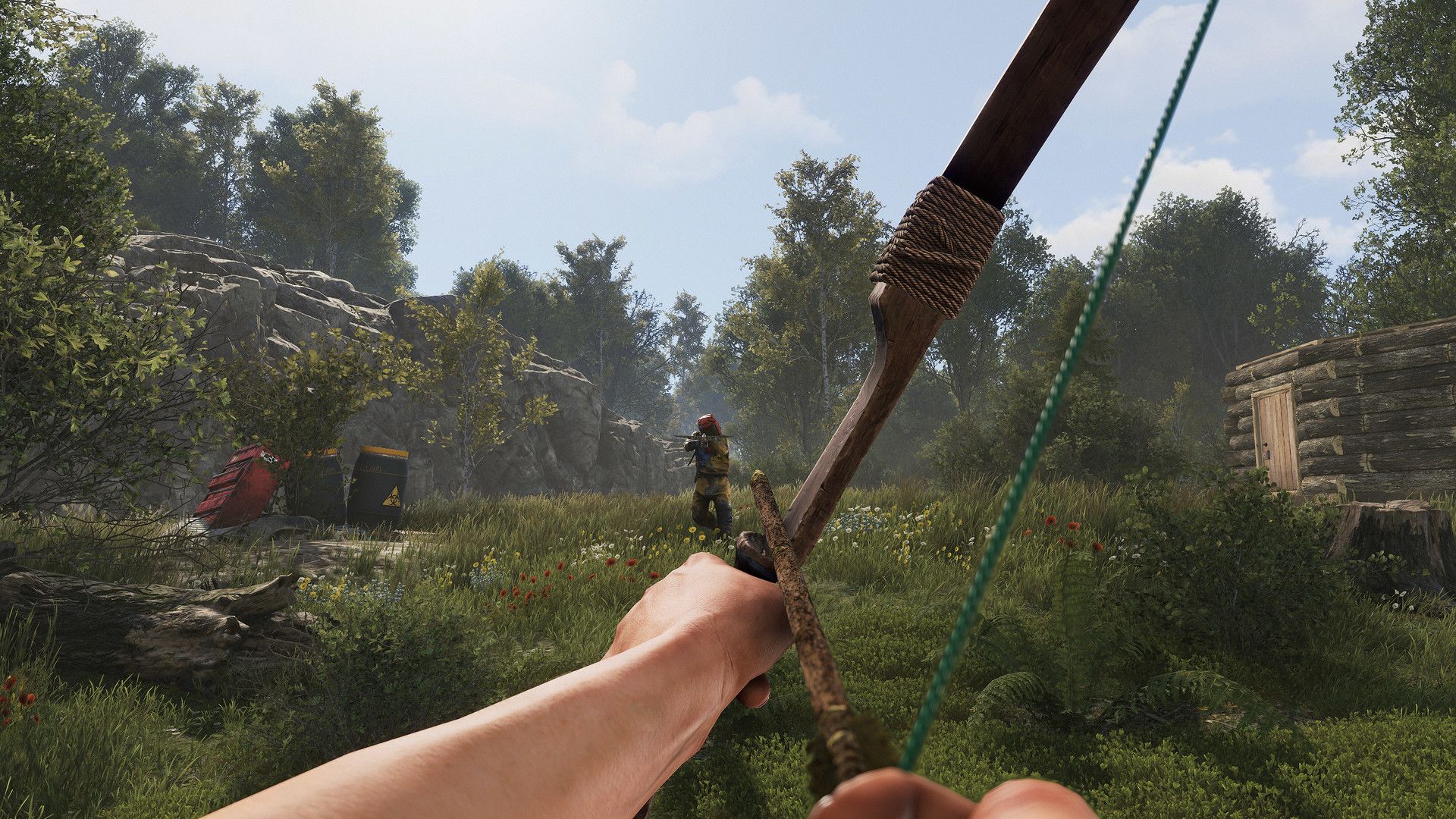
Solidne i stabilne połączenie internetowe jest najważniejsze, jeśli chodzi o rozwiązanie błędu Steam Auth Timeout Rust. Aby rozpocząć rozwiązywanie problemów, sprawdź stan swojego połączenia internetowego i uruchom ponownie zarówno router, jak i samą aplikację Rust. Ponadto możesz ocenić stan swojego połączenia internetowego, odwiedzając wiarygodną stronę internetową, taką jak Speedtest. Sprawdź, czy wartości pobierania, przesyłania i pingu mieszczą się w normalnym zakresie.
Jeśli zwykle łączysz się z grą przez Wi-Fi, rozważ przełączenie się na połączenie Ethernet, aby uzyskać bardziej stabilną rozgrywkę. Wykonując te kroki i upewniając się, że twoje połączenie internetowe działa normalnie, możesz znacznie zmniejszyć szanse napotkania błędu Steam Auth Timeout Rust podczas gry.
Zapewnienie integralności plików gry w celu wyeliminowania limitu czasu autoryzacji Steam
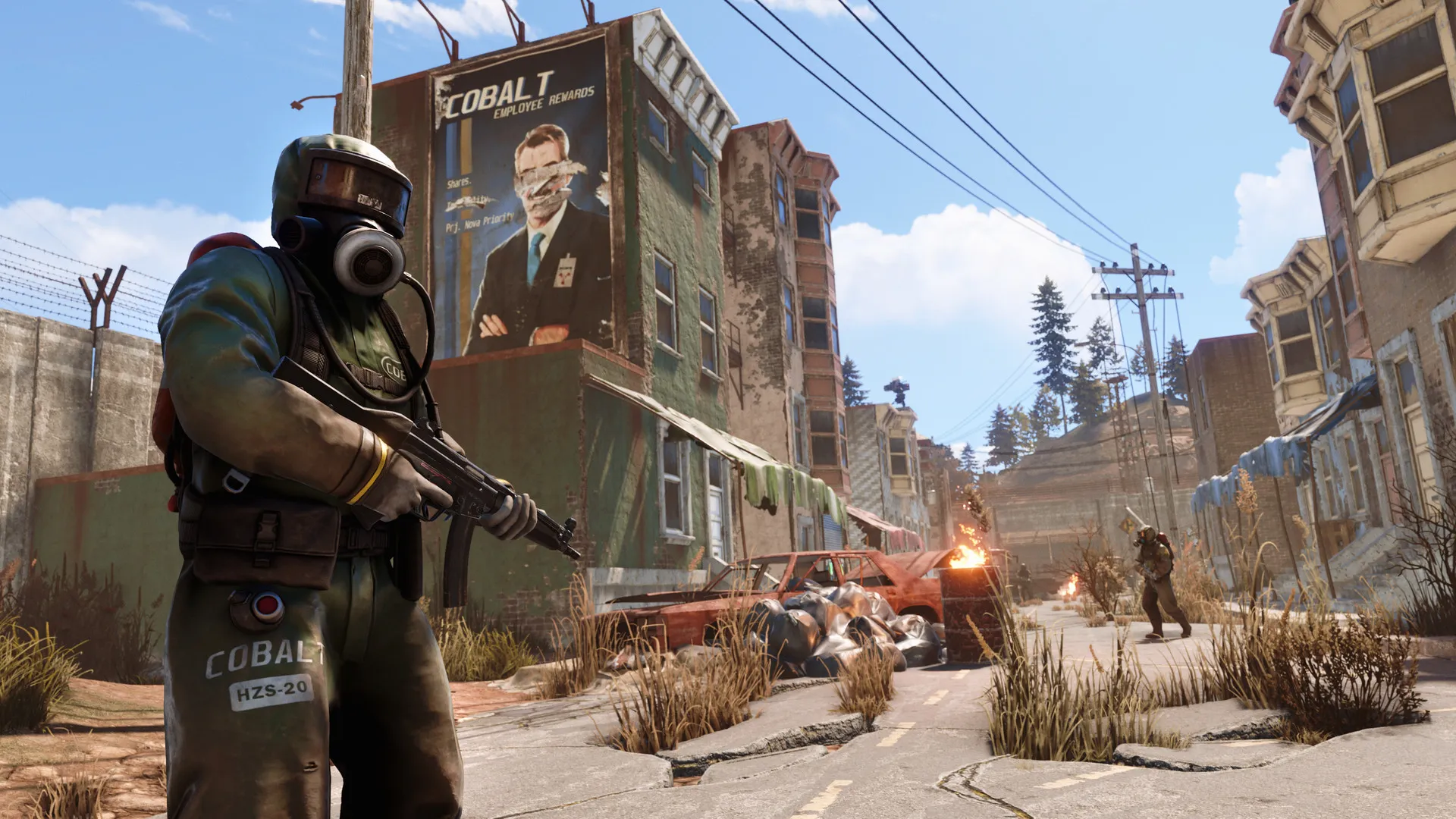
W niektórych przypadkach obecność brakujących plików gry może przyczynić się do wystąpienia kodów błędów, takich jak błąd Steam Auth Timeout Rust. Na szczęście jest to stosunkowo prosty proces identyfikacji i rozwiązania tego problemu.
Aby zweryfikować integralność plików gry, wykonaj następujące czynności:
- Uzyskaj dostęp do biblioteki Steam na swoim urządzeniu.
- Kliknij prawym przyciskiem myszy tytuł gry Rust i wybierz opcję Właściwości z menu rozwijanego.
- Przejdź do zakładki Pliki lokalne i kliknij przycisk „Sprawdź spójność plików gry…”. Ta czynność powoduje, że Steam automatycznie wykrywa i pobiera brakujące pliki, skutecznie rozwiązując problem.

Weryfikacja statusu serwerów Rust i Steam
Jeśli napotykasz błąd Steam Auth Timeout Rust, możliwe, że problem dotyczy serwera, na którym grasz, lub ogólnego stanu serwerów Steam. Aby dokładniej to zbadać, możesz wygodnie sprawdzić aktualny stan zarówno serwera Rust, jak i serwerów Steam, korzystając z dedykowanych stron internetowych.
Wykonaj następujące kroki:
- Aby określić stan serwerów Steam, wejdź na stronę SteamDB. Tam możesz sprawdzić, czy serwery Steam działają i działają bez żadnych problemów.
- Aby sprawdzić status serwera Rust, na którym aktualnie grasz, odwiedź stronę BattleMetrics.
- Gdy znajdziesz się na stronie BattleMetrics, znajdź pasek wyszukiwania i wprowadź dane żądanego serwera.
- Przejdź do sekcji Czas działania i znajdź podsekcję Historia przestojów. Kliknij go, aby uzyskać dostęp do cennych informacji dotyczących wszelkich zarejestrowanych przestojów lub wyłączeń serwerów.
- Przeglądając historię przestojów, możesz ustalić, czy serwer, na którym grasz, miał ostatnio jakieś zakłócenia lub przestoje.
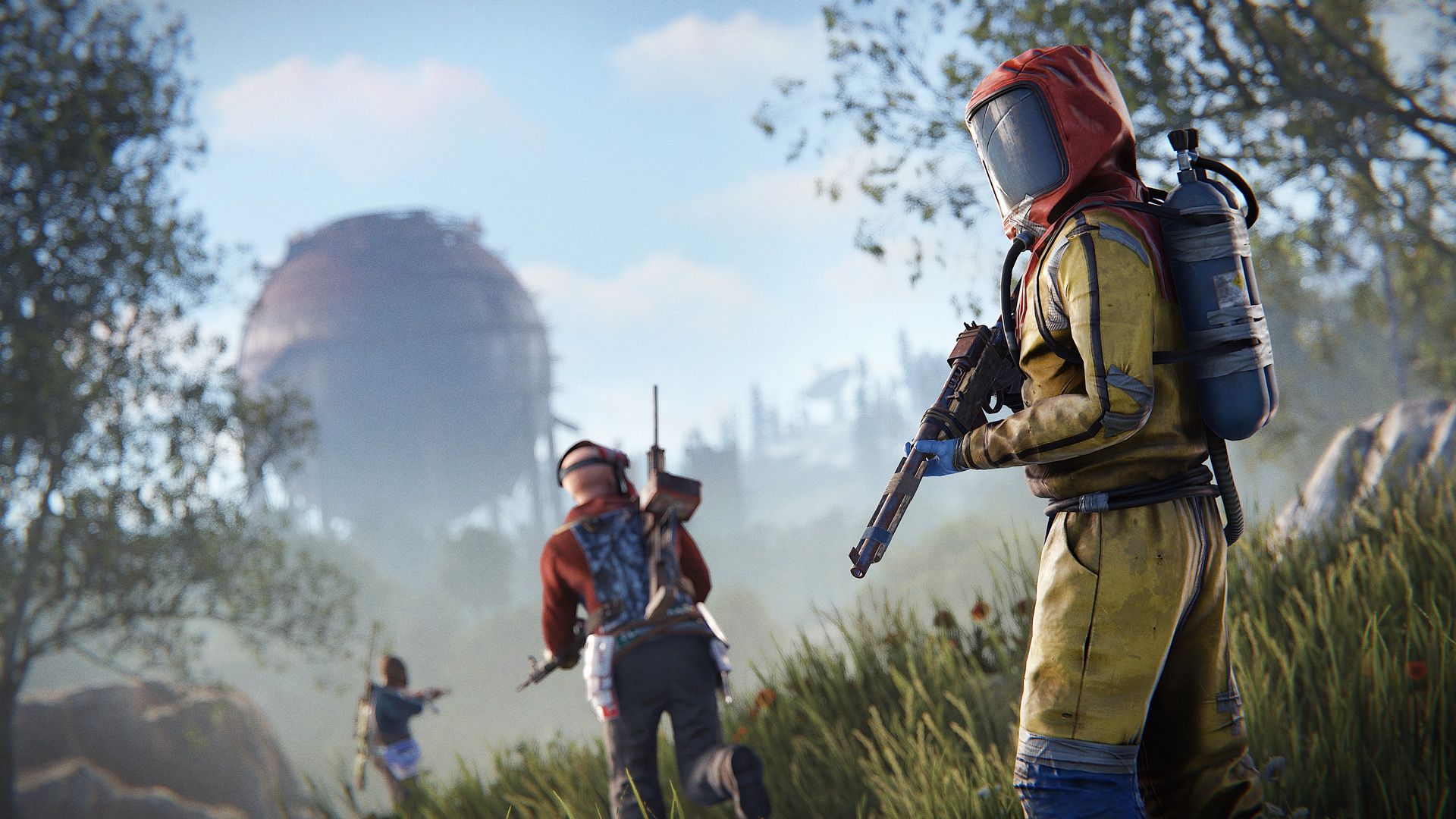
Podsumowując, rozwiązywanie problemów z błędem Steam Auth Timeout Rust wymaga systematycznego podejścia, obejmującego różne czynniki, takie jak zapewnienie stabilnego połączenia internetowego, weryfikacja integralności plików gry, monitorowanie stanu serwera i rozwiązywanie wszelkich potencjalnych problemów związanych z serwerem.
Postępując zgodnie z krokami opisanymi w tym przewodniku, możesz poprawić swoje wrażenia z gry w Rust i zminimalizować zakłócenia spowodowane błędem limitu czasu autoryzacji Steam. Pamiętaj, aby być na bieżąco z oficjalnymi ogłoszeniami i w razie potrzeby szukać pomocy w odpowiednich kanałach wsparcia. Dzięki tym wysiłkom możesz śmiało rozpocząć przygodę z Rust i cieszyć się wciągającym przeżyciem, które oferuje.
Jeśli jeszcze tego nie zrobiłeś, możesz łatwo znaleźć Rusta na PlayStation 4, Xbox OneI komputer. Na koniec nie zapomnij sprawdzić tego artykułu, aby dowiedzieć się, jak wstępnie załadować gry na Steam, i po prostu kliknij tutaj, jeśli zastanawiasz się, jak burzyć ściany w Rust.
Source: Rust Timeout Auth Steam: Jak to naprawić? • TechKrótko

