
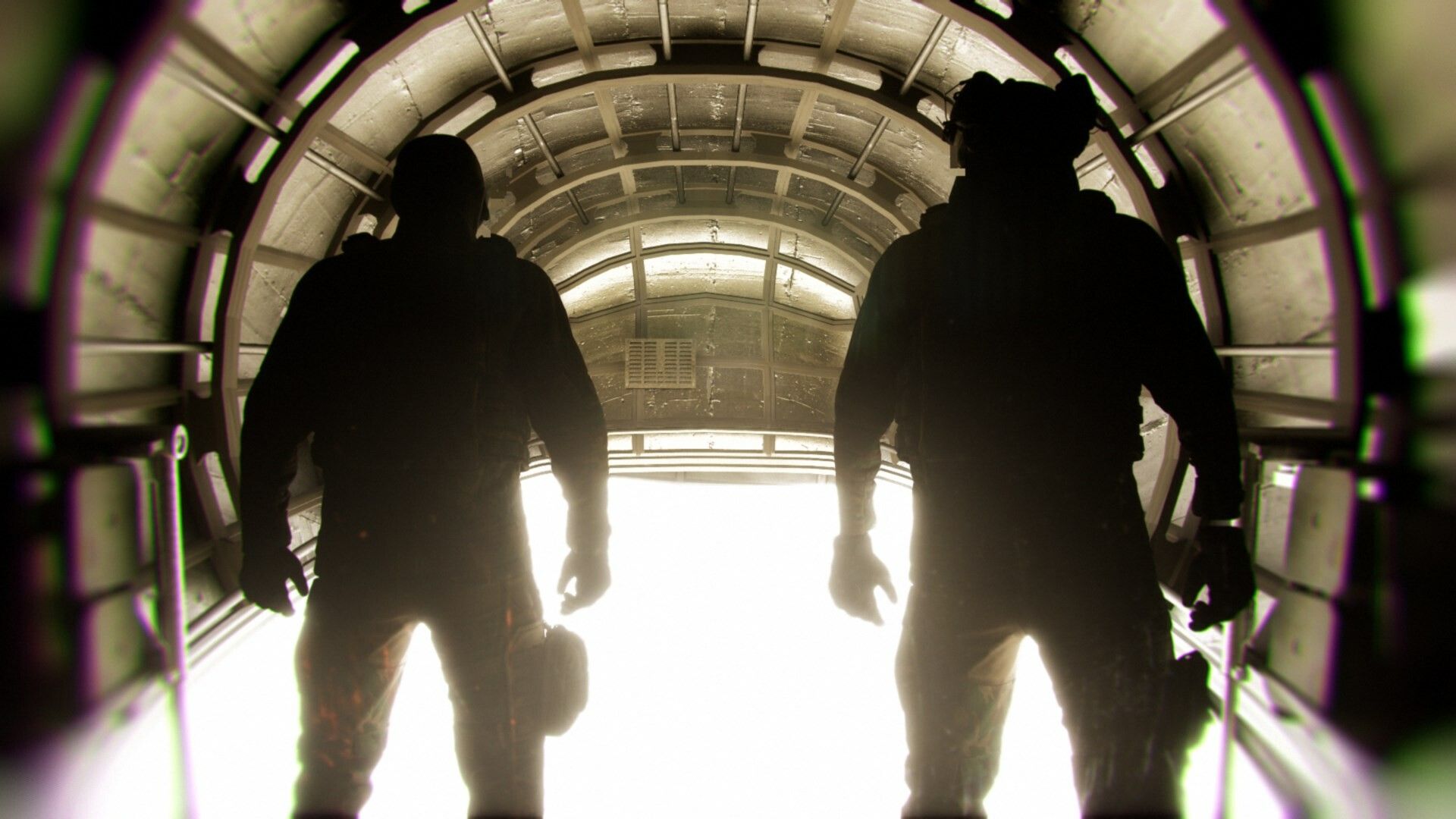

Gra została wypuszczona z pewnymi problemami, a użytkownicy szukają najlepszych ustawień gry Bodycam, ponieważ grafika w grze jest bardzo wymagająca.
Bodycam, długo oczekiwana strzelanka FPS, która zapewnia ultrarealistyczną rozgrywkę, ma niedawno trafił na platformę Steam. Chociaż wielu graczy pragnie zanurzyć się w jego wciągającym świecie wyposażonym w najszybszą na świecie kamerę, niektórzy napotkali problemy z wydajnością, takie jak niska liczba klatek na sekundę, opóźnienia i zacięcia. Jeśli jesteś jednym z tych graczy, którzy szukają najlepszych ustawień gry Bodycam w celu optymalizacji wydajności, trafiłeś we właściwe miejsce.
Przede wszystkim ważne jest, aby zrozumieć, że Bodycam jest zbudowany na Unreal Engine 5, potężnym, ale wymagającym silniku gier. Oznacza to, że nawet systemy z najwyższej półki mogą mieć trudności z utrzymaniem stale wysokiej liczby klatek na sekundę, zwłaszcza przy maksymalnych ustawieniach. Jednak poprawiając grafikę gry, stosując najlepsze ustawienia gry Bodycam, możesz znacznie poprawić swoje wrażenia.



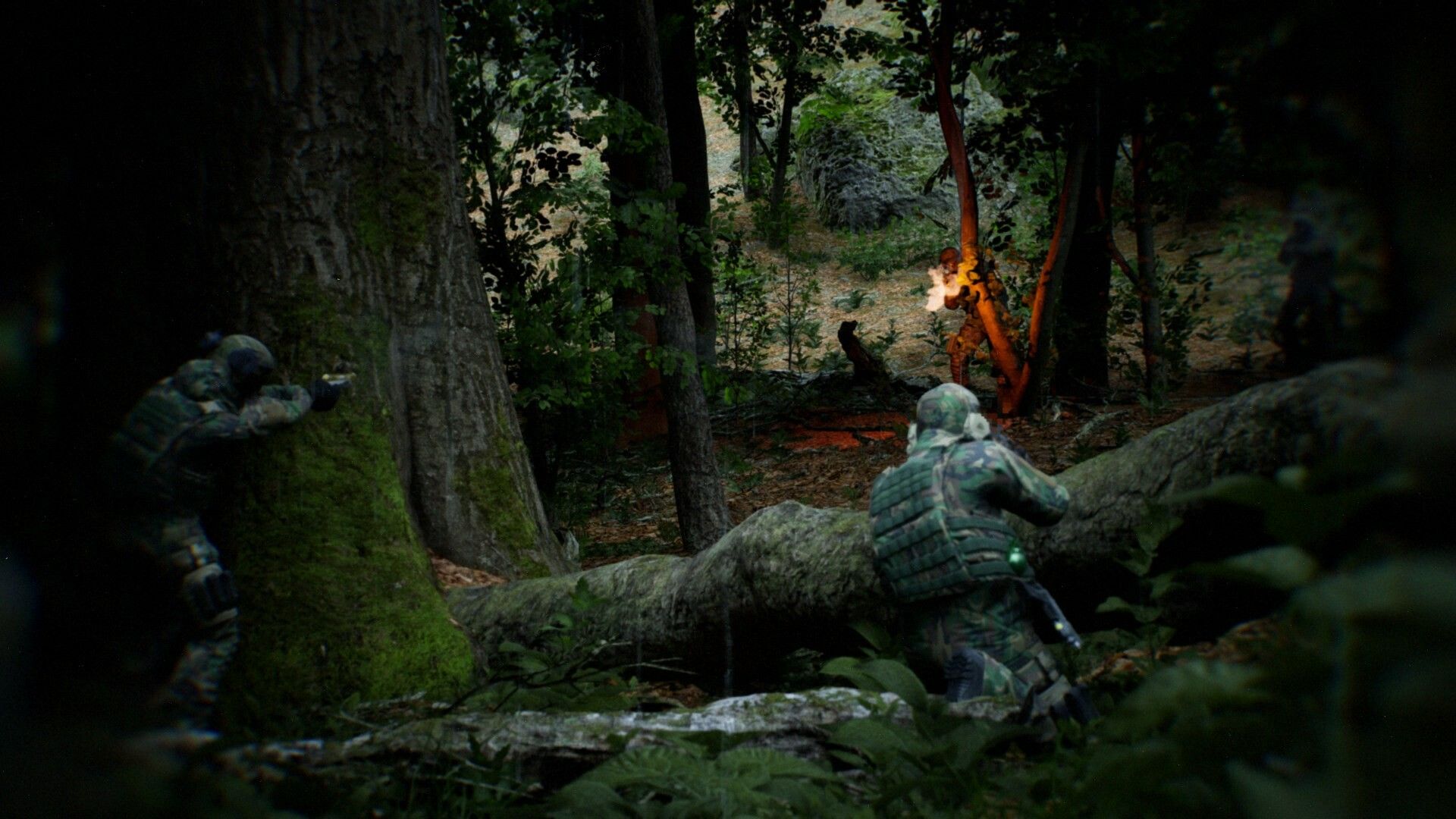
Jakie są najlepsze ustawienia gry Bodycam?
Zanim zagłębimy się w najlepsze ustawienia gry Bodycam, omówmy pokrótce różne opcje graficzne dostępne w grze. Kamera Bodycam oferuje szeroką gamę ustawień, z których każde w inny sposób wpływa na wierność obrazu i wydajność.
- Rezolucja: Określa liczbę pikseli renderowanych na ekranie. Wyższe rozdzielczości, takie jak 4K, zapewniają ostrzejszy obraz, ale wymagają większej mocy obliczeniowej.
- Wygładzanie krawędzi: Wygładza postrzępione krawędzie, poprawiając ogólną jakość obrazu. Jednakże wyższe poziomy antyaliasingu mogą mieć wpływ na wydajność.
- Globalne oświetlenie: Symuluje realistyczne oświetlenie i cienie, ale może być kosztowne obliczeniowo.
- Zobacz odległość: Kontroluje odległość renderowania obiektów w świecie gry. Większe odległości widzenia mogą obciążać system.
- Tekstury: Określ jakość tekstur używanych w obiektach i środowiskach. Wysokiej jakości tekstury wymagają więcej pamięci wideo.
Najlepsze ustawienia gry Bodycam będą się różnić w zależności od konfiguracji sprzętowej. Oto kilka ogólnych wskazówek, jak zoptymalizować wydajność:
Obniż rozdzielczość
Jeśli masz niską liczbę klatek na sekundę, rozważ zmniejszenie rozdzielczości z 4K do 1440p lub nawet 1080p. Może to znacznie zwiększyć liczbę klatek na sekundę.
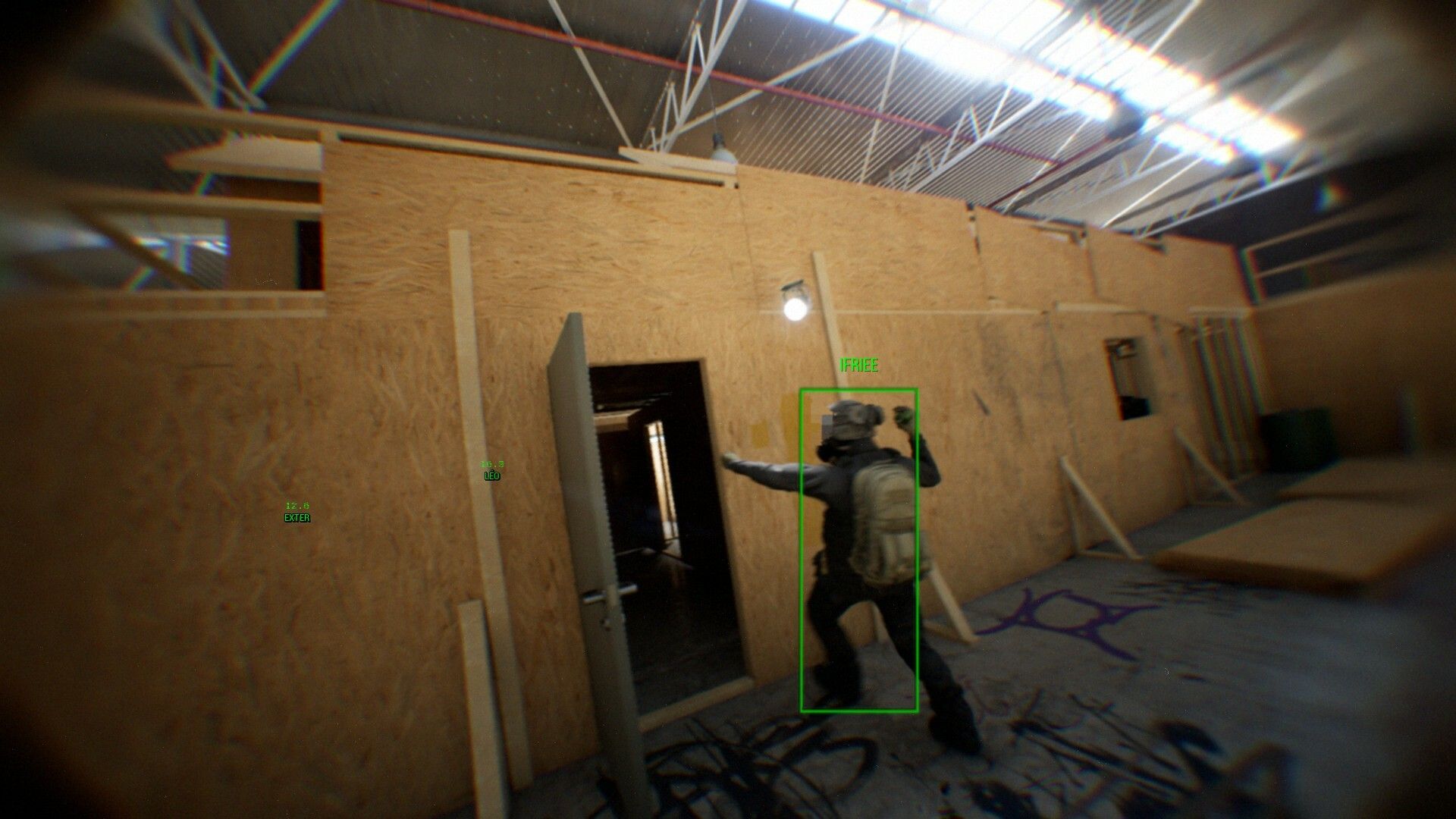
Dostosuj antyaliasing
Eksperymentuj z różnymi poziomami wygładzania. Może się okazać, że niższe ustawienia, takie jak FXAA lub TAA, zapewniają dobrą równowagę między grafiką a wydajnością.
Zoptymalizuj globalne oświetlenie
Jeśli Twój system ma problemy z tym ustawieniem, spróbuj obniżyć je do poziomu Średniego lub nawet Niskiego. Alternatywnie możesz go całkowicie wyłączyć, aby znacznie zwiększyć wydajność.
Zarządzaj odległością widzenia
Zmniejszenie odległości widzenia może pomóc poprawić liczbę klatek na sekundę, szczególnie w środowiskach z otwartym światem. Zacznij od Średniego lub Wysokiego i dostosuj w oparciu o swoje doświadczenie.
Jakość tekstury
Jeśli masz ograniczoną pamięć wideo, rozważ obniżenie jakości tekstur. Może to zwolnić zasoby i poprawić wydajność.
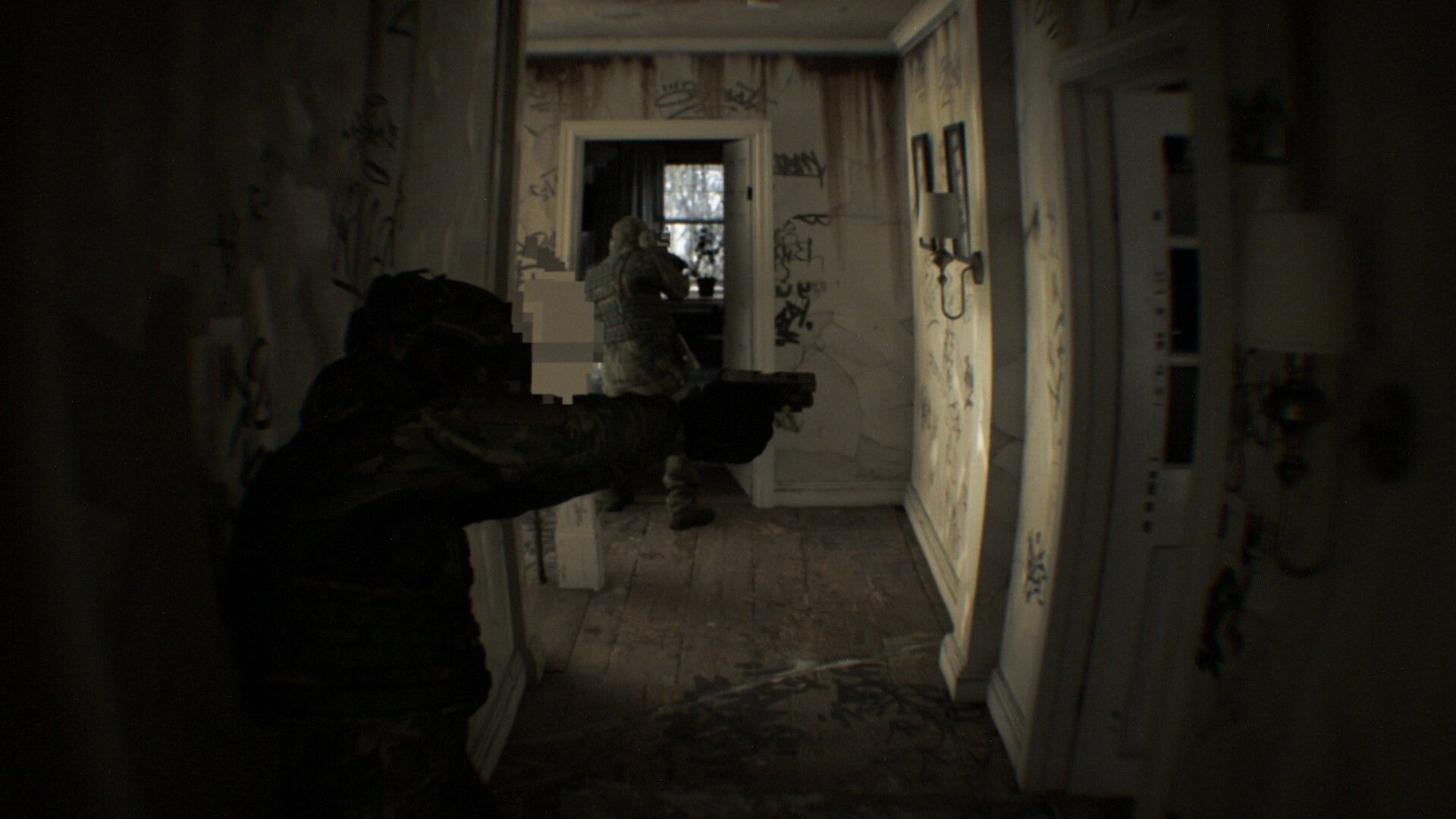
Jak poprawić FPS w grze Bodycam?
Realistyczna grafika Bodycam i wciągająca rozgrywka mogą wymagać nawet na najpotężniejszych systemach i samo zastosowanie najlepszych ustawień gry Bodycam może nie zawsze wystarczyć.
Oto kilka dodatkowych wskazówek dotyczących wydajności, oprócz najlepszych ustawień gry Bodycam:
- Zaktualizuj sterowniki graficzne: Upewnij się, że masz zainstalowane najnowsze sterowniki graficzne dla swojego procesora graficznego. Często może to rozwiązać problemy ze zgodnością i poprawić wydajność.
- Zamknij aplikacje działające w tle: Zamknij wszystkie niepotrzebne aplikacje działające w tle, aby zwolnić zasoby systemowe dla Bodycam.
- Monitoruj temperatury: Podczas gry kontroluj temperaturę procesora i karty graficznej. Przegrzanie może prowadzić do dławienia wydajności i spadku liczby klatek na sekundę.
Pamiętaj, że najlepsze ustawienia gry Bodycam nie są uniwersalne. Chodzi o znalezienie właściwej równowagi pomiędzy jakością obrazu i wydajnością, która będzie odpowiadać Twojemu konkretnemu sprzętowi i preferencjom. Dlatego najlepiej sprawdzić, czy Twój system jest w stanie płynnie uruchomić grę:
| Spec | Minimum | Zalecana |
| system operacyjny | Windowsa 10/11 | Windowsa 10/11 |
| Edytor | AMD Ryzen 7 3700X, Intel Core i7-9700K | AMD Ryzen 7 3800X, Intel Core i7-10700K |
| Pamięć | 8 GB RAM-u | 16 GB RAM-u |
| Grafika | AMD Radeon RX 5700 (8 GB), NVIDIA GeForce RTX 2070 (8 GB) | AMD Radeon RX 6600 XT (8 GB), NVIDIA GeForce RTX 3060 (12 GB) |
| Sieć | Szerokopasmowy Internet | Szerokopasmowy Internet |
| Składowanie | 50 GB dostępnej przestrzeni | 50 GB dostępnej przestrzeni |
| Dodatkowe uwagi | Zalecany dysk SSD | Zalecany dysk SSD |
Autor wyróżnionego obrazu: Bodycam/parowa




