
Szukasz odpowiedzi na pytanie „jak aktywować i korzystać z przycisku połączenia i wiadomości dla widżetu kontaktów iOS 17?” Znalazłeś właściwą stronę.
Wraz z kilkoma zauważalnymi, takimi jak Ostrzeżenia o treściach wrażliwych, profile Safari, plakaty kontaktowe i inne, iOS 17 zawiera szereg drobnych zmian. Przeprojektowany wygląd i funkcjonalność widżetów kontaktów na ekranie głównym to jedna z tych drobnych poprawek. Widżet kontaktów iOS 17 (mały) umożliwiał wcześniej dołączenie go do określonego kontaktu, dzięki czemu możesz uzyskać do nich dostęp w dowolnym momencie.
Aby zadzwonić lub wysłać wiadomość do tej osoby, zostaniesz przekierowany na jej stronę w Łączność aplikację w ten sposób. Konsumenci często uważali to za bardzo mylące, przez co widżet na ekranie głównym był raczej niepotrzebny.
Jabłko oficjalnie zmienił wygląd widżetu kontaktów na ekranie głównym Twojego iPhone’a, dodając nowe opcje połączeń i wiadomości bezpośrednio w widżecie. Dowiedz się więcej o tych przyciskach i jak aktywować widżet kontaktów iOS 17 w poniższym fragmencie.
Widżet kontaktowy iOS 17: jakie są nowe przyciski?
Twój ekran główny jest mały Widżet kontaktów ma teraz oddzielne przyciski połączeń i wiadomości. Teraz jedno naciśnięcie tych przycisków spowoduje połączenie lub wysłanie bezpośredniej wiadomości do Twojego kontaktu.
Możesz wybrać preferowaną metodę kontaktu za pomocą ustawień Widżetu, jeśli istnieją różne sposoby komunikowania się z osobą, np FaceTime lub inne numery kontaktowe. To fantastyczna metoda łączenia się z ulubionymi osobami, z którymi często komunikujesz się za pomocą widżetów na ekranie głównym.
W zależności od preferencji, wiadomość lub połączenie zostanie natychmiast uruchomione wraz z kontaktem, w przeciwieństwie do wcześniejszych widżetów, kiedy zostaniesz przeniesiony na własną stronę osoby w Aplikacja Kontakty. Nie wyklucza to jednak korzystania z widżetu kontaktów w tradycyjny sposób na ekranie głównym. Używając Widżet ustawienia na ekranie głównym, możesz szybko wyłączyć te przyciski, jeśli wolisz.
Widżet kontaktowy iOS 17: jak go włączyć?
Nowe przyciski połączeń i wiadomości dla widżetu kontaktów iOS 17 na ekranie głównym można włączyć w następujący sposób. Możesz przyspieszyć procedurę, wykonując poniższe czynności:
Notatka że tylko mały widget kontaktów ma dostęp do przycisków połączeń i wiadomości. Ponadto na Twoim iPhonie musi być zainstalowany system iOS 17. Dlatego, aby zainstalować najnowszą wersję, jeśli jeszcze tego nie zrobiłeś, przejdź do Ustawienia > Ogólne > Aktualizacja oprogramowania.
- Na Twoim ekran głównyzawiera mały widżet kontaktu.
- Zrób Zadzwoń i/lub Wiadomość przyciski aktywne.
Może przyjrzymy się temu bardziej dogłębnie, dobrze?
Na ekranie głównym umieść mały widżet kontaktu
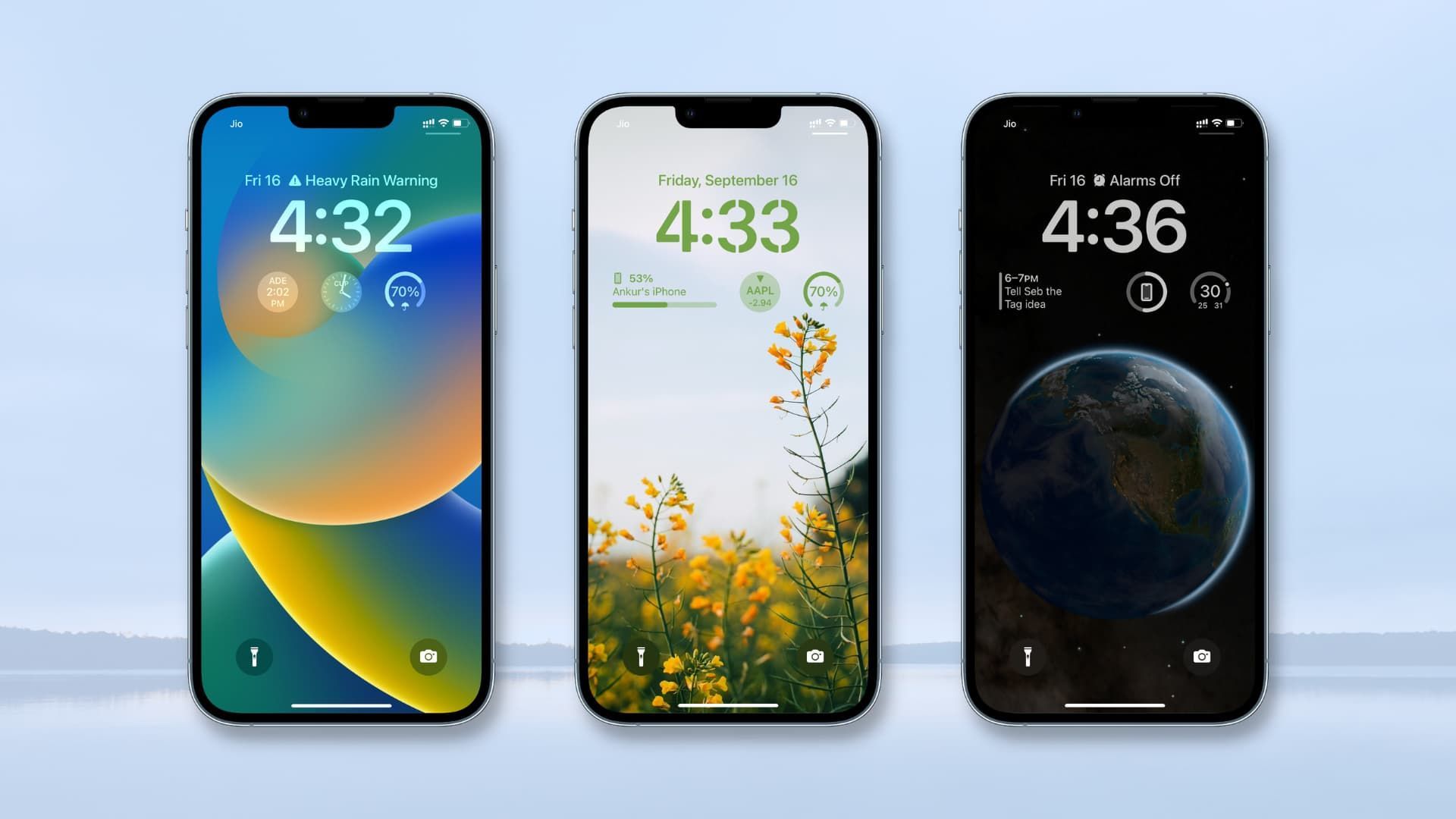
Na początek dodajmy mały widżet kontaktu do ekranu głównego. Spowoduje to aktywację przycisków połączenia i wiadomości widżetu. Ten krok można pominąć na korzyść kroku 2, jeśli na ekranie głównym znajduje się już mały widżet kontaktu. Kontynuujmy.
- Dotknij i przytrzymaj ekran główny podczas odblokowanie iPhone’a.
- Kliknij znak plusa (+) w lewym górnym rogu teraz.
- Stuknij Kontakty po przesunięciu w dół.
- Teraz wybierz + Dodaj widżet z menu pod małym widżetem kontaktów.
- Twój ekran główny będzie miał teraz widżet. Aby zakończyć modyfikację pliku ekran głównyuzyskiwać Zrobione w prawym górnym rogu.
To wszystko! Przycisków połączenia i wiadomości można teraz używać z widżetem, wykonując krok.
Uaktywnij przyciski połączenia i/lub wiadomości
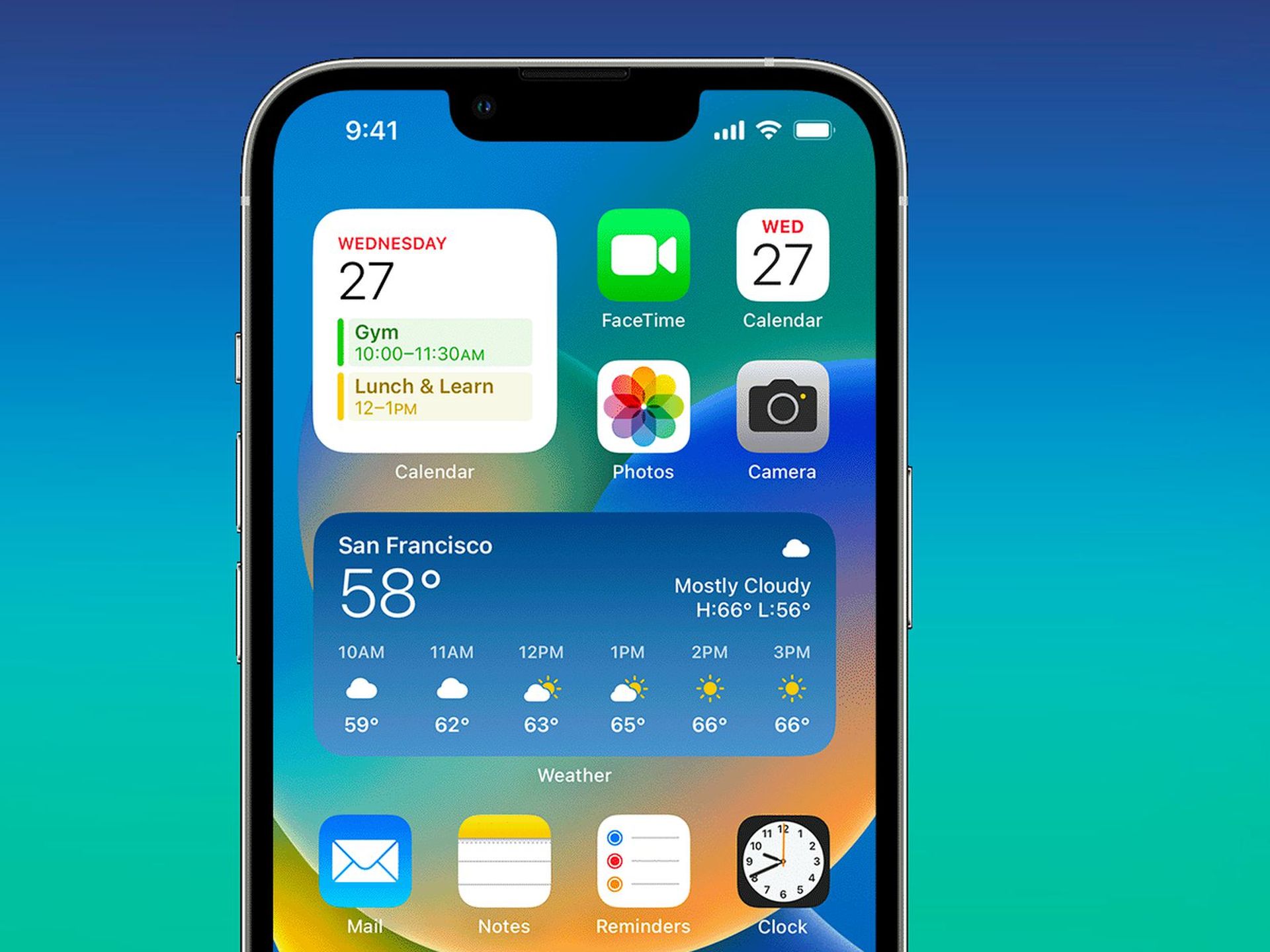
Włączmy przyciski połączeń i wiadomości dla widżetu kontaktów teraz, gdy umieściłeś go na ekranie głównym. Możesz przyspieszyć procedurę, wykonując czynności wymienione poniżej.
- Naciśnij i przytrzymaj na ekranie głównym podczas odblokowywania smartfona, aby uzyskać dostęp do trybu edycji.
- Następnie dotknij nowego widżetu, aby zmienić jego ustawienia.
- Aby wybrać żądaną osobę, z którą chcesz się skontaktować za pomocą widżetu, naciśnij sugerowany kontakt obok Kontakt.
- Kontakt, który chcesz dodać do widżetu, należy wybrać, stukając.
- Teraz widżet zostanie przypisany do kontaktu. Uzyskiwać the Pokazywać guziki przełącz ponownie, aby go włączyć.
- Zostaniesz poproszony o wybranie numeru telefonu dla każdego przycisku, jeśli kontakt ma więcej niż jeden. Aby wybrać żądany numer telefonu do wysyłania wiadomości do kontaktu, stuknij Wybierz pod Wiadomość.
- Wybierz swój ulubiony numer telefonu, dotykając. Otrzymasz możliwość wybrania odpowiedniej usługi, z której chcesz się skontaktować, jeśli numer jest używany przez wiele usług.
- W ten sam sposób dotknij Wybierz obok Dzwonić.
- Wybierz wybraną formę kontaktu, a następnie naciśnij Dzwonić przycisk, aby zainicjować komunikację.
- Aby zakończyć modyfikowanie widżetu, po prostu dotknij pustego miejsca.
- Aby zakończyć modyfikowanie ekranu głównego, dotknij Gotowe w prawym górnym rogu.
- Teraz możesz komunikować się ze swoim kontaktem, dotykając ikony komunikacji. Jeśli chcesz do nich zadzwonić, kliknij ikonę połączenia.
Za każdym razem, gdy naciśniesz przycisk połączenia na widżecie, połączenie zostanie nawiązane natychmiast bez Twojej zgody. Aby zapobiec niezamierzonym połączeniom z wybranym kontaktem, radzimy o tym pamiętać.
Nowy przycisk połączenia i wiadomości w widgecie kontaktu na ekranie głównym może być teraz włączony i używany w ten sposób.
Widżet kontaktowy iOS 17: A co z większym widżetem?
Niestety nie, zachowanie widżetów średnich i dużych kontaktów pozostaje niezmienione iOS 16. Można wybrać tylko kontakty, które chcesz dołączyć do tych widżetów; nie można dla nich włączyć przycisków połączeń i wiadomości.
Powinieneś być w stanie aktywować i korzystać z nowych przycisków połączeń i wiadomości w widżecie kontaktów na ekranie głównym za pomocą tego przewodnika, mam nadzieję. To wszystko, co musisz wiedzieć o widżecie kontaktowym iOS 17.
Kliknij tutaj, aby przeczytać nasz najnowszy artykuł na temat iOS 17: Kompletny przewodnik po najnowszej aktualizacji iPhone’a.
Source: Widżet kontaktowy iOS 17: Jak aktywować? • TechKrótko



