

Jeśli twój laptop ma wolniej z upływem czasu i sprawia, że zastanawiasz się, jak naprawić powolny laptop, aby przywrócić płynne działanie, zapewniamy Ci ochronę. Odłóż pozbycie się starego laptopa i wypróbuj te bezpłatne rozwiązania, aby to przyspieszyć.
Praca z wolno działającym komputerem może być dość nieprzyjemna, niezależnie od tego, czy pojawia się nagle, czy stopniowo. To zdumiewające, jak szybko rzeczy zwalniają, nawet jeśli utrzymujesz laptopa lub komputer w dobrym stanie. Sprawdź resztę artykułu, jeśli używasz systemu Windows 10, 8 lub 7 i zastanawiasz się Jak naprawić wolny laptop aby przywrócić płynne działanie. Jeśli przygotowujesz się do uaktualnienia systemu Windows, możesz również przeczytać: Jak przygotować komputer do uaktualnienia systemu Windows 11?

Jak naprawić powolny laptop, aby przywrócić płynne działanie?
W tym artykule przedstawiamy 17 metod możesz użyć z systemem Windows 10, 8 lub 7, aby przyspieszyć powolny laptop lub komputer. W tym poście skupimy się na problemach z wydajnością systemu, a nie na problemach związanych z siecią. Będziemy korzystać z tej wersji instrukcji i zrzutów ekranu, ponieważ jako systemu operacyjnego używamy systemu Windows 10. Jeśli jednak są jakieś modyfikacje dla systemu Windows 11, 8 lub 7, zostaną one wskazane bezpośrednio poniżej.
Zamykanie programów zasobnika systemowego
Jeśli komputer uruchamia się powoli, można to sobie wyobrazić za dużo aplikacji uruchamiają się jednocześnie z systemem Windows. Często programy w zasobniku systemowym uruchamiają się podczas rozruchu i kontynuują działanie podczas korzystania z komputera.
Kliknij strzałka skierowana w górę po prawej stronie paska zadań, aby uzyskać dostęp do tych elementów.
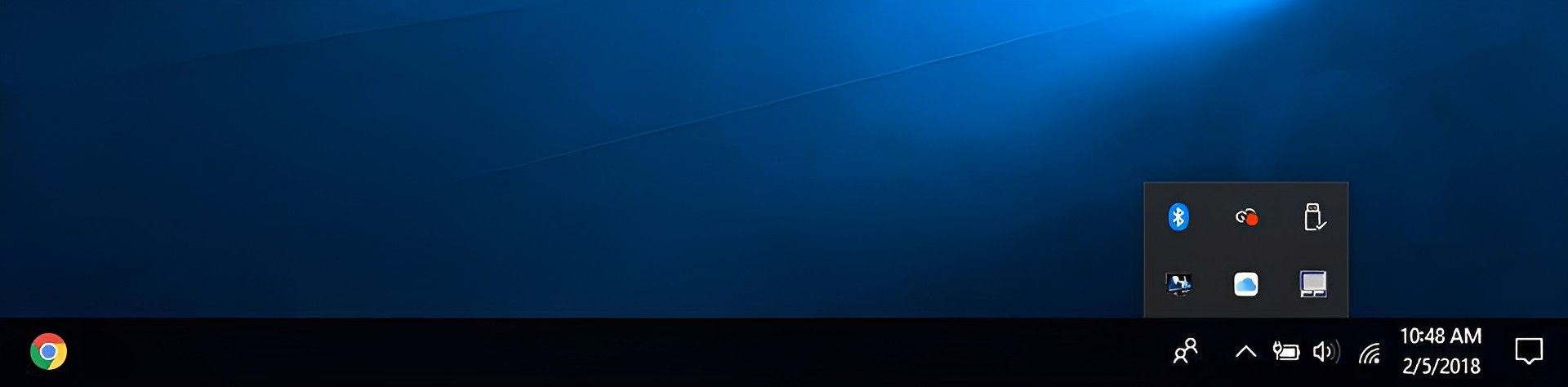
Kliknij prawym przyciskiem myszy wszystkie uruchomione aplikacje, aby je zamknąć, jeśli nie jest to konieczne.
Zatrzymywanie programów uruchomionych podczas uruchamiania
Podobne do programów uruchamianych w zasobniku, inne programy które uruchamiają się automatycznie na komputerze może go spowolnić. Inne mogą nie być konieczne, ale niektóre — na przykład oprogramowanie antywirusowe — możesz chcieć uruchomić.
Aby uruchomić, użyj Ctrl-Shift-Escape lub opcja Menedżera zadań z menu kontekstowego na pasku zadań. Możesz sprawdzić każdą rzecz, która jest wykonywana podczas uruchamiania, wraz z jej wpływem, przechodząc do Uruchomienie patka.
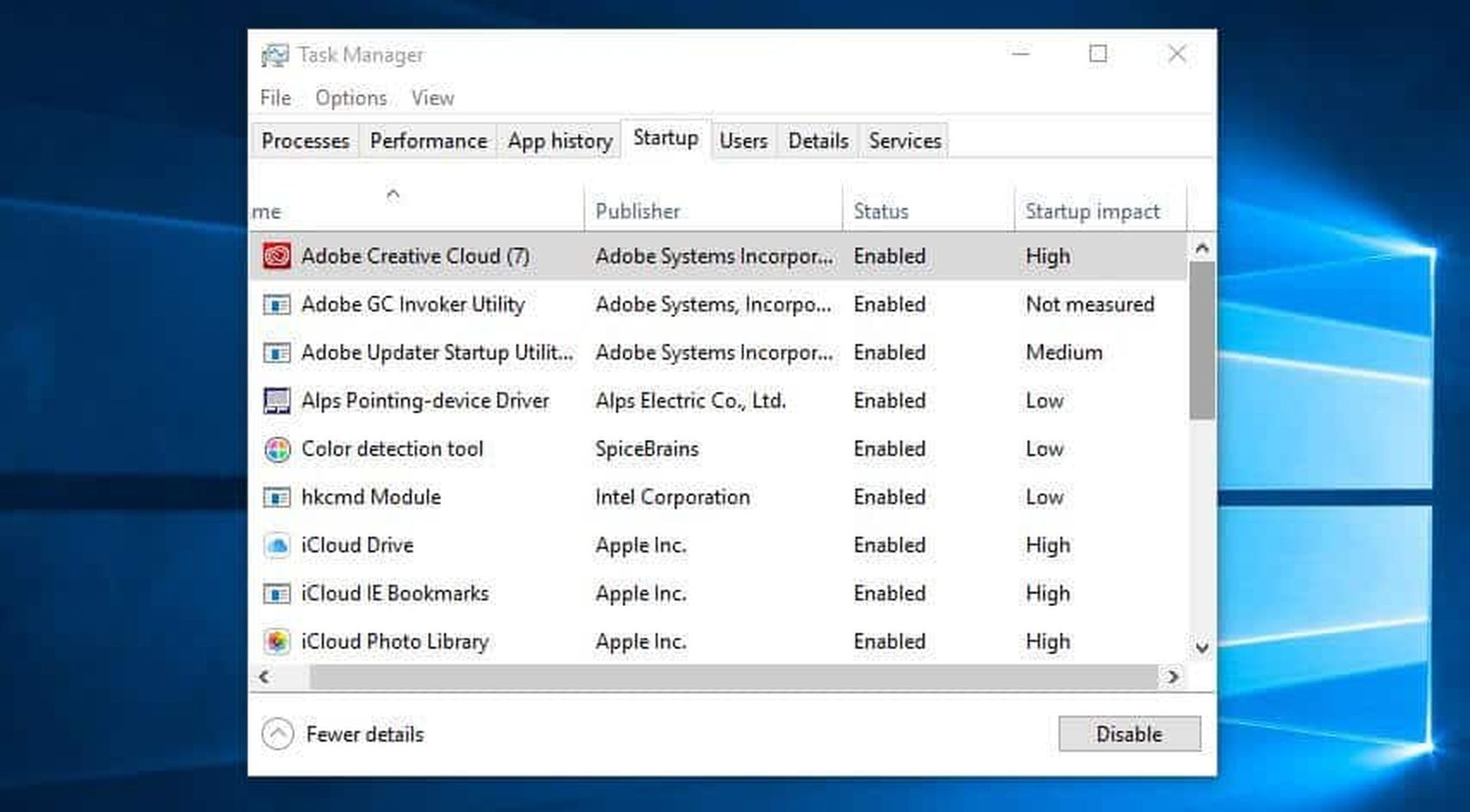
Zdecyduj, które z nich nie muszą uruchamiać się automatycznie, przeglądając je. Jeśli możesz wyłączyć któryś z te o dużym wpływie, wydajność tego procesu zostanie znacznie zwiększona, a Ty będziesz o krok bliżej do upewnienia się, jak naprawić powolny laptop, aby przywrócić płynne działanie. Należy jednak pamiętać, że niektóre z tych aplikacji są niezbędne do działania systemu Windows. Na przykład ogólnie lepiej zignoruj te, w których Microsoft jest wydawcą. Jeśli nie masz pewności, pomiń to lub przeprowadź wyszukiwanie w Google, aby dowiedzieć się więcej.
Po prostu kliknij prawym przyciskiem myszy i wybierz Wyłączyć aby je wyłączyć. Pamiętaj, że wszystko, co robisz, to uniemożliwiający uruchomienie programuale może mieć duży wpływ na to, jak naprawić wolny laptop, aby przywrócić płynne działanie.
System Windows 7: Musisz poszukać Konfiguracja systemu zamiast iść do Menadżer zadań.
Aktualizowanie systemu Windows, sterowników i aplikacji
Prawdopodobnie słyszałeś, że to dobry pomysł dla bezpieczeństwa aktualizuj swoje oprogramowanie. Jest to dokładne i może również poprawić wydajność. Gdy aktualizacja będzie dostępna, system Windows powiadomi Cię o tym automatycznie. Uważaj tylko, żebyś już tego nie odkładał.
Zawsze możesz sprawdzić, czy uważasz, że mogłeś przegapić aktualizację. Wybierać Ustawienia lub ikonę ustawień w menu Start. następnie wybierz Aktualizacje systemu Windows pod Aktualizacje i bezpieczeństwo.
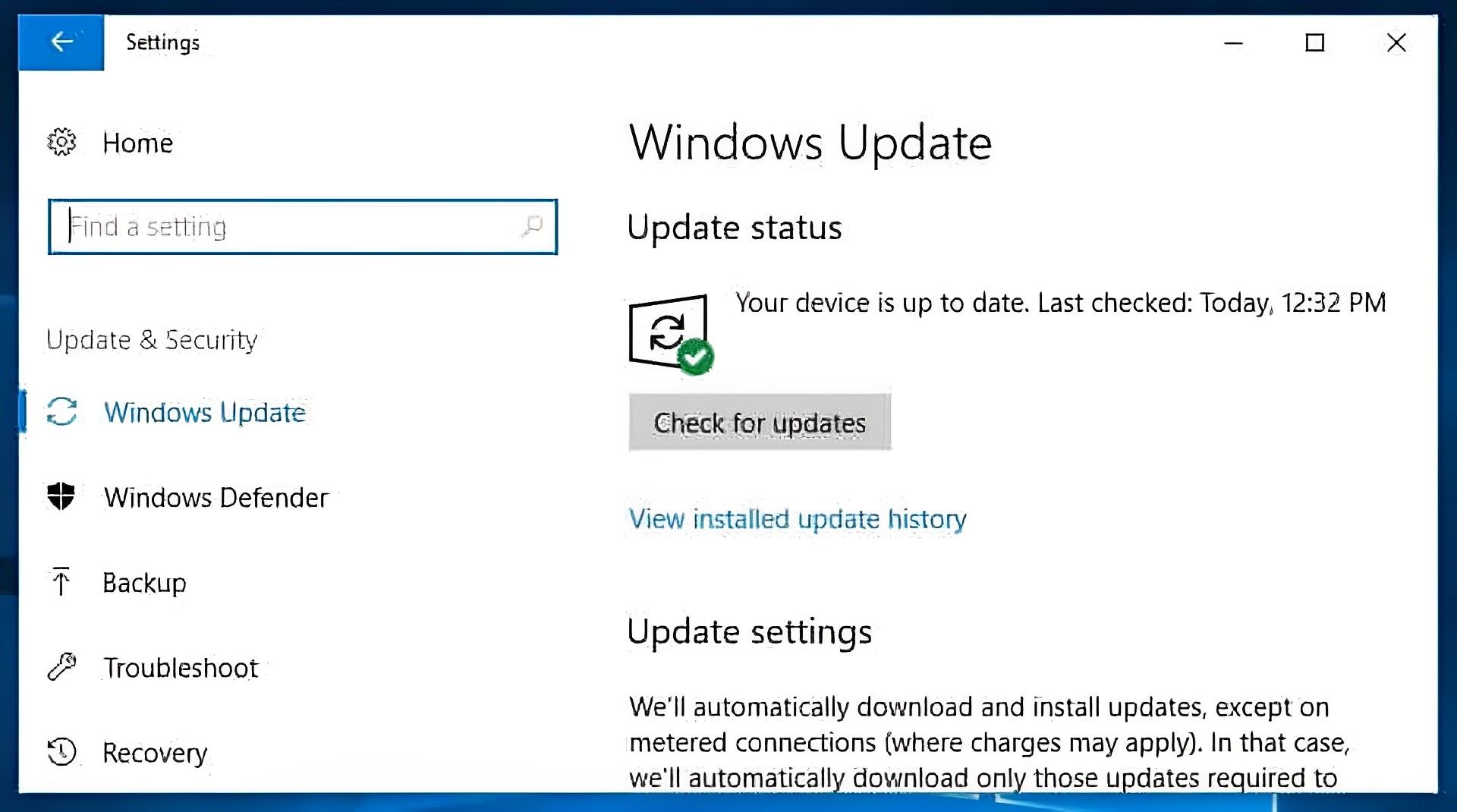
Oprócz aktualizacji systemu operacyjnego Windows musisz także zaktualizować swój sterowniki i aplikacje. Po raz kolejny skorzystają na tym zarówno bezpieczeństwo, jak i wydajność. Krótkie wyszukiwanie w Internecie powinno ujawnić, której wersji należy użyć, jeśli uważasz, że mogłeś przegapić aktualizację.
Usuwanie niepotrzebnych plików
Nasze komputery stają się zatłoczone, podobnie jak nasze szafy i szuflady. Pomimo faktu, że tak naprawdę go nie widzisz, wiesz, że tam jest i że może obniżać wydajność komputera. Jest to szczególnie prawdziwe, jeśli często pracujesz z wieloma osobami ogromne plikitakie jak zdjęcia w wysokiej rozdzielczości, pliki audio i filmy.
Regularnie usuwaj pliki i foldery, a następnie opróżnij kosz, aby zwolnić miejsce. Jeśli robisz to często, łatwiej pamiętasz dokładnie, co znajduje się w plikach i folderach, i mniej martwisz się przypadkowym zniszczeniem kluczowych informacji.
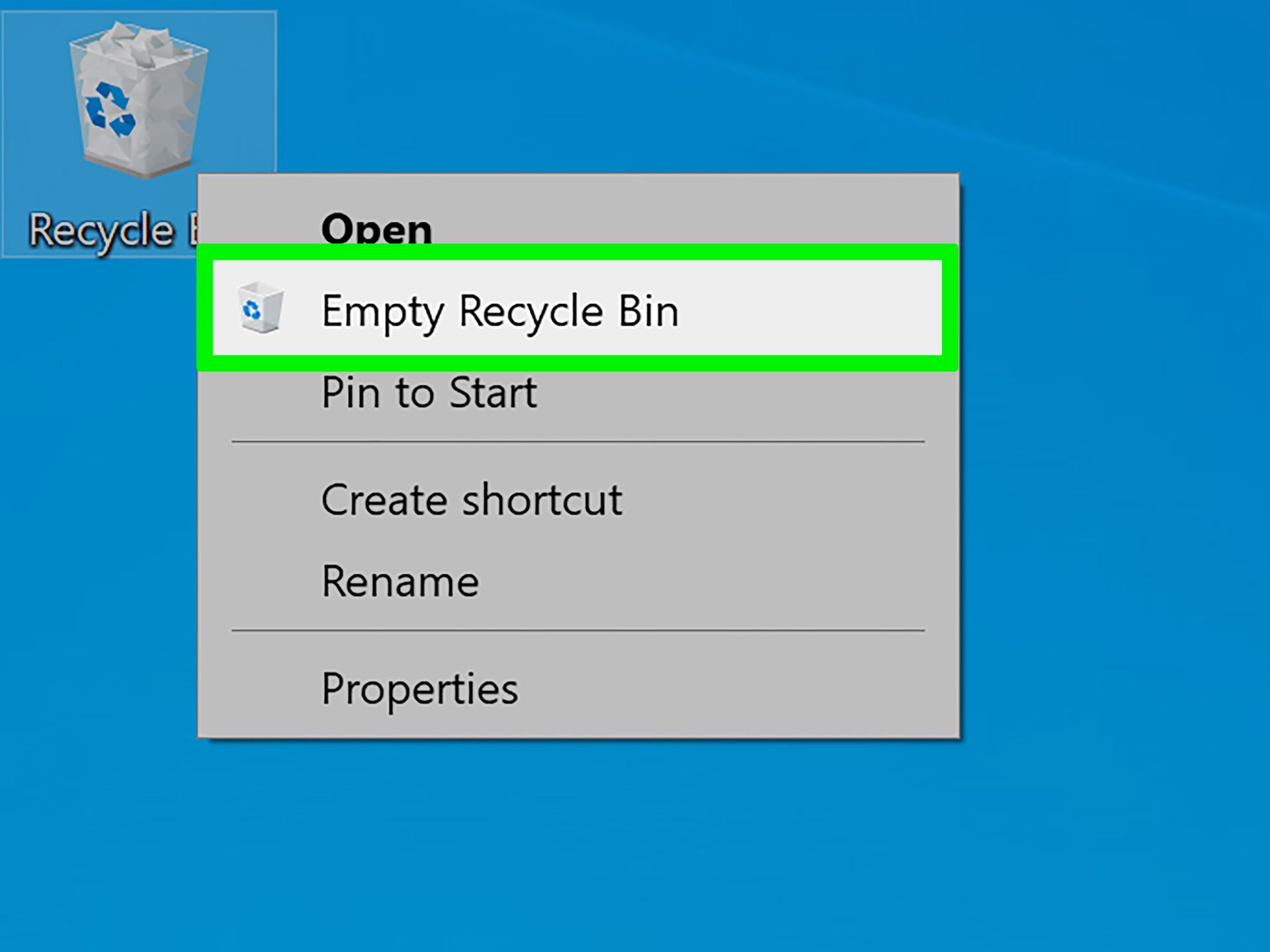
Pomocna wskazówka: dyski twarde zwykle działają z maksymalną prędkością, dopóki nie osiągną ok 90% pełny. Dlatego jeśli sprawdzisz wykorzystanie miejsca i stwierdzisz, że przekraczasz 90%, prawdopodobnie to właśnie spowalnia proces. Gdy się zapełnią, dyski SSD zaczynają zwalniać stopniowo, dlatego ważne jest, aby nadążać. Dysk SSD nie powinien być wypełniony do więcej niż 75% swojej maksymalnej pojemności.
Znajdowanie programów pochłaniających zasoby
Prawdopodobnie winny jest konkretny program jeśli zauważysz, że komputer nagle działa znacznie wolniej. Aby dowiedzieć się, jak naprawić wolny laptop, aby przywrócić płynne działanie, przejdź do zarządzania zadaniami i sprawdź, co zużywa Twoje zasoby, aby wskazać sprawcę.
Wybierać Menadżer zadań przez prawym przyciskiem myszy na pasku zadań. Aby dowiedzieć się więcej o programach, które aktualnie działają na Twoim komputerze, kliknij Więcej Detale. Domyślnie powinien wyświetlać plik Procesy patka.
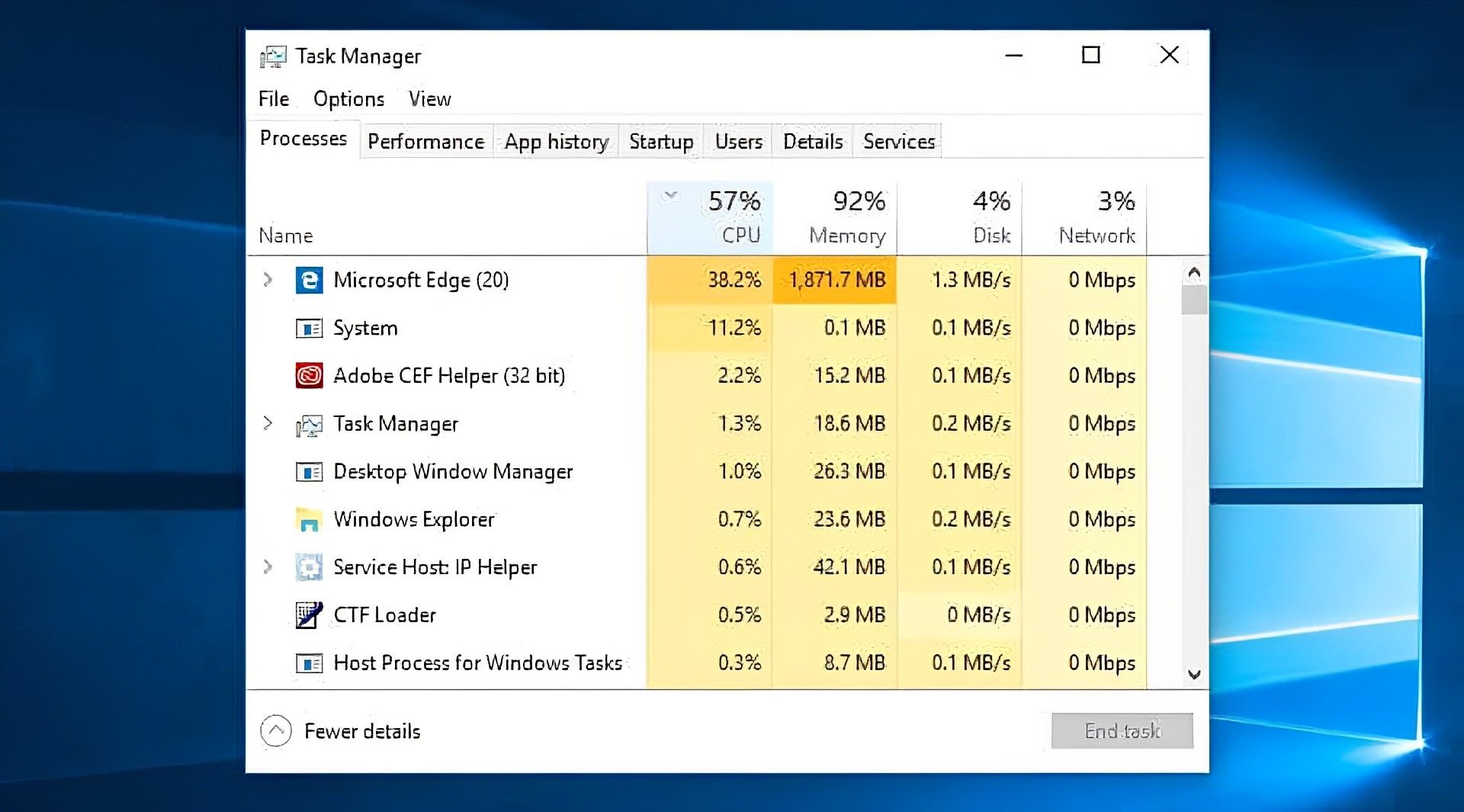
Listę można sortować, klikając każdy nagłówek, aby zobaczyć, które programy najbardziej wykorzystują dany zasób. Jeśli coś musi zostać zamknięte, rozważ zrobienie tego, najpierw zamykając samą aplikację. Powrót do Menadżer zadań strona, kliknij prawym przyciskiem myszy aplikację i wybierz opcję Zakończ zadanie, jeśli nie zostanie ona zamknięta.
System Windows 7: Musisz poszukać Konfiguracja systemu zamiast iść do Menadżer zadań.
Dostosowywanie opcji zasilania
Dla Twojej wygody system Windows jest dostarczany z kilkoma wstępnie ustawionymi „plany zasilania”. Wydajność i zużycie energii są brane pod uwagę przy ustawieniu domyślnym Zrównoważony Jest używane. Niemniej jednak ta ostatnia jest naprawdę problemem tylko wtedy, gdy używasz baterii lub próbujesz zmniejszyć zużycie energii elektrycznej. W rezultacie możesz chcieć dostosować swoją strategię.
The Plan o wysokiej wydajnościjak sama nazwa wskazuje, jest lepszym wyborem jeśli komputer działa wolno. Chociaż zużywa więcej energii, ta opcja sprzyja wydajności i dlatego powinna przyspieszyć działanie systemu.
Oprócz konwencjonalnych wyborów, możesz zdecydować się na dokonanie swój własny, niepowtarzalny plan. Ustanów plan zasilania, przechodząc do Panel sterowania > Sprzęt i dźwięk > Opcje mocy. Wybierać Następnywprowadź nazwę nowego planu, a następnie zdecyduj, od którego istniejącego planu chcesz zacząć.
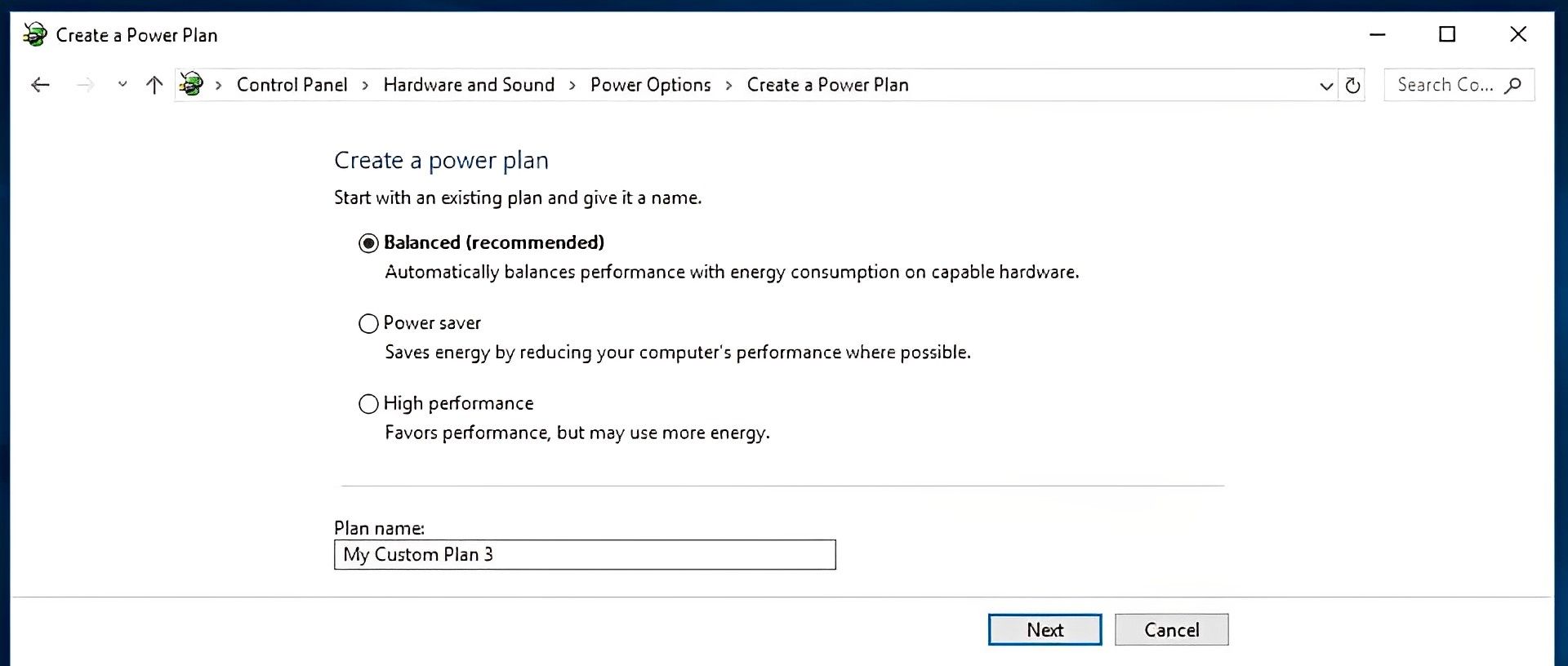
Proste wybory obejmują czas, przez jaki ekran pozostaje włączony, gdy go nie używasz, oraz czas potrzebny do przejścia komputera w tryb uśpienia. Nie wpłynie to tak naprawdę na szybkość twojego komputera, ale jeśli wybierzesz Zmień zaawansowane ustawienia zasilaniamożesz wprowadzić więcej zmian, które to zrobią.
Odinstalowywanie programów, których nie używasz
Często montujemy duże aplikacje nie zdając sobie sprawy, ile miejsca zajmują. Możesz odinstalować programy, których nie używasz, jeśli uważasz, że tak jest. Jeśli program jest szczególnie duży i używasz go tylko od czasu do czasu, może warto po prostu zainstalować go ponownie, gdy tylko będziesz go potrzebować.
Iść do Panel sterowania > programy > Programy i funkcje odinstalować program.
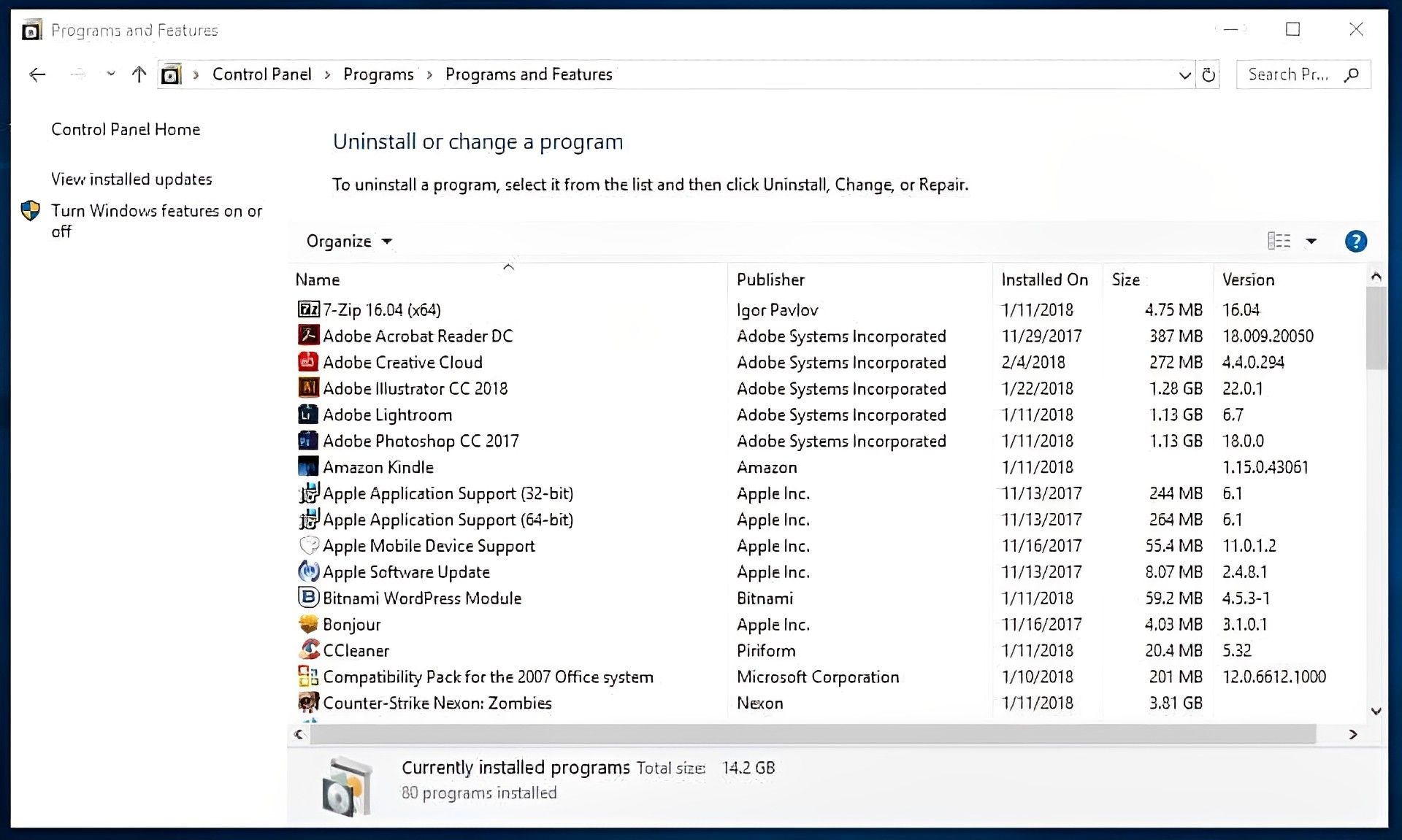
Sprawdź programy i określ, które z nich nie są Ci potrzebne. Skorzystaj z wyszukiwarki, aby dowiedzieć się więcej o określonym programie, jeśli nie masz co do niego pewności. Aby pomóc ci oddzielić doskonałe od złego, możesz także zastosować narzędzie, takie jak trafnie nazwany PC Decrapifier.
Włączanie i wyłączanie funkcji systemu Windows
Sprawdź, czy są jakieś składniki systemu Windows, których nie potrzebujesz, gdy jesteś na komputerze Programy i funkcje ekran. Dostęp do listy tych funkcji można uzyskać, wybierając Włącz lub wyłącz funkcje systemu Windows.
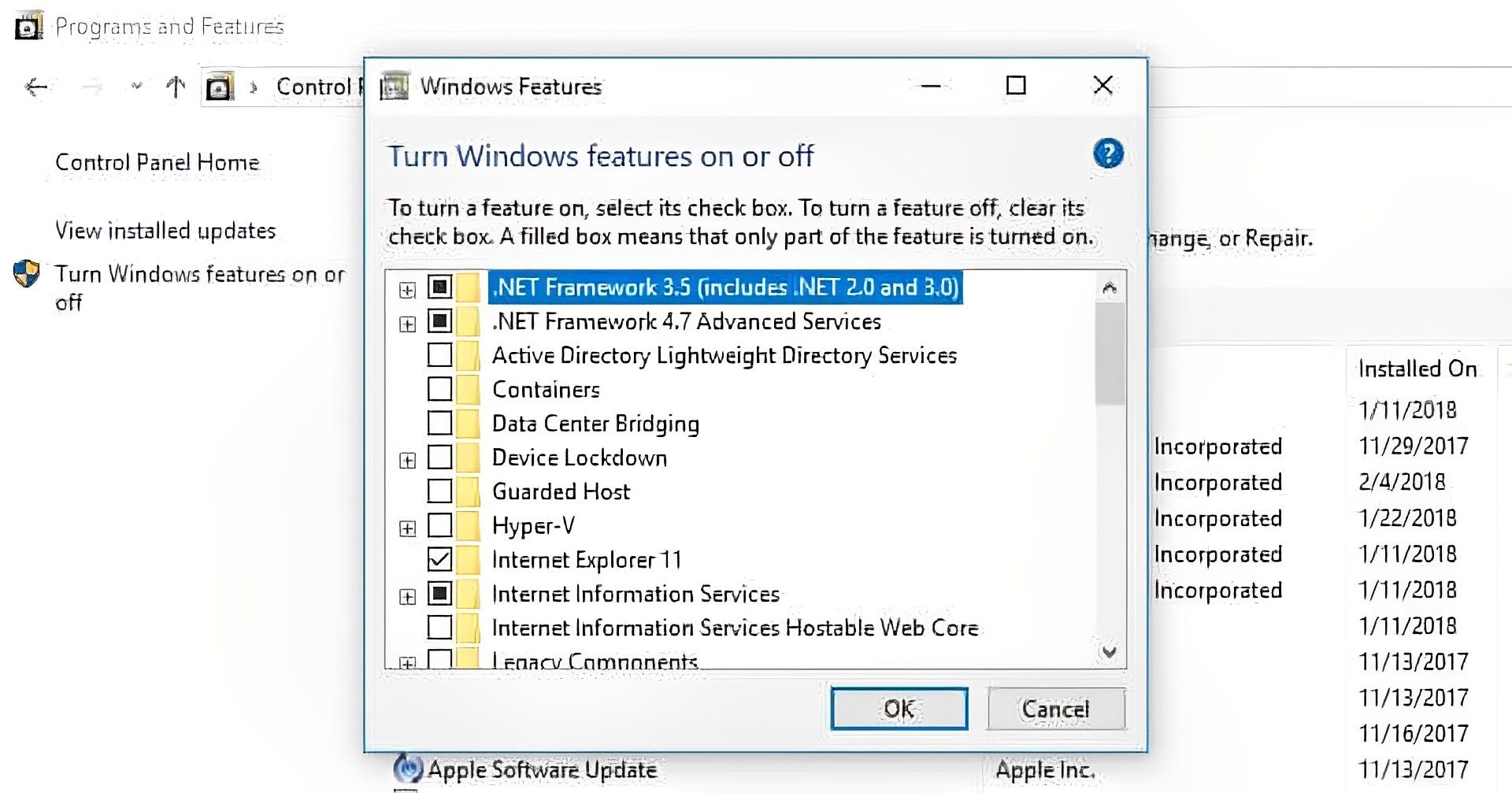
Uruchamianie czyszczenia dysku
Narzędzie jest już zawarte w systemie Windows do usuwania bałaganu, który narasta z czasem. Iść do Panel sterowania > System i bezpieczeństwo > Narzędzia administracyjne i wybierz Czyszczenie dysku z listy, aby otworzyć narzędzie Oczyszczanie dysku.
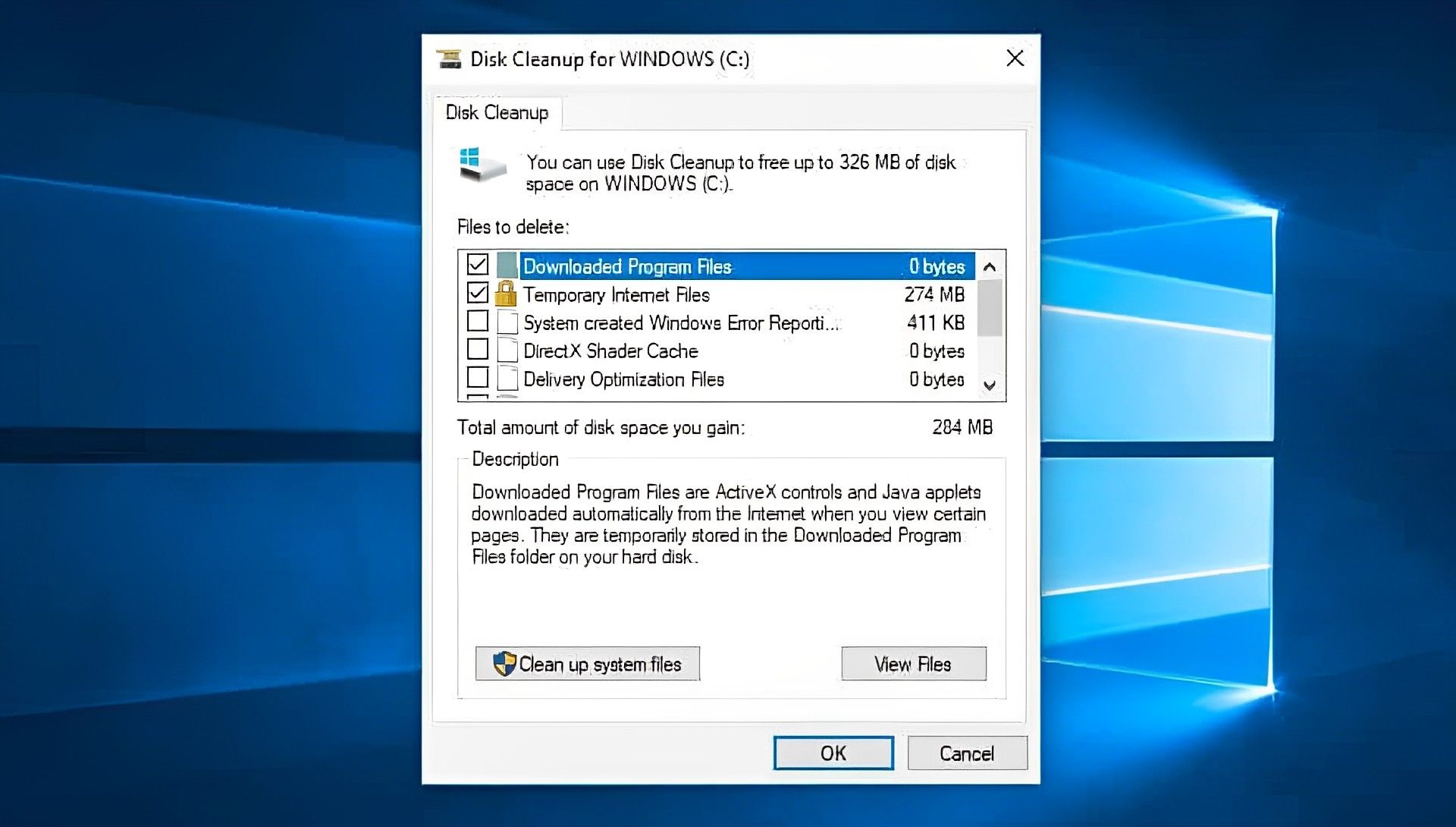
Wybierz tutaj typy plików, które chcesz usunąć, a następnie kliknij OK. Następnie wybierz pliki systemowe, które chcesz usunąć, klikając Wyczyść pliki systemowe.
Defragmentacja dysku twardego
Pliki na dysku twardym ulegają z czasem fragmentacji. Twój komputer może działać wolniej w wyniku różnych lokalizacji, w których musi teraz szukać komponentów. Chociaż słowo „defragmentacja” wydaje się trochę dramatyczny, odnosi się po prostu do ponownego złożenia tych plików, aby system mógł działać wydajniej.
W rzeczywistości Windows 10, 8 i 7 wykonują to zadanie automatycznie według z góry określonego harmonogramu. Raz w tygodniu to normalny harmonogram, ale jeśli uważasz, że jest jakiś problem, możesz wykonać go ręcznie.
Przede wszystkim ważne jest, aby zrozumieć, że musisz to zrobić tylko wtedy, gdy komputer wykorzystuje konwencjonalną mechanikę Dysk twardy (HDD). Nie ma wymogu defragmentacji na a Dysk półprzewodnikowy (SSD), który działa inaczej niż dysk twardy. Powinieneś defragmentować dysk twardy tylko wtedy, gdy masz oba.
Kliknij prawym przyciskiem myszy dysk twardy, który jest domyślnie nazwany OKNA (C:)W Mój komputer (chociaż mogłeś zmienić jego nazwę). Następne kliknięcie Optymalizować pod Optymalizować i zdefragmentuj dysk pod Nieruchomości > Narzędzia.
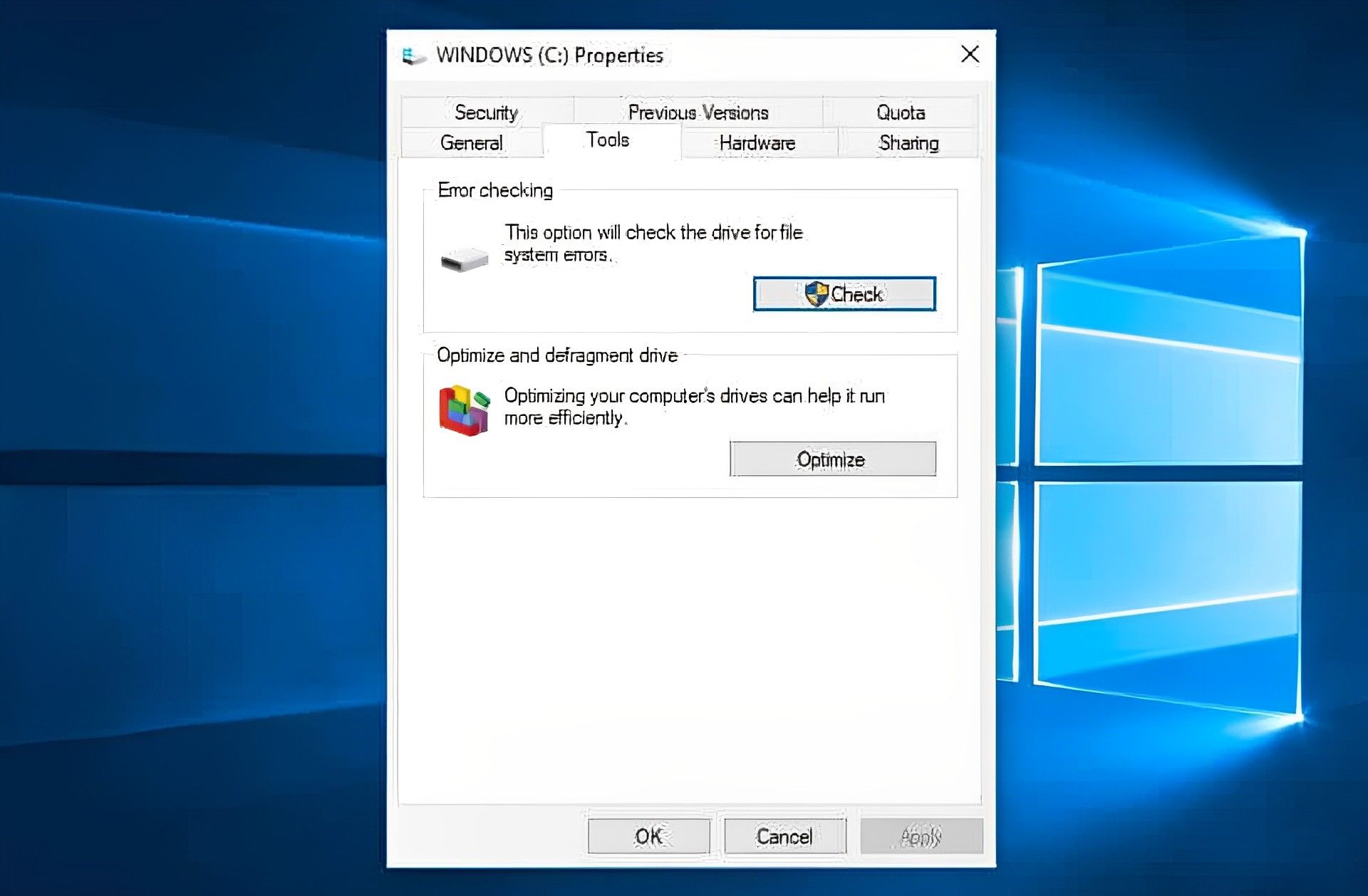
Jakiś Zoptymalizuj dyski po tym pojawi się wyskakujące okienko.
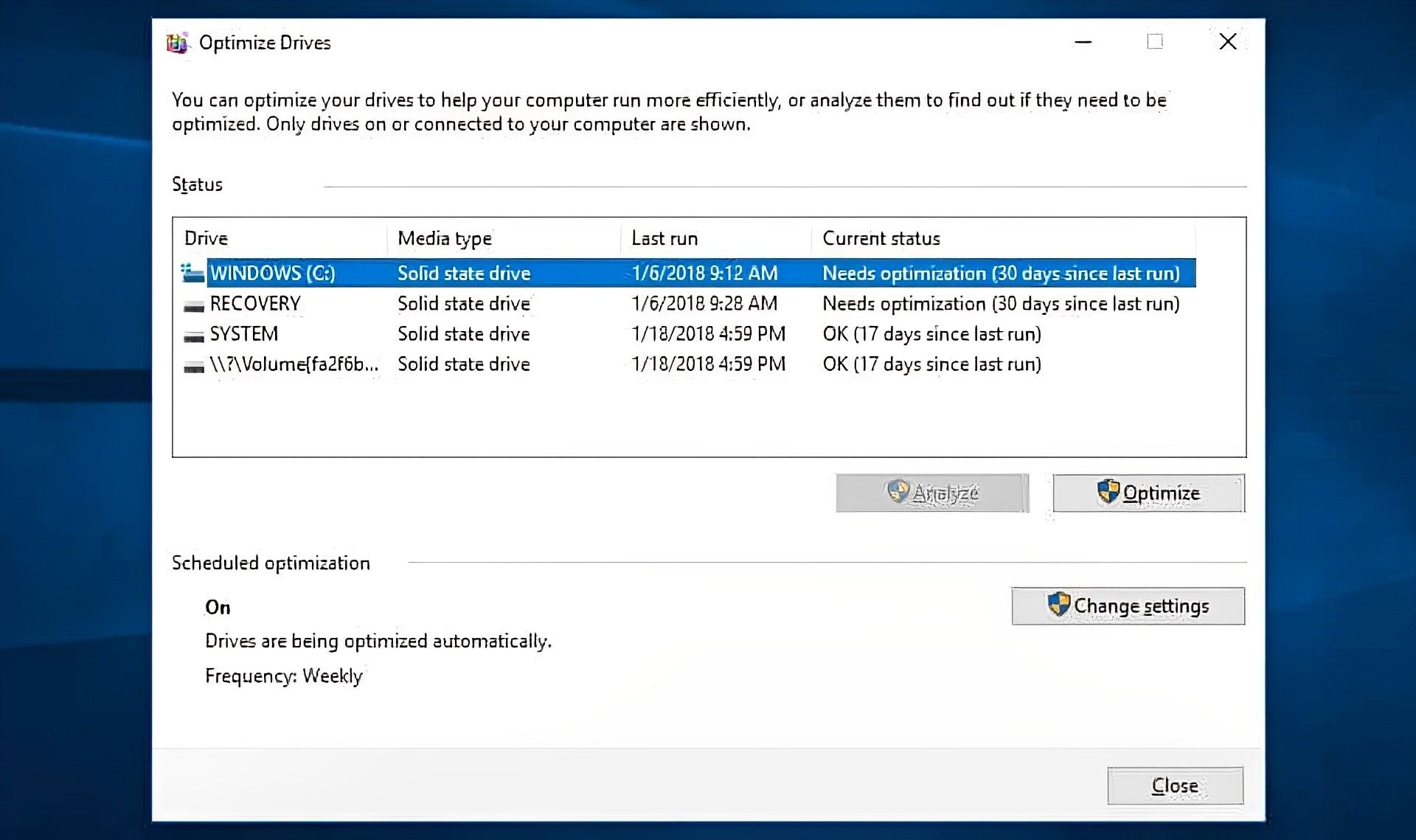
Jak widać, wszystkie dyski na zrzucie ekranu u góry to dyski SSD. Nie wymagają defragmentacji. Analiza będzie niedostępna dla urządzeń SSD, jak pokazano na obrazku, ale będzie dostępna dla dysków twardych.
Aby określić stopień pofragmentowania dysku twardego, wybierz dysk i kliknij Analizować. Ogólna zasada jest taka, żeby go trzymać 5%. Możesz kliknąć Optymalizować zdefragmentować dysk, jeśli jest powyżej.
Zobaczysz, że Optymalizacja jest właściwie wyborem, jeśli masz dysk SSD. Można go kliknąć, aby uruchomić polecenie PRZYTNIJktóry usuwa dane, które nie są już używane.
System Windows 7: Użyj paska wyszukiwania, aby wyszukać Defragmentator dyskua następnie kliknij przycisk Dysk twardy pod Aktualny stan.
Dostosowywanie lub wyłączanie grafiki i animacji
Nowsze wersje systemu Windows zawierają kilka grafik, w tym animacje, takie jak wyloty i zanikające efekty. Poprawiają ogólne wrażenia użytkownika i sprawiają, że program wydaje się bardziej elegancki i wyrafinowany. Niemniej jednak, mogą również spowolnić działanie komputera.
Na szczęście zmiana tych ustawień jest łatwa i powinna pomóc zaoszczędzić trochę mocy obliczeniowej. Wybierać Zaawansowane ustawienia systemu pod Panel sterowania > System i bezpieczeństwo > System. Następnie możesz wybierać z szerokiej gamy opcji, klikając Ustawienia pod Wydajność Sekcja.
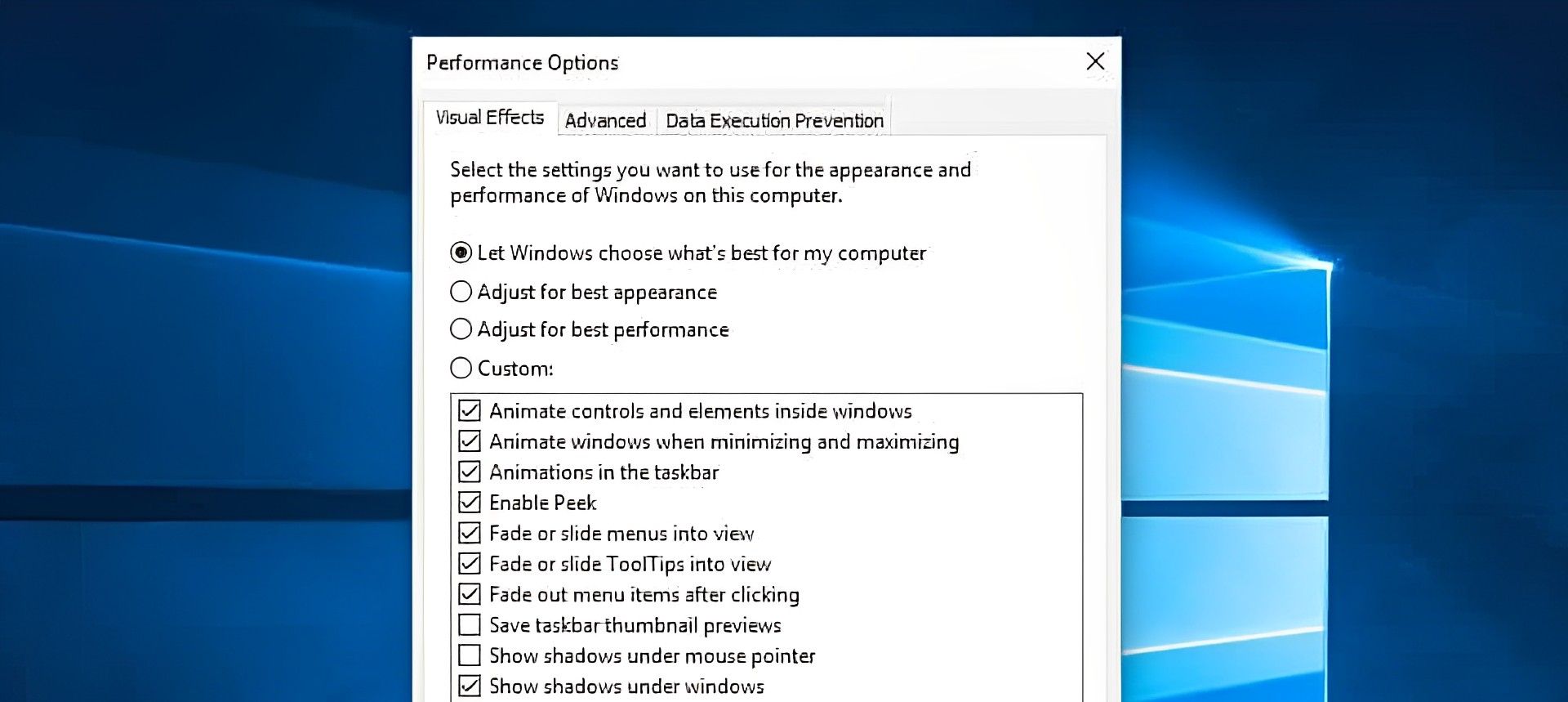
Wybierać Dostosuj do najlepszej wydajności , aby usunąć wszystkie efekty wizualne, lub zrób to wybiórczo. Chociaż zależy to od twoich preferencji, zdecydowanie możesz obejść się bez niektórych aspektów, takich jak zanikanie i cień.
System Windows 7: Użyj karty Efekty wizualne, Modyfikuj efekty wizualne oraz Informacje o wydajności i narzędzia.
Sprawdzanie złośliwego oprogramowania
Złośliwe oprogramowanie (znane również jako złośliwe oprogramowanie) to ogólne słowo oznaczające szkodliwe aplikacje, które mogą uszkodzić komputer. Mogą pochodzić z różnych miejsc, takich jak linki e-mail, pobierane oprogramowanie, a nawet reklamy (malvertisements). Niektóre rodzaje złośliwego oprogramowania, oprócz potencjalnej przyczyny, mogą spowalniać komputer długotrwałe szkody do tego.
Za pomocą skuteczne oprogramowanie antywirusowe może pomóc w obronie przed złośliwym oprogramowaniem i innymi zagrożeniami. Nie musisz płacić żadnych pieniędzy, ponieważ dostępnych jest kilka doskonałych bezpłatnych rozwiązań.

Szczególnie polecany jest bezpłatny program Avira, który sprawdza i eliminuje złośliwe oprogramowanie oraz oferuje narzędzia dostrajające. Oznacza to, że zarówno przyspieszy działanie komputera, jak i zabezpieczy dane.
Sugerujemy Norton, TotalAVLub McAfee jeśli chcesz zapłacić za swój program antywirusowy.
Wyłączanie Cortany
Chociaż Cortana, asystent cyfrowy w systemie Windows 10, jest użytecznym narzędziem, zużywa dużo zasobów I narusza prywatność. Kiedyś odinstalowanie Cortany było proste, ale teraz wymaga to nieco więcej wysiłku. Ale jest to możliwe, jeśli podejrzewasz, że może to być powód, dla którego nie wymyśliłeś, jak naprawić powolny laptop, aby przywrócić płynne działanie i jesteś przygotowany do zmodyfikowania rejestru na komputerze.

Aktualizacja sprzętu
Być może nadszedł czas, aby kupić nowy sprzęt, jeśli wypróbowałeś wszystkie powyższe wskazówki i nadal nie możesz wymyślić, jak naprawić powolny laptop, aby przywrócić płynne działanie. Możesz pomyśleć o zainwestowaniu w następujące rzeczy:
Dodaj dysk SSD: Podczas gdy dyski twarde zapewniają więcej miejsca za niższą cenę, dodanie dysku SSD może znacznie przyspieszyć ładowanie programów i zapisywanie plików na komputerze.
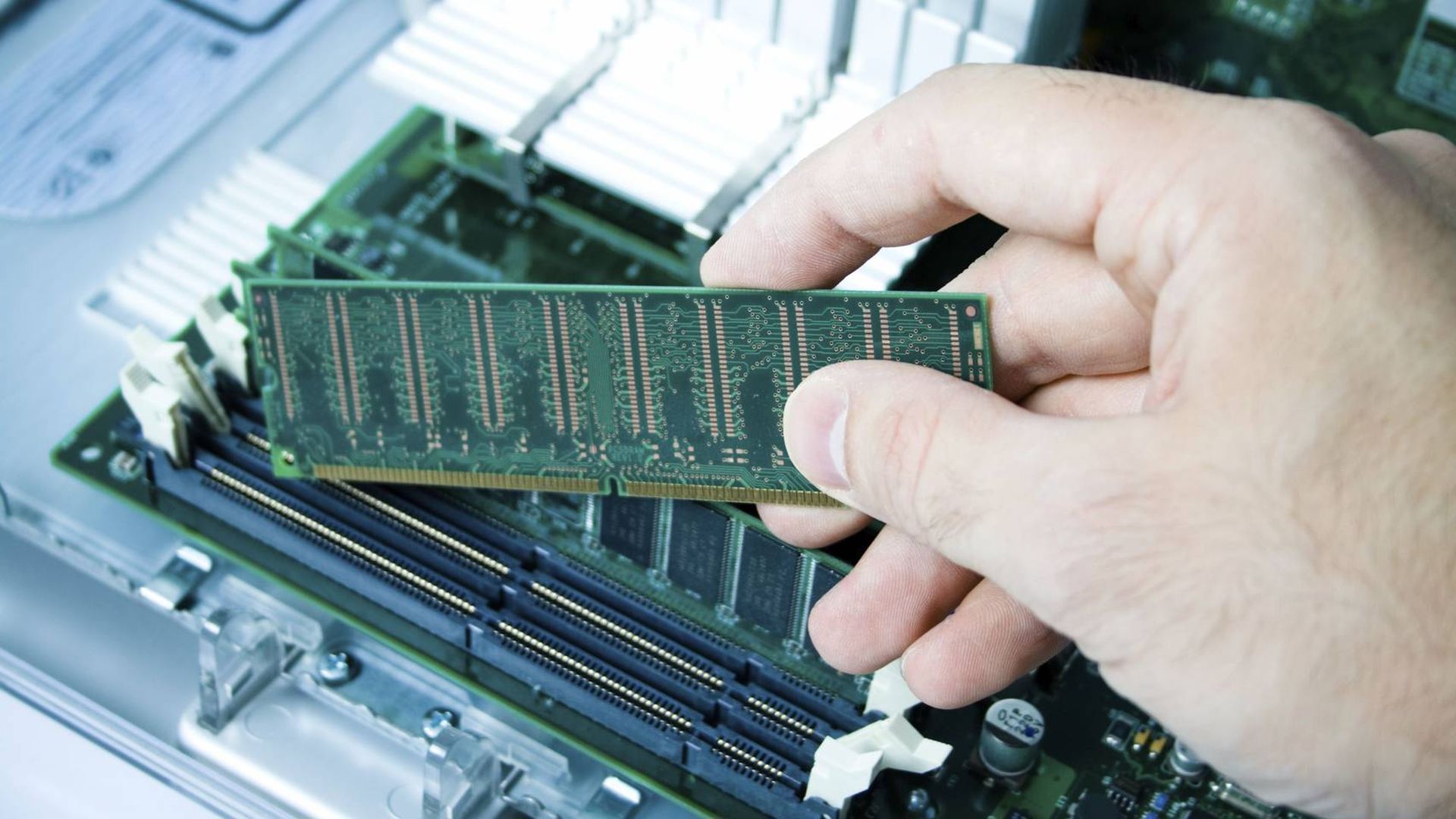
Dodaj więcej pamięci RAM: Starszy komputer może nie mieć wystarczającej ilości pamięci, aby wydajnie obsługiwać współczesne oprogramowanie. Ponadto, jeśli uruchamiasz kilka aplikacji jednocześnie, możesz nie mieć wystarczającej ilości pamięci o dostępie swobodnym (RAM). Dodanie dodatkowej pamięci może zapewnić wymagane przyspieszenie.
Ponowne uruchomienie przeglądarki
Jeśli w ogóle masz problemy z korzystaniem z Internetu na komputerze, być może Twoja przeglądarka jest trochę słaba zatkany. Pamiętaj, że Twoja przeglądarka służy jako główny punkt dostępu do internetu, więc jeśli strony zaczną się ładować powoli, możesz się zdziwić.
Po prostu spróbuj wyłączanie I ponowne uruchomienie przeglądarki aby szybko rozwiązać ten problem. Może to wystarczyć, aby zmusić przeglądarkę do ponownego załadowania i przywrócenia poprzedniej prędkości Internetu. Możesz także chcieć zainstalować wtyczka blokująca trackery i an bloker reklam (takie jak Adblock Plus), jeśli strony ładują się wolno (takie jak Privacy Badger lub uBlock Origin).

Jeśli chcesz mieć pewność, jak naprawić wolny laptop, aby przywrócić płynne działanie, powinieneś również upewnić się, że Twoja przeglądarka jest aktualna, jeśli chcesz, aby działała tak szybko i efektywnie, jak to możliwe. Jeśli wszystko inne zawiedzie, możesz chcieć przeinstaluj przeglądarkę aby dać mu nowy początek, odinstalowując go za pierwszym razem. Alternatywnie możesz sprawdzić, czy możesz przyspieszyć działanie, usuwając pliki cookie i opróżniając pamięć podręczną przeglądarki.
Zamykanie kart przeglądarki
Jeśli nadal nie jest jasne, jak naprawić wolny laptop, aby przywrócić płynne działanie, może być konieczne zamknij kilka kart jeśli ponowne uruchomienie przeglądarki nadal nie pomaga w rozwiązaniu problemu.
Każdy, kto często korzysta z przeglądarki, prawdopodobnie zauważy pewne opóźnienie, jeśli często to robi Otwartych jest 10 lub więcej kart. Wynika to z faktu, że za każdym razem, gdy otworzysz nową kartę, Twój komputer to zrobi przeznaczyć więcej zasobów ponieważ wszystkie te karty wymagają pamięci RAM.
Prawdopodobnie nadszedł czas, aby poświęcić 5 minut na zamykanie zbędnych kart, jeśli wpatrujesz się w przeglądarkę, a górna część ekranu jest całkowicie zakryta otwartymi kartami.

Ponadto poszukaj dodatkowych okien, które mogą działać w tle głównego okna przeglądarki. Te dodatkowe okna mogą zawierać kilka kart, które spowalniają komputer.
Wypróbuj inny program antywirusowy
Niezawodne narzędzie antywirusowe to niezbędny dla wszystkich, aby dowiedzieć się, jak naprawić wolny laptop, aby przywrócić płynne działanie i zapobiec niezamierzonemu pobieraniu złośliwego oprogramowania i innym niebezpiecznym infekcjom. Godny zaufania program antywirusowy będzie stale działał w tle, a nawet skanuje przychodzące pliki zaraz po ich otrzymaniu. Bardzo ważne jest, aby go użyć, ponieważ w ten sposób to zapewni nigdy nie dopuszczasz do niczego szkodliwego na swoim laptopie.
Jedynym problemem, który może się pojawić, jest to niektóre aplikacje antywirusowe zużywają dużo procesora i pamięci RAM. Oznacza to, że jeśli moc obliczeniowa laptopa jest nieco niska, program antywirusowy może zużywać zbyt dużo energii. W rezultacie możesz odkryć, że powoduje zatrzymanie laptopa.
Aby dowiedzieć się, jak naprawić powolny laptop, aby przywrócić płynne działanie, możesz chcieć spróbuj innego programu antywirusowego jeśli ten, którego używasz, zużywa dużo zasobów systemowych.
Bez wątpienia będziesz chciał zachować najwyższą wydajność komputera po wyczyszczeniu go, korzystając z niektórych wyżej wymienionych porad. To dobry pomysł na zaplanuj comiesięczne sprzątanie aby nie denerwować się słabą wydajnością. Możesz zacząć, jeśli użyjesz powyższej listy sugestii jako wygodnej listy kontrolnej.
Source: Wyjaśnienie, jak naprawić powolny laptop, aby przywrócić płynne działanie





