
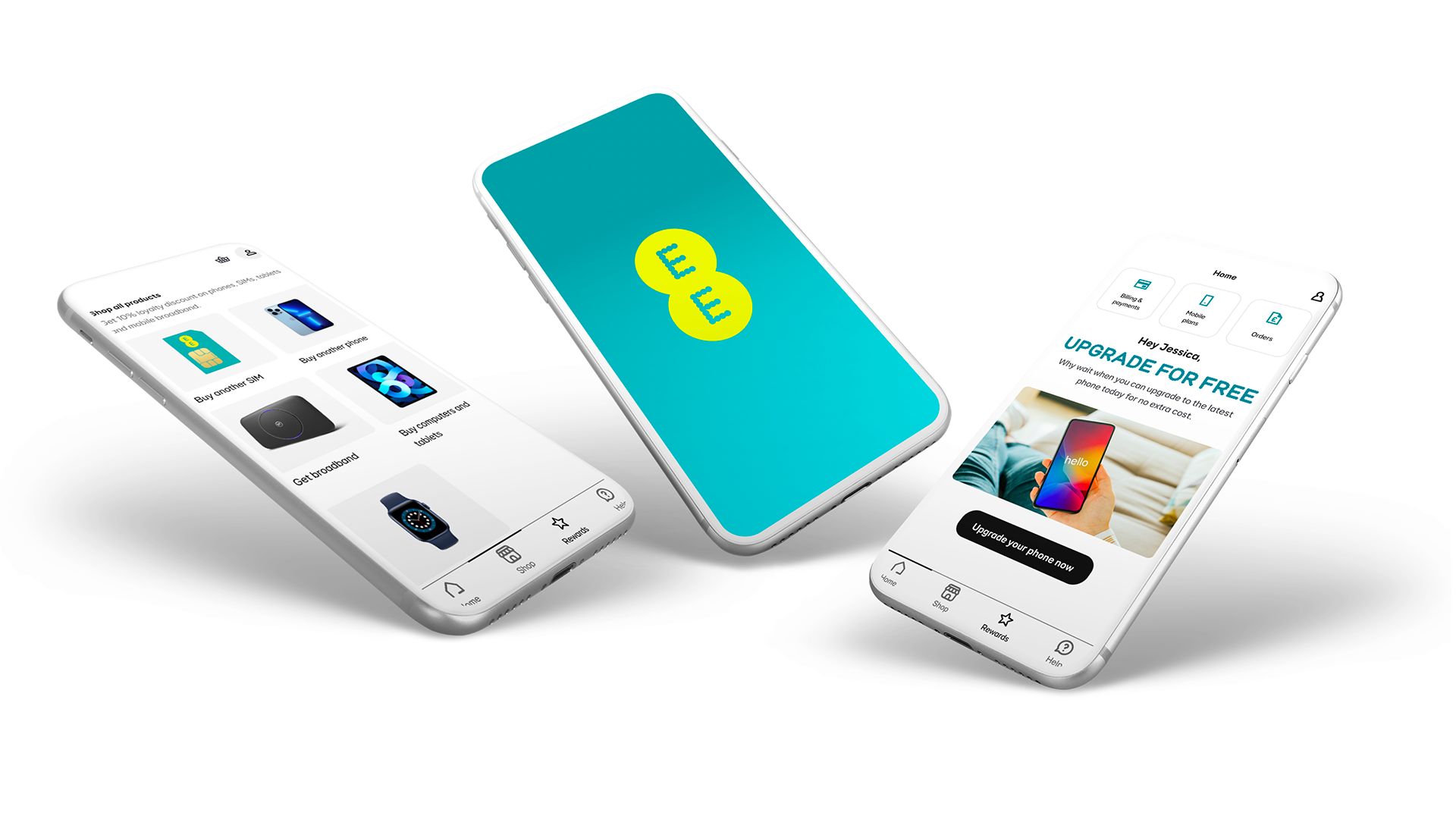

Jeśli doświadczasz irytującego problemu „Aplikacja EE nie działa”, bądź pewien, że jesteśmy tutaj, aby zapewnić pomoc i pomóc Ci rozwiązać ten problem. Naszym celem jest rozwiązanie problemu i poprowadzenie Cię do rozwiązania, dzięki czemu możesz ponownie cieszyć się bezproblemową funkcjonalnością aplikacji EE.
Dlaczego nie mogę uzyskać dostępu do aplikacji My EE: możliwe przyczyny
EE jest powszechnie uznawany za jeden z najlepszych wyborów zapewniających niezawodny zasięg sieci w całej Wielkiej Brytanii. Ogólnie rzecz biorąc, ich aplikacja EE działa płynnie, umożliwiając użytkownikom wygodny dostęp do ich danych i informacji rozliczeniowych.
Jednak ostatnio pojawiły się problemy związane z aplikacją EE, w szczególności problem z niedziałającą aplikacją EE. Obecnie istnieje wiele czynników, które przyczyniają się do nieprawidłowego działania aplikacji EE na urządzeniach z Androidem i urządzeniach iPhone.


Poniżej wymieniono niektóre często spotykane czynniki, które mogą przyczynić się do problemu z niedziałającą aplikacją EE:
- Aplikacja EE może mieć problem z serwerem
- Aplikacja EE może być w trakcie konserwacji
- Mogą być jakieś bugi
- Być może masz problemy z połączeniem
Aplikacja EE nie działa: jak to naprawić?
Po wystąpieniu problemu z niedziałającą aplikacją EE użytkownicy natychmiast zgłosili swoje obawy na platformach społecznościowych. Jeśli obecnie masz trudności z dostępem do aplikacji EE, zaleca się skorzystanie z następujących metod jeden po drugim, aby rozwiązać problem:
- Sprawdź stan serwera aplikacji EE
- Sprawdź, czy Twoje urządzenie jest kompatybilne
- Wyczyść pamięć podręczną aplikacji EE
- Zaktualizuj aplikację EE
- Wyłącz VPN
- Sprawdź swoje połączenie z internetem
- Uruchom ponownie swoje urządzenie
Sprawdź stan serwera aplikacji EE
Jeśli napotykasz problem z niedziałającą aplikacją EE, zaleca się rozpoczęcie od sprawdzenia stanu serwerów aplikacji EE w czasie rzeczywistym za pomocą połączenia internetowego. Ten wstępny krok ma duże znaczenie, ponieważ zdarzają się sytuacje, w których przerwy w świadczeniu usług lub przestoje serwera mogą prowadzić do pojawienia się tego problemu. Sprawdzając stan serwera, możesz określić, czy jest to tymczasowy problem związany z serwerem, który powoduje, że aplikacja EE nie działa.

Sprawdź, czy Twoje urządzenie jest kompatybilne
Wielu użytkowników zgłasza, że aplikacja EE przestała działać na ich urządzeniu. w takim przypadku musisz sprawdzić, czy Twoje urządzenie jest kompatybilne z aplikacją EE. jeśli tak, wykonaj czynności podane poniżej, aby naprawić problem z niedziałającą aplikacją EE.
Wyczyść pamięć podręczną aplikacji EE
Aby rozwiązać problem z niedziałającą aplikacją EE, konieczne jest wyczyszczenie pamięci podręcznej aplikacji EE zainstalowanej na telefonie z Androidem lub iPhonie.
Oto jak wyczyścić pamięć podręczną aplikacji EE:
- Otworzyć “Ustawienia” na Twoim urządzeniu.
- Przewiń w dół i znajdź „Aplikacje” Lub “Menedżer aplikacji“
- Znajdź aplikację EE na liście i wybierz ją.
- Stuknij w „Składowanie” Lub “Wykorzystanie pamięci“
- Natkniesz się na dwie opcje: „Wyczyść dane” I “Wyczyść pamięć podręczną”.
- Wybierać “Wyczyść pamięć podręczną”.
- Potwierdź czynność, dotykając „OK”.
- Pamięć podręczna aplikacji zostanie pomyślnie wyczyszczona.
Wykonując te czynności, możesz skutecznie wyczyścić pamięć podręczną aplikacji EE. Ten proces pomaga wyeliminować tymczasowe dane lub pliki, które mogą powodować konflikty i przyczyniać się do problemu z niedziałającą aplikacją EE na telefonie z Androidem lub iPhonie.
Zaktualizuj aplikację EE
Jeśli nadal napotykasz problem z niedziałającą aplikacją EE, nawet po wyczyszczeniu pamięci podręcznej aplikacji, możliwe, że Twoja aplikacja EE może działać w nieaktualnej wersji. W takich przypadkach zaleca się aktualizację aplikacji EE do najnowszej dostępnej wersji. Aktualizacja aplikacji może często rozwiązać problemy ze zgodnością, poprawki błędów i inne problemy związane z wydajnością.
Wyłącz VPN
Jeśli nadal napotykasz problem z niedziałającą aplikacją EE, nawet po wyczyszczeniu pamięci podręcznej aplikacji, zaleca się sprawdzenie, czy masz włączoną VPN (Virtual Private Network) na swoim urządzeniu. W takich przypadkach wyłączenie VPN może często pomóc w rozwiązaniu problemu.
Sprawdź swoje połączenie z internetem
Jeśli nadal napotykasz problem z niedziałającą aplikacją EE, zalecamy sprawdzenie połączenia internetowego telefonu. Często błędy techniczne mogą wystąpić, gdy połączenie internetowe jest słabe lub niestabilne. Aby rozwiązać ten problem, spróbuj przełączyć się na inne połączenie internetowe i sprawdź, czy problem nadal występuje.
Oto, co możesz zrobić:
- Wyłącz Wi-Fi: Jeśli jesteś obecnie podłączony do sieci Wi-Fi, wyłącz opcję Wi-Fi w swoim urządzeniu.
- Włącz komórkową transmisję danych: Włącz opcję komórkowej transmisji danych na swoim urządzeniu, aby przełączyć się na komórkową transmisję danych.
- Przetestuj połączenie: Otwórz przeglądarkę internetową lub inną aplikację wymagającą dostępu do Internetu i sprawdź, czy możesz pomyślnie przeglądać lub korzystać z aplikacji. Pomoże to zweryfikować stabilność nowego połączenia internetowego.
- Uruchom aplikację EE: Ponownie otwórz aplikację EE i sprawdź, czy działa ona poprawnie.

Uruchom ponownie swoje urządzenie
Jeśli wykonałeś wszystkie powyższe kroki i nadal napotykasz problem z niedziałającą aplikacją EE, zalecamy ponowne uruchomienie telefonu. Ponowne uruchomienie urządzenia może często rozwiązać różne drobne błędy i usterki, które mogą mieć wpływ na prawidłowe działanie aplikacji EE.
Aby ponownie uruchomić telefon:
- Naciśnij i przytrzymaj przycisk zasilania na urządzeniu.
- Na ekranie zobaczysz menu z opcjami takimi jak wyłączenie, ponowne uruchomienie lub ponowne uruchomienie.
- Stuknij opcję Uruchom ponownie lub Uruchom ponownie.
- Twoje urządzenie zainicjuje proces ponownego uruchamiania.
- Po ponownym uruchomieniu telefonu ponownie uruchom aplikację EE i sprawdź, czy działa ona teraz poprawnie.
Często zadawane pytania
Czy EE zaktualizowało swoją aplikację?
Tak, firma EE wydała zaktualizowaną wersję swojej aplikacji „My EE”. Ta zaktualizowana wersja aplikacji umożliwia klientom wygodne monitorowanie korzystania z urządzeń mobilnych. Można ją pobrać z różnych sklepów z aplikacjami, w tym z systemami Android, iOS, BlackBerry 10 i Windows Phone 8. Klienci kontraktowi mogą korzystać z aplikacji, aby kupować dodatki, takie jak pakiety danych, lub aktualizować swój obecny plan.
Jak zaktualizować aplikację My EE?
Dla użytkowników iPhone’a:
- Otworzyć Sklep z aplikacjami na Twoim iPhonie.
- Stuknij w zakładkę „Aktualizacje” znajdującą się w prawym dolnym rogu ekranu.
- Przewiń listę dostępnych aktualizacji lub wyszukaj „My EE” za pomocą paska wyszukiwania.
- Jeśli dostępna jest aktualizacja aplikacji My EE, obok niej zobaczysz przycisk „Aktualizuj”. Stuknij w nią, aby rozpocząć proces aktualizacji.
- Poczekaj, aż aktualizacja zostanie pobrana i zainstalowana na Twoim urządzeniu. Możesz zostać poproszony o podanie hasła Apple ID lub użycie Touch ID/Face ID do uwierzytelnienia.
- Po zakończeniu aktualizacji aplikacja My EE zostanie zaktualizowana do najnowszej wersji.
Dla użytkowników Androida:
- Otworzyć Sklep Google Play na Twoim urządzeniu z Androidem.
- Stuknij w ikonę menu (trzy poziome linie) znajdującą się w lewym górnym rogu ekranu.
- Wybierz „Moje aplikacje i gry” z opcji menu.
- Zobaczysz listę zainstalowanych aplikacji, dla których dostępne są aktualizacje. Poszukaj „My EE” na liście lub użyj paska wyszukiwania, aby go znaleźć.
- Jeśli dostępna jest aktualizacja aplikacji My EE, obok niej zobaczysz przycisk „Aktualizuj”. Stuknij w nią, aby rozpocząć aktualizację.
- Poczekaj, aż aktualizacja zostanie pobrana i zainstalowana na Twoim urządzeniu.
- Po zakończeniu aktualizacji aplikacja My EE zostanie zaktualizowana do najnowszej wersji.
Przed wyjazdem nie zapomnij sprawdzić najlepszych darmowych aplikacji do nagrywania rozmów z telefonów z systemem Android!




