
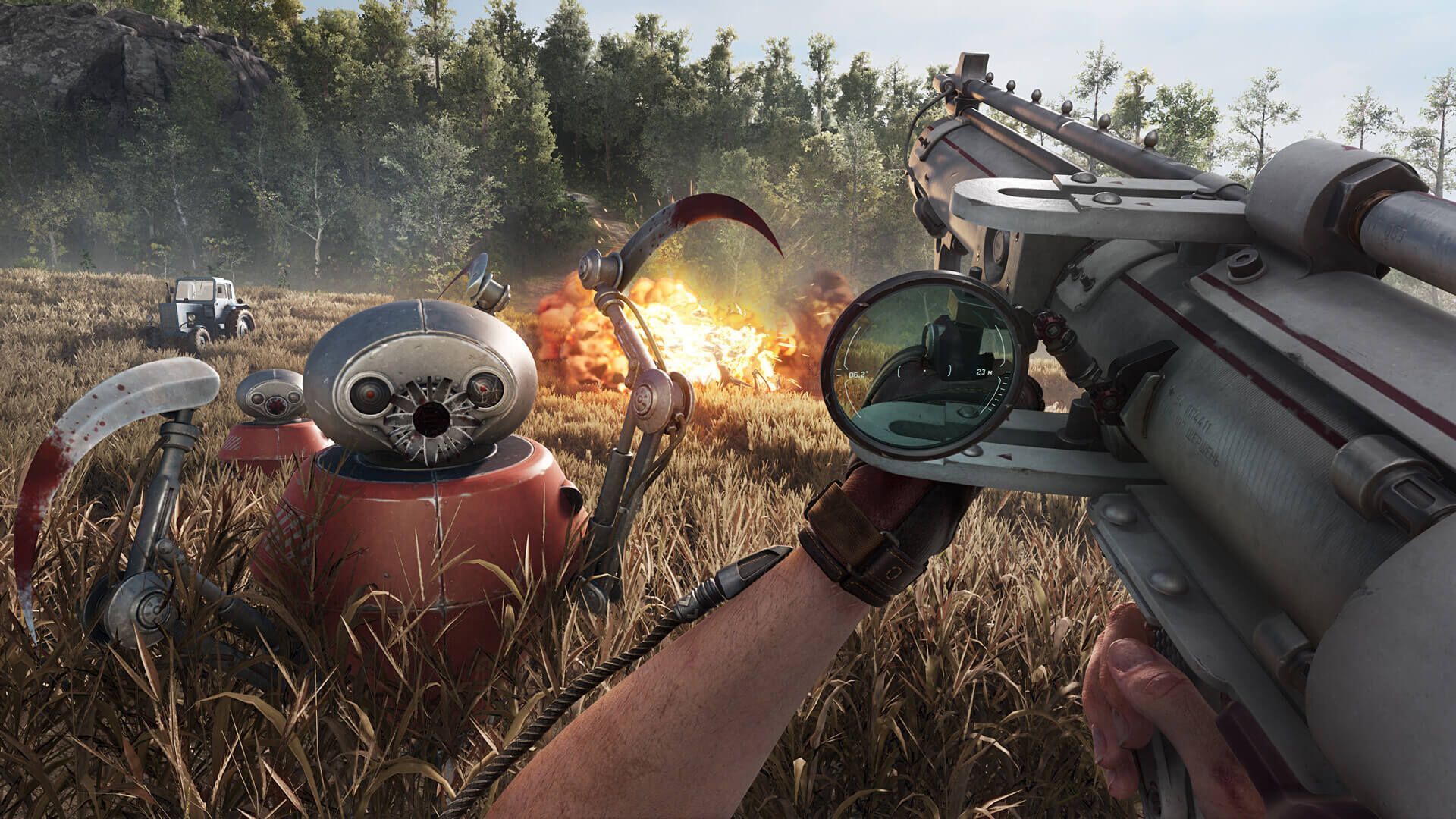

Błąd Atomic Heart Vsync nie działa to błąd, który sprawia, że gra staje się irytująco niestabilna. Jeśli również napotykasz ten błąd, to masz szczęśliwy dzień, ponieważ za chwilę przyjrzymy się bliżej błędowi Atomic Heart Vsync, który nie działa.
Jeśli jesteś zapalonym graczem, wiesz, jak ważne jest płynne i bezproblemowe granie. Atomic Heart to pełna akcji gra, która wymaga doskonałej grafiki i płynnej rozgrywki. Jednym z krytycznych czynników w osiągnięciu tego celu jest włączenie Vsync.
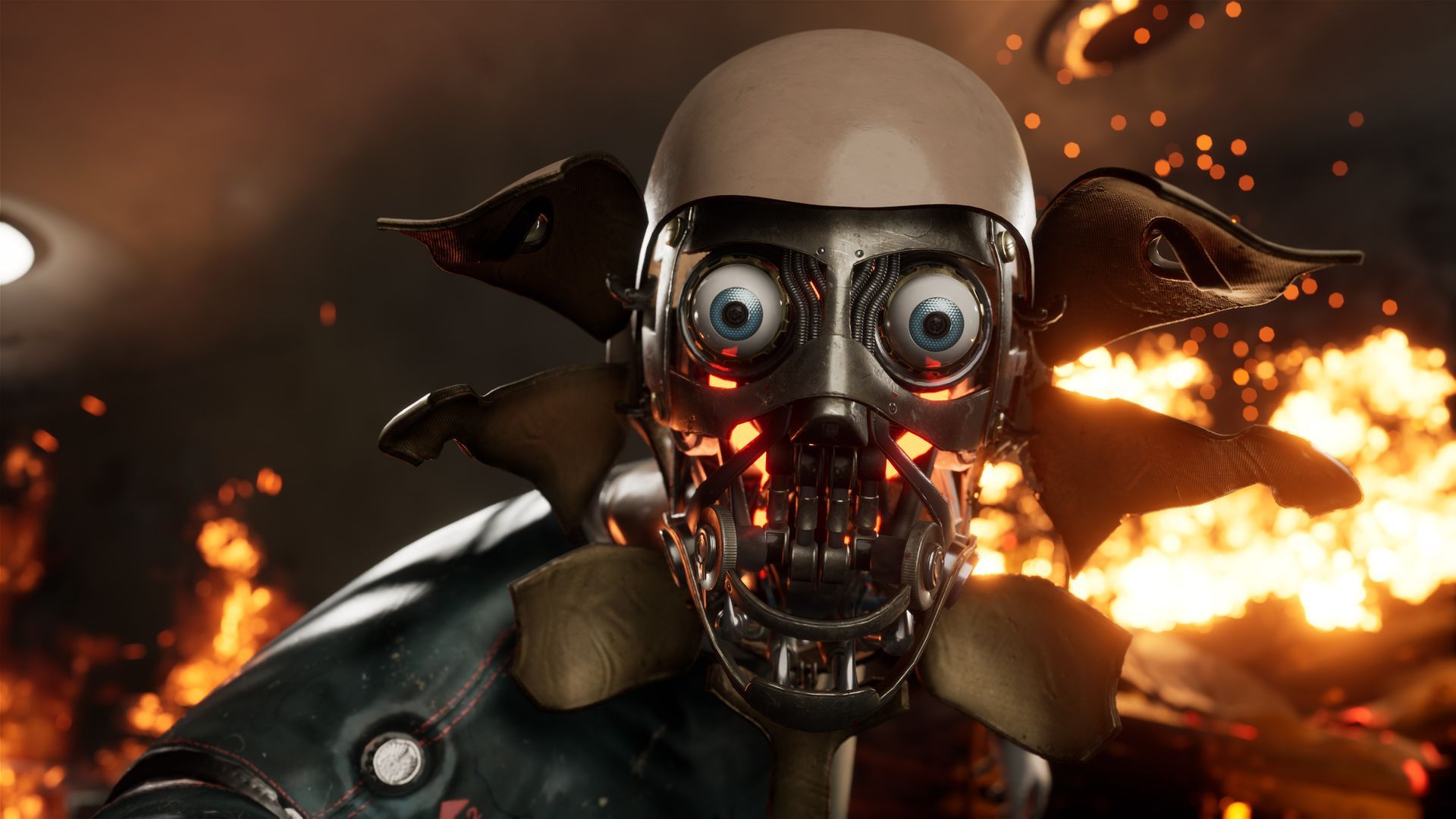
Vsync, znany również jako Vertical Sync, to technologia graficzna, która synchronizuje liczbę klatek na sekundę gry z częstotliwością odświeżania wyświetlacza. W ten sposób eliminuje rozrywanie ekranu, zjawisko, w którym ekran wyświetla wiele klatek w tym samym czasie, powodując chaotyczny obraz. Dzięki włączonej synchronizacji Vsync gracze mogą cieszyć się bardziej płynną i spójną rozgrywką.

Jak naprawić problem z niedziałającą synchronizacją Vsync Atomic Heart?
Niestety, niektórzy użytkownicy zgłaszali problemy z niedziałającym Atomic Heart Vsync. Poniżej przedstawimy krok po kroku proces włączania Vsync w Atomic Heart i jak naprawić problem z niedziałającym Vsync Atomic Heart.
Oto, co powinieneś zrobić, jeśli napotkasz problem z niedziałającą synchronizacją pionową Atomic Heart:
- Zaktualizuj sterowniki karty graficznej
- Wyłącz oprogramowanie innych firm
- Zmień ustawienia grafiki
- Edytuj plik konfiguracyjny
Zaktualizuj sterowniki karty graficznej
Problem z niedziałającą synchronizacją Vsync Atomic Heart może być spowodowany przestarzałymi sterownikami graficznymi. Aby rozwiązać ten problem, zaktualizuj sterowniki karty graficznej do najnowszej wersji. Możesz to zrobić, odwiedzając witrynę internetową producenta karty graficznej i pobierając najnowsze sterowniki.
Możesz pobrać najnowsze sterowniki popularnych producentów procesorów graficznych, klikając poniższy link.
- Aktualizacja sterownika dla procesorów graficznych Nvidia
- Aktualizacja sterownika dla procesorów graficznych AMD
- Aktualizacja sterownika dla procesorów graficznych Intel
Wyłącz oprogramowanie innych firm
Jeśli w tle działa jakiekolwiek oprogramowanie innej firmy, może to zakłócać ustawienia Vsync Atomic Heart. Aby rozwiązać ten problem, wyłącz oprogramowanie innych firm, takie jak oprogramowanie antywirusowe, zaporę ogniową lub programy wspomagające grę, a następnie spróbuj ponownie włączyć Vsync.
Zmień ustawienia grafiki
Jeśli Atomic Heart Vsync nie działa, spróbuj zmienić ustawienia grafiki gry. Obniżenie ustawień graficznych może pomóc rozwiązać problem. Wykonaj poniższe czynności, aby zmienić ustawienia grafiki:
- Początek Atomowe serce i poczekaj, aż się załaduje
- Kliknij na Opcje menu w menu głównym
- Kliknij na Karta wideo aby uzyskać dostęp do ustawień graficznych gry
- Zmień ustawienia grafiki na niższą wartość, a następnie spróbuj włączyć Vsync Ponownie
Edytuj plik konfiguracyjny
Jeśli powyższe kroki nie działają, możesz spróbować edytować plik konfiguracyjny, aby wymusić Vsync. Wykonaj poniższe czynności, aby edytować plik konfiguracyjny:
- Idź do Katalog instalacyjny Atomic Heart
- Znaleźć plik konfiguracyjnyktóry powinien znajdować się w katalogu instalacyjnym gry
- Otwórz plik konfiguracyjny w a Edytor tekstu
- Znajdź linię, która mówi „Synchronizacja pionowa” i zmień wartość na „1” Do wymusić synchronizację pionową
Zapisz zmiany, a następnie uruchom grę, aby sprawdzić, czy problem Atomic Heart Vsync nie działa, czy nie został naprawiony.

Jak włączyć Vsync w Atomic Heart
Włączenie Vsync w Atomic Heart to prosty proces, który można wykonać za pomocą menu ustawień w grze. Wykonaj poniższe czynności, aby włączyć Vsync:
- Uruchom Atomic Heart i poczekaj, aż się załaduje
- Kliknij na Opcje menu w menu głównym
- Kliknij na Karta wideo aby uzyskać dostęp do ustawień graficznych gry
- Przewiń w dół do synchronizacja pionowa opcja i włącz to
- Kliknij Zastosuj, aby zapisać zmiany i wyjdź z menu ustawień
Po włączeniu Vsync powinieneś zauważyć znaczną poprawę wydajności wizualnej gry, z płynniejszymi animacjami i brakiem zrywania ekranu. Jeśli nie możesz uzyskać dostępu do panelu sterowania, zapoznaj się z naszym artykułem zatytułowanym Panel sterowania NVIDIA nie otwiera się: jak to naprawić.




