

Gracze zaczęli zgłaszać swoje skargi na awarie Dark i Darker podczas uruchamiania komputera. Jeśli doświadczasz tego samego, nie martw się, mamy dla Ciebie kilka możliwych rozwiązań!
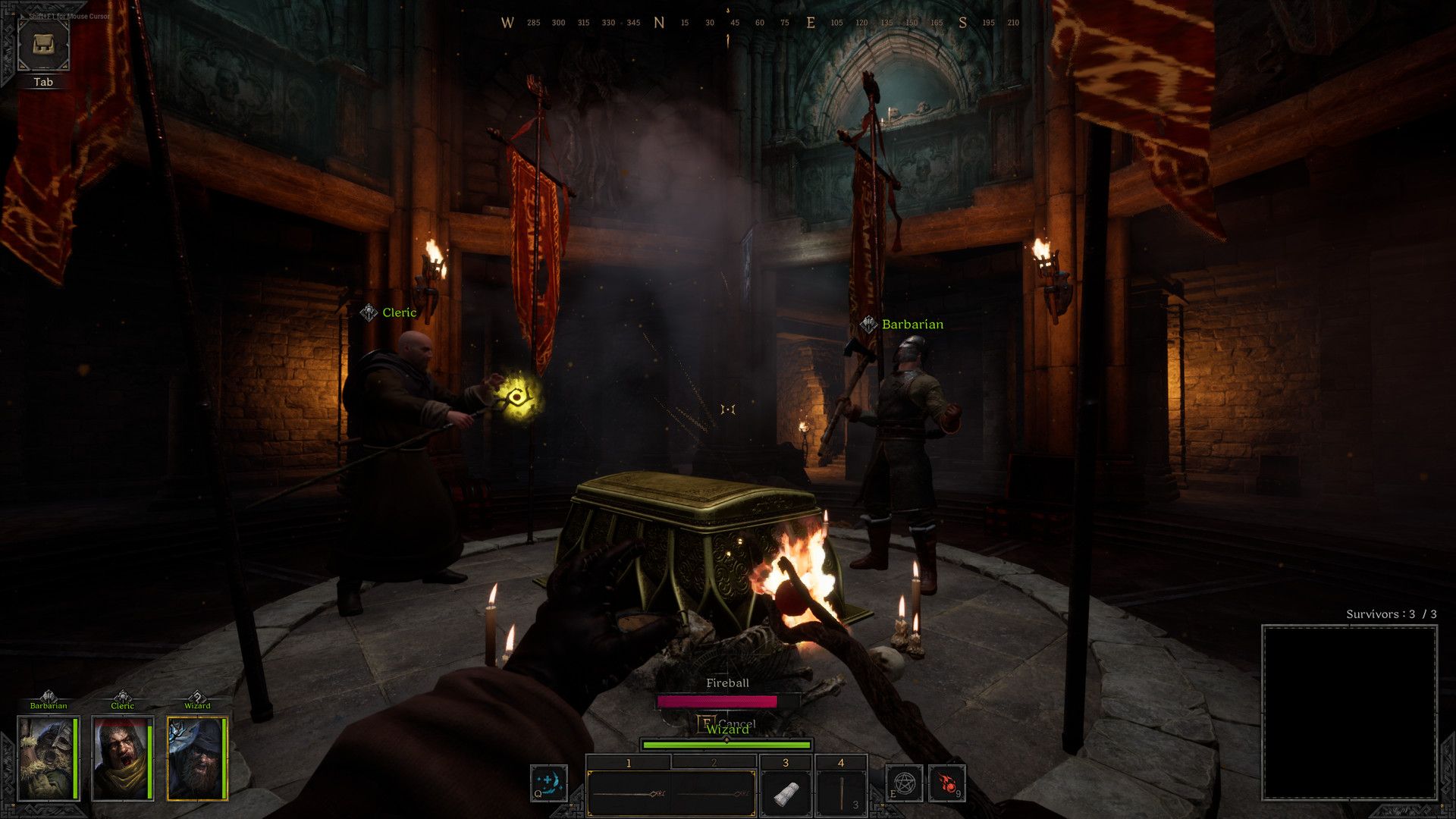
Całkowicie nowa gra fantasy FPS w lochach typu hard-core PvPvE, zatytułowana Dark and Darker, została stworzona i wydana przez IRONMACE. Celem gry jest znalezienie magicznych skarbów i pokonanie przerażających potworów, pozostając o krok przed innymi przebiegłymi poszukiwaczami skarbów. W grę można grać samemu lub z kumplami. Gra jest obecnie w trybie testowym, więc można spodziewać się awarii Dark i Darker.
Teraz, jeśli również występuje ten problem, skorzystaj z tego przewodnika rozwiązywania problemów, aby go rozwiązać. Gracze mogą doświadczyć awarii uruchamiania lub problemu z nieuruchamianiem się gry na komputerze PC z różnych powodów. Na szczęście przedstawiliśmy tutaj kilka rozwiązań, które mogą się przydać. Prawie wszystkie gry na PC mają teraz różne problemy, w tym awarie, opóźnienia, zacinanie się, spadki liczby klatek na sekundę itp.


Jak naprawić awarie Dark i Darker?
Z różnych przyczyn, w tym problemów ze zgodnością komputerów PC, nieaktualnego oprogramowania systemowego, nieaktualnych wersji gier, zbędnych zadań innych firm, problemów z uruchamianiem programów i innych, wielu graczy PC doświadcza problemu z awarią podczas uruchamiania. Jednak możliwe jest, że gracze, których to dotyczy, nie są świadomi tego, co się dzieje. W takim scenariuszu zalecamy szybkie zapoznanie się z poniższymi przyczynami, które mogą być pomocne przed rozpoczęciem naszego przewodnika, jak rozwiązać problem z awarią Dark and Darker.
Mogą one spowodować awarię gry:
- Problemy z kompatybilnością specyfikacji PC
- Stara wersja gry
- Przestarzały program uruchamiający gry
- Nieefektywne sterowniki graficzne
- Problemy z wersją DirectX
- Uruchomione niepotrzebne procesy w tle
- Blokowanie za pomocą oprogramowania antywirusowego lub zapory sieciowej
- Problemy z uruchamianiem aplikacji
- Visual C++ firmy Microsoft trudności z redystrybucjami,
- Podkręcony CPU/GPU
- Problemy z nakładanymi aplikacjami
5 poprawek dla problemu z awarią Dark And Darker
Najpierw sprawdź konfigurację komputera pod kątem wymagań systemowych gry, aby sprawdzić, czy jest ona wystarczająco kompatybilna. Czasami problemy ze zgodnością mogą powodować wiele kłopotów. Uaktualnij konfigurację, jeśli nie jest kompatybilna, jeśli nie jest aktualna. Poniżej możesz zobaczyć minimalne wymagania systemowe dla Dark i Darker.
- System operacyjny: 64-bitowy Windows 10, 11
- Edytor: Czterordzeniowy procesor 3,0 GHz
- Pamięć: 8GB RAMu
- Grafika: GeForce GTX 1060 z 3 GB pamięci RAM wideo lub Radeon RX 580 z 4 GB pamięci RAM wideo
- DirectX: Wersja 11
- Składowanie: 12 GB dostępnej przestrzeni
Uruchom Dark and Darker jako administrator
W celu przyznania kontroli konta użytkownika (UAC) dostępu do systemu, należy uruchomić plik aplikacji gry na komputerze z uprawnieniami administratora. Twój system może czasami potrzebować autoryzacji dostępu UAC, aby uruchomić bardzo ważne oprogramowanie i ewentualnie naprawić błąd powodujący awarię Dark and Darker. Wykonując poniższe czynności, dostęp administratora będzie wymagał Twojej zgody tylko raz i nie będzie jej potrzebny ponownie. Aby to zrobić:
- Przejdź do katalogu instalacyjnego gry Dark and Darker
- Wybierz Właściwości, a następnie wybierz kartę Zgodność.
- Aby go uaktywnić, zaznacz pole wyboru obok opcji Uruchom ten program jako administrator
- Po zakończeniu naciśnij OK przed naciśnięciem Zastosuj, aby zapisać zmiany
- Plik aplikacji gry można następnie uruchomić, klikając go dwukrotnie
- Wykonaj te same czynności dla odpowiedniego klienta gry, jeśli grasz przy użyciu klienta Steam.
Wyłącz pełnoekranową optymalizację Ciemnych i Ciemniejszych
Wyłączenie optymalizacji pełnoekranowych systemu Windows dla konkretnego pliku aplikacji gry na niektórych komputerach powinno rozwiązać problemy ze zgodnością. Chociaż jest domyślnie wyłączona, należy dokładnie sprawdzić, czy optymalizacja pełnoekranowa nie jest włączona. Jak to zrobić:
- Otwórz klienta Steam
- Wybierz bibliotekę
- Ciemne i ciemniejsze> Kliknij prawym przyciskiem myszy Wybierz Zarządzaj
- Aby wyświetlić pliki lokalne, wybierz opcję Przeglądaj i przejdź do zainstalowanego folderu Ciemny i Ciemniejszy
- Kliknij prawym przyciskiem myszy Dark & Darker.exe i wybierz Wybierz właściwości
- Upewnij się, że zaznaczyłeś pole „Wyłącz optymalizacje pełnoekranowe” na karcie Zgodność
- Po zakończeniu naciśnij OK przed naciśnięciem Zastosuj, aby zapisać zmiany
Uruchom grę, aby sprawdzić, czy problem z awarią Dark and Darker został rozwiązany.
Zaktualizuj sterownik GPU
Postępuj zgodnie z poniższymi instrukcjami, aby zaktualizować wersję sterownika karty graficznej na swoim komputerze. Pamiętaj, aby zainstalować wszystkie dostępne aktualizacje. Kilka problemów z uruchomieniem programu, w tym te w grach, a nawet podczas sesji gry, awarie Dark i Darker mogą być spowodowane przez nieaktualny sterownik GPU. Oprócz tego, że Twoja gra wygląda okropnie, konflikt grafiki uniemożliwia komputerowi działanie z maksymalną wydajnością. Aby to zrobić:
Skorzystaj z poniższych łączy, aby uzyskać dostęp do oficjalnej strony internetowej karty graficznej, gdzie możesz ręcznie wyszukać model swojej karty graficznej. Zgodnie z zaleceniami producenta pobierz i zainstaluj najnowszy sterownik karty graficznej dla swojego numeru modelu.
Zamknij aplikacje działające w tle
Zaleca się zatrzymanie wszystkich niepotrzebnych procesów działających w tle w systemie, wykonując procedury wymienione poniżej, ponieważ wolniejszy system spowoduje awarię Dark i Darker.
- Aby uruchomić Menedżera zadań, użyj klawiszy Ctrl, Shift i Esc
- Sprawdź, które zadanie zużywa najwięcej zasobów, klikając Procesy
- Aby wymusić zakończenie określonego procesu, po prostu kliknij go prawym przyciskiem myszy i wybierz Zakończ zadanie
- Upewnij się, że postępujesz zgodnie z tymi samymi procedurami dla każdego procesu oprogramowania innej firmy, który zużywa dużo zasobów
- Po zakończeniu zamknij Menedżera zadań i uruchom ponownie komputer
Użyj dedykowanej karty graficznej
Aby konsekwentnie uzyskiwać lepszą wydajność graficzną, zaleca się używanie dedykowanej (zewnętrznej) karty graficznej komputera stacjonarnego do wymagających gier i programów. Skorzystaj z poniższych kroków, aby zapobiec awariom Dark and Darker.
W przypadku procesora graficznego Nvidia:
- Kliknij prawym przyciskiem myszy pusty pulpit i wybierz opcję Aktywuj Panel sterowania Nvidii
- Wybierać Ustawienia 3D. Iść do Zarządzaj ustawieniami 3D i kliknij na to
- Ustawienia programunastępnie Przejdź do listy i wybierz Ciemne i ciemniejsze
- Wybierz swój ulubiony procesor graficzny z listy dla tego programu
- Po zakończeniu pojawi się jako Wysokowydajny procesor Nvidia
- Zrestartuj komputer po zapisaniu zmian
W przypadku procesora graficznego AMD:
- otwarty Ustawienia Radeona klikając prawym przyciskiem myszy pusty pulpit
- Wybierać “Dodatkowe ustawienia” i wtedy Wybierz Preferencje
- Wybierać Przełączane ustawienia aplikacji graficznych klikając na Moc
- Przejdź do listy i wybierz Ciemne i ciemniejsze
- Po zakończeniu wybierz Wysoka wydajność w ustawieniach grafiki
- Zrestartuj komputer następnie wdrożyć modyfikacje
Mamy nadzieję, że nasz przewodnik pomógł ci naprawić błąd powodujący awarię Dark and Darker. Chociaż kroki, które zalecamy w naszym przewodniku, dotyczą ogólnie wszystkich gier, niektóre problemy, takie jak niedziałająca wyszukiwarka WoW Dungeon, mogą wymagać określonych kroków, ale nie martw się, mamy artykuł na każdy Twój problem!




