


Jeśli masz do czynienia z błędem czarnej skrzynki listy znajomych Steam (lista znajomych Steam nie działa), zapewniamy Ci ochronę.
Błąd czarnej skrzynki listy znajomych Steam: jak to naprawić?
Wykonaj następujące kroki:
- Wyłącz Steam i uruchom ponownie komputer
- Wyłącz program antywirusowy
- Wyczyść pamięć podręczną Steam
- Zmień wersję Steama
- Zainstaluj ponownie klienta Steam
- Przywracanie systemu
- Skontaktuj się ze Steamem
Lista znajomych Steam nie działa: dlaczego?
Jeśli nadal masz problemy z połączeniem ze Steam, może to być spowodowane pracami konserwacyjnymi na serwerze Steam lub problemem z siecią lokalną lub dostawcą usług internetowych. W takim przypadku może być konieczne poczekanie i ponowna próba później. Jeśli Steam nie otwiera się na komputerze z systemem Windows 11/10, może to być spowodowane problemami z innymi programami lub procesami w systemie, które uniemożliwiają uruchomienie Steam. Ponadto stan lub pamięć podręczna twojego komputera może mieć wpływ na klienta Steam. Aby szybko rozwiązać problem, spróbuj ponownie uruchomić komputer.



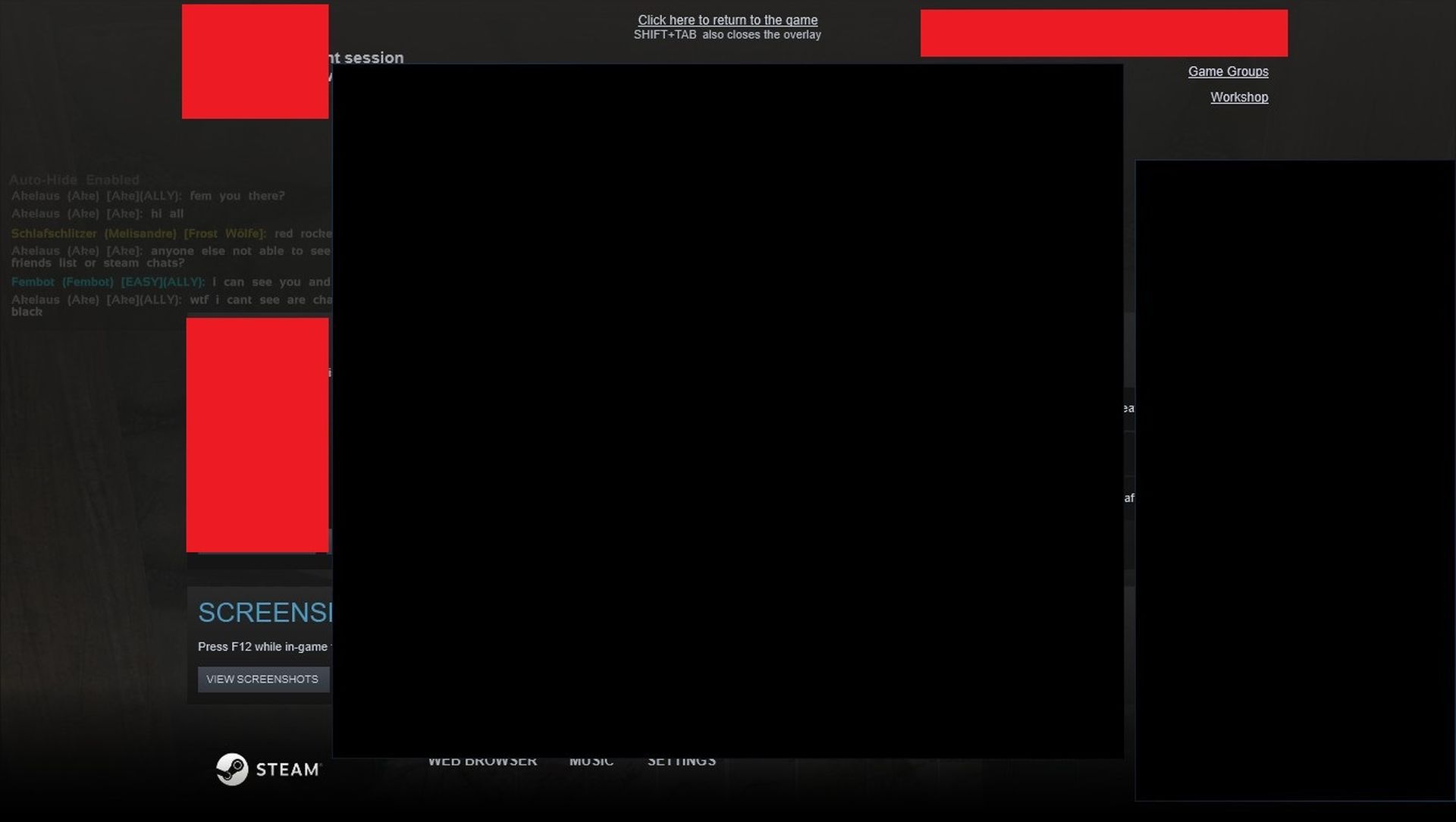
Przyjrzyjmy się opisowi procesu związanego z każdym z wymienionych rozwiązań. Postępując zgodnie z poniższymi instrukcjami, możesz naprawić błąd czarnej skrzynki listy znajomych Steam.
Wyłącz Steam i uruchom ponownie komputer
Aby rozwiązać problem z niedziałającą listą znajomych Steam na komputerze do gier z systemem Windows 11/10, możesz spróbować wykonać następujące czynności: zamknij wszystkie procesy Steam za pomocą Menedżera zadań i uruchom ponownie komputer. Następnie ponownie uruchom Steam. Jeśli to nie zadziała, przejdź do następnego rozwiązania.

Wyłącz program antywirusowy
Przyczyną tego problemu mogą być problemy ze zgodnością oprogramowania. Aby to naprawić, może być konieczne tymczasowe wyłączenie zainstalowanego oprogramowania zabezpieczającego innej firmy. Proces ten będzie zależał od konkretnego używanego oprogramowania zabezpieczającego, więc zapoznaj się z jego instrukcją, aby uzyskać instrukcje.
Zazwyczaj można wyłączyć program antywirusowy, klikając prawym przyciskiem myszy jego ikonę w obszarze powiadomień lub zasobniku systemowym na pasku zadań (zwykle w prawym dolnym rogu pulpitu) i wybierając opcję wyłączenia lub zamknięcia programu. Powinieneś także dodać Steam do swojej białej listy i upewnić się, że jest to dozwolone przez zaporę ogniową. Jeśli masz dedykowaną zaporę innej firmy, zapoznaj się z jej instrukcją, aby uzyskać instrukcje. Kolejnym krokiem, który możesz podjąć, aby wyeliminować konflikty oprogramowania na komputerze, jest rozwiązywanie problemów w stanie czystego rozruchu.

Wyczyść pamięć podręczną Steam
Aby wyczyścić zawartość folderu Steam AppData, wykonaj następujące kroki, aby naprawić błąd czarnej skrzynki listy znajomych Steam:
- Naciśnij klawisz Windows + R, aby otworzyć okno dialogowe Uruchom.
- W oknie dialogowym Uruchom wpisz następującą zmienną środowiskową i naciśnij klawisz Enter: %dane aplikacji%
- Zlokalizuj folder Steam w lokalizacji (może być konieczne pokazanie ukrytych plików/folderów).
- Kliknij folder prawym przyciskiem myszy i wybierz opcję Usuń, a następnie potwierdź wszystkie monity.
Alternatywnie możesz wyczyścić pamięć podręczną Steam, otwierając klienta Steam, przechodząc do menu ustawień, a następnie wybierając kartę ustawień pobierania. W ustawieniach pobierania znajdziesz opcję wyczyszczenia pamięci podręcznej. Jeśli problem nadal występuje po wyczyszczeniu pamięci podręcznej, wypróbuj następne rozwiązanie.
Zmień wersję Steama
Jeśli problem z listą znajomych Steam zaczął się po ostatniej aktualizacji Steam, możesz go rozwiązać, przywracając poprzednią wersję Steam. Oto jak:
- Kliknij prawym przyciskiem myszy ikonę Steam, aby otworzyć właściwości aplikacji.
- W polu Cel dodaj słowa -nochatui -nofriendsui.
- Kliknij Zastosuj, a następnie OK.
Powinno to przywrócić poprzednią wersję listy znajomych i rozwiązać problem.

Zainstaluj ponownie klienta Steam
Jeśli powrót do poprzedniej wersji Steam nie rozwiąże problemu, możesz spróbować ponownie zainstalować klienta Steam, wykonując następujące czynności:
- Jeśli to możliwe, odinstaluj Steam za pomocą oprogramowania dezinstalacyjnego innej firmy.
- Wyczyść zawartość folderu Steam AppData.
- Uruchom ponownie komputer.
- Pobierz i zainstaluj najnowszą wersję Steam na komputerze z systemem Windows 11/10.
Sprawdź, czy błąd czarnej skrzynki listy znajomych Steam został rozwiązany. Jeśli ta metoda nie powiodła się, przejdź do następnego kroku.
Przywracanie systemu
Jeśli żadne z poprzednich rozwiązań nie naprawiło błędu czarnej skrzynki listy znajomych Steam, ale funkcja działała na komputerze z systemem Windows, możesz spróbować przywrócić system. Oto jak:
- Naciśnij klawisz Windows + R.
- Wpisz rstrui w oknie dialogowym Uruchom i naciśnij Enter, aby otworzyć Kreatora przywracania systemu.
- Na pierwszym ekranie Przywracania systemu kliknij Dalej.
- Na następnym ekranie wybierz opcję „Pokaż więcej punktów przywracania”.
- Wybierz punkt przywracania datowany przed wystąpieniem problemu.
- Kliknij Następny.
- Kliknij Zakończ i potwierdź ostatni monit.
Twój komputer zostanie przywrócony do starszego stanu po następnym ponownym uruchomieniu.

Skontaktuj się z pomocą techniczną Steam
Jeśli wypróbowałeś wszystkie powyższe rozwiązania, a błąd czarnej skrzynki na liście znajomych Steam nadal nie został rozwiązany, możesz się z nim skontaktować Wsparcie Steama o dalszą pomoc. Wsparcie Steam to platforma obsługi klienta dostarczana przez Steam, aby pomóc użytkownikom w rozwiązywaniu ich problemów i wątpliwości.
Możesz się z nimi skontaktować za pośrednictwem strony internetowej Steam lub ich portalu wsparcia. Pomogą ci rozwiązać problem z listą znajomych Steam. Aby uzyskać dostęp do Pomocy technicznej Steam, po prostu zaloguj się na swoje konto Steam i przejdź do strony pomocy technicznej, na której możesz znaleźć odpowiedzi na często zadawane pytania lub przesłać zgłoszenie w celu uzyskania spersonalizowanej pomocy.
Użytkownicy, którzy otrzymali wspomniany problem, zwykle mają do czynienia z osiągnięciami Steam, które nie pojawiają się w błędzie biblioteki. Jeśli jesteś jednym z nich, nie zapomnij sprawdzić naszego specjalnego przewodnika, aby to naprawić!
Source: Błąd czarnej skrzynki listy znajomych Steam: jak to naprawić?




