
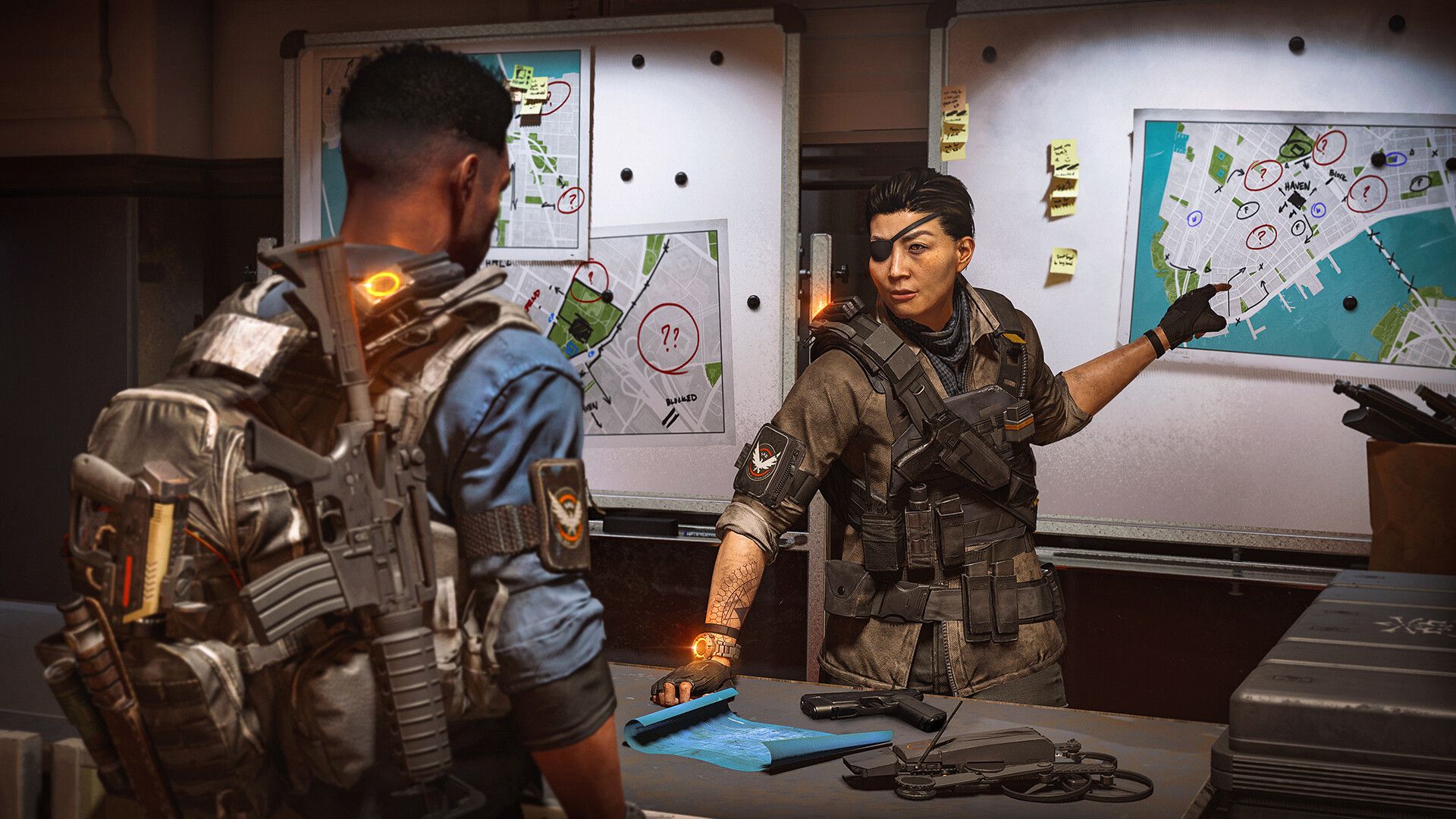

Czekać! Czy w Twojej Division 2 też jest zimno? Wygląda na to, że jest to dość powszechny problem i nie martw się, drogi graczu, jesteśmy tutaj, aby Ci pomóc!
Tom Clancy’s The Division 2 to fantastyczna gra akcji RPG z otwartym światem, która niestety nie jest odporna na sporadyczne problemy techniczne. Jednym z najbardziej frustrujących problemów, na jakie napotykają niektórzy gracze, jest losowe zawieszanie się.
Czasami jest to krótkie zacięcie, innym razem całkowite zawieszenie wymagające twardego resetu. Zakłóca to Twoje misje, utrudnia zabawę i, co zrozumiałe, może sprawić, że będziesz się zastanawiać, co się do cholery dzieje.

Spróbujmy naprawić problemy z zawieszaniem się Division 2 od korzeni!
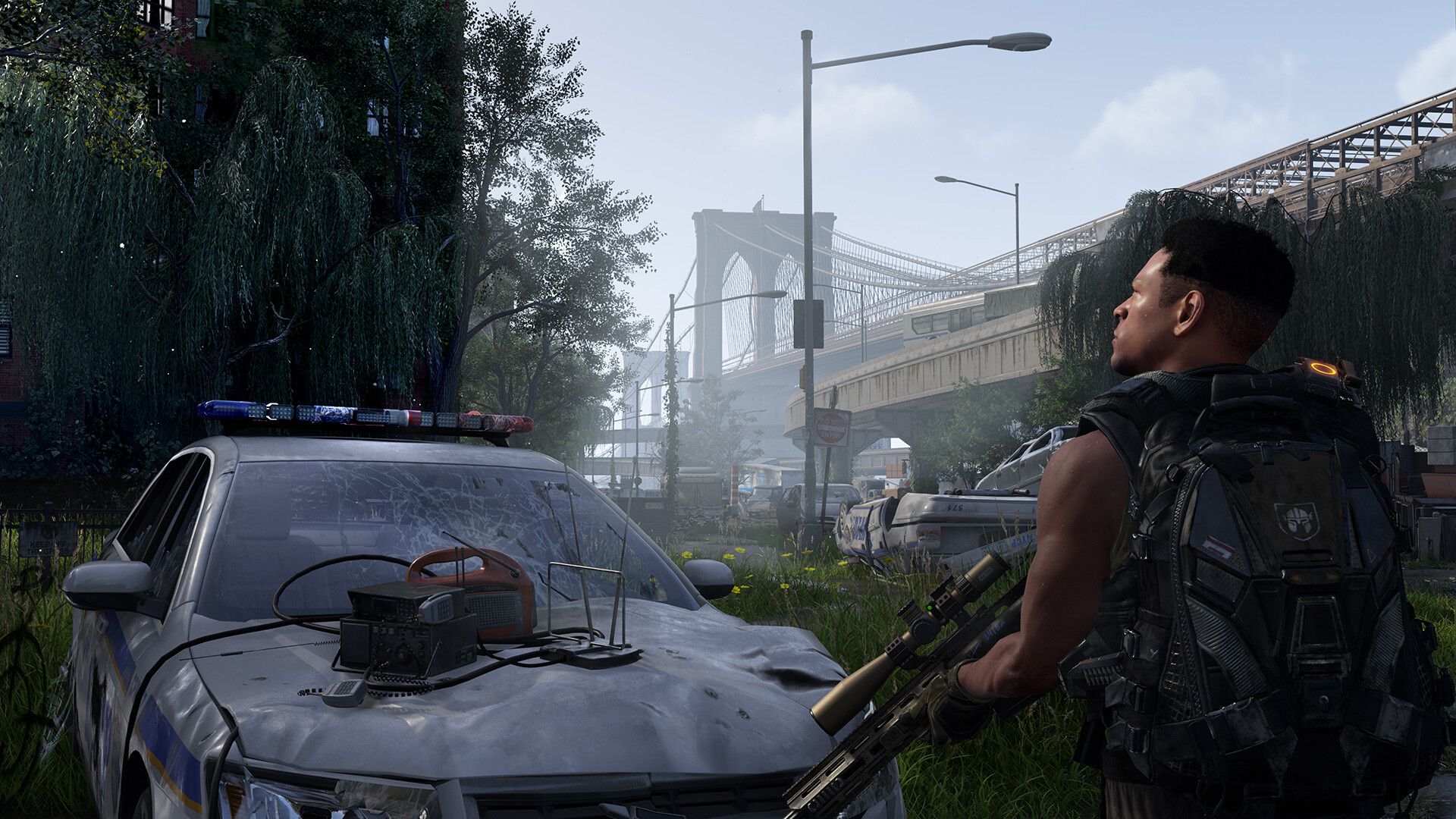
Dlaczego Division 2 się zawiesza?
Zanim przejdziemy do rozwiązań, wskażmy, dlaczego występują problemy z zawieszaniem się The Division 2. Na problem jąkania w Division 2 może mieć wpływ kilka czynników.
Przestarzałe sterowniki graficzne są Twoim największym wrogiem, ponieważ mogą powodować problemy, takie jak sporadyczne zawieszanie się Dywizji 2. Twoja karta graficzna jest jak silnik, w którym grasz, a jej sterowniki to instrukcje, które zapewniają jej płynne działanie. Stare lub nieaktualne sterowniki mogą powodować różnego rodzaju błędy graficzne, w tym zawieszanie się.
Innym możliwym czynnikiem powodującym problem z zamrożeniem Division 2 jest wąskie gardło sprzętowe. Jeśli sprzęt komputerowy (procesor, pamięć RAM, karta graficzna) nie spełnia minimalnych lub zalecanych wymagań Division 2, może mieć trudności z dotrzymaniem kroku, co prowadzi do problemów z wydajnością i frustrujących zawieszeń.
Inne programy działanie w tle podczas gry może czasami „walczyć” o zasoby w The Division 2, powodując problemy z zawieszaniem się Division 2. Może to obejmować aplikacje działające w tle, program antywirusowy, oprogramowanie nakładkowe i inne.
Komputery również ciężko pracują i generują ciepło. Gdy temperatury stają się zbyt wysokiekomponenty mogą w celu ochrony ograniczyć swoją wydajność, powodując znaczne zawieszanie się lub spadek wydajności gier.
I co najważniejsze, pliki gry mogą zostać uszkodzone z powodu błędów pobierania lub usterek zasilania. Może to powodować różnego rodzaju usterki, w tym zawieszanie się.
Jak naprawić problem z jąkaniem w Division 2
Zajmijmy się teraz bezpośrednio problemem zawieszania się gry Division 2, korzystając z szeregu kroków rozwiązywania problemów:
Zaktualizuj sterowniki karty graficznej
W przypadku kart NVIDIA pobierz najnowsze sterowniki bezpośrednio ze strony internetowej NVIDIA lub za pomocą łącze do aktualizacji sterownika NVIDIA tutaj.
Jeśli jesteś użytkownikiem AMD, możesz pobierz najnowszy sterownik AMD tutaj.
Sprawdź swoje minimalne wymagania
Jeśli Twój sprzęt jest niewystarczający, rozważ obniżenie ustawień graficznych w grze lub poszukaj ulepszeń. Najniższe i zalecane specyfikacje Division 2 przedstawiają się następująco:
Minimum:
- system operacyjny: W grę pierwotnie wydaną dla systemu Windows 7 można grać w systemie operacyjnym Windows 10 i Windows 11
- Edytor: AMD FX 6350, Intel Core i5-2500K lub lepszy (wymagana obsługa SSE 4.2 i AVX)
- Pamięć: 8 GB RAM
- Grafika: AMD R9 280X (3 GB), NVIDIA GeForce GTX 780 (3 GB z Shader Model 5.0+) lub lepsza
- DirectX: Wersja 11
- Składowanie: 77 GB dostępnej przestrzeni
Zalecana:
- system operacyjny: W grę pierwotnie wydaną dla systemu Windows 7 można grać w systemie operacyjnym Windows 10 i Windows 11
- Edytor: AMD Ryzen 5 1500x, Intel Core i7-4790 lub lepszy (wymagana obsługa SSE 4.2 i AVX)
- Pamięć: 8 GB RAM
- Grafika: AMD RX 480 (4 GB), NVIDIA GeForce GTX 970 (4 GB z Shader Model 6.0+) lub lepsza
- DirectX: Wersja 12
- Składowanie: 77 GB dostępnej przestrzeni
Ogranicz procesy w tle
Jak wspomniano wcześniej, procesy w tle mogą być główną przyczyną problemów z zawieszaniem się gry Division 2. Aby to zrobić:
- Otwórz Menedżera zadań
- Poszukaj programów wymagających dużych zasobów (przeglądarki internetowe, oprogramowanie do przesyłania strumieniowego itp.) w zakładce „Procesy”
- Kliknij je prawym przyciskiem myszy i wybierz „Zakończ zadanie” przed ponownym uruchomieniem Division 2, aby sprawdzić, czy to pomoże
Jeśli nie wiesz, jak uzyskać do niego dostęp, sprawdź, jak otworzyć Menedżera zadań w systemie Windows 11.
Obserwuj swoje ciepło
Pobierz narzędzie do monitorowania temperatury, np HWMonitor aby podczas gry monitorować temperaturę procesora i karty graficznej, aby sprawdzić, czy przegrzanie nie jest przyczyną problemów z zacinaniem się gry Division 2.
Jeśli robi się zbyt gorąco (powyżej 80-90 stopni Celsjusza), popraw przepływ powietrza w obudowie, usuń kurz i ewentualnie ponownie nałóż pastę termoprzewodzącą na procesor.
Sprawdź pliki gry
Jeśli grasz na platformie Steam lub Ubisoft Connect, obie platformy mają wbudowaną funkcję „Sprawdź integralność plików gry”. Oto jak go używać w Division 2 na obu platformach:
Weryfikacja plików gry na Steamie
- Uruchom Steam i przejdź do zakładki „Biblioteka”, gdzie znajdują się wszystkie zainstalowane gry.
- Znajdź Division 2 w swojej bibliotece
- Kliknij prawym przyciskiem myszy The Division 2 i wybierz „Właściwości” z menu rozwijanego
- Wybierz zakładkę „Pliki lokalne” po lewej stronie okna Właściwości
- Kliknij przycisk „Sprawdź integralność plików gry”. To inicjuje proces sprawdzania plików Steam
Steam porówna zainstalowane pliki gier z oryginalnymi kopiami na swoich serwerach. To może zająć kilka minut. Jeśli zostaną wykryte jakiekolwiek problemy, Steam automatycznie pobierze ponownie i zastąpi uszkodzone lub brakujące pliki.
Weryfikacja plików gry w Ubisoft Connect
- Otwórz klienta komputerowego Ubisoft Connect
- Przejdź do zakładki „Gry” w Ubisoft Connect
- Znajdź wpis The Division 2 na swojej liście gier
- Kliknij małą strzałkę skierowaną w dół po prawej stronie przycisku „Graj” dla Division 2. Wyświetla to dodatkowe opcje
- Z menu rozwijanego wybierz „Właściwości”.
- W oknie Właściwości znajdź sekcję „Pliki lokalne” i kliknij przycisk „Weryfikuj pliki”.
Ubisoft Connect sprawdzi teraz pliki Twojej gry na swoich serwerach. Podobnie jak w przypadku Steam, wszelkie uszkodzone lub brakujące pliki zostaną automatycznie ponownie pobrane i zastąpione.
Chociaż zamrażanie w Division 2 może być niezwykle irytujące, te kroki powinny przywrócić Cię do swobodnego eksplorowania ulic Waszyngtonu. Jeśli problemy nie ustąpią, czas rozważyć głębsze techniki rozwiązywania problemów lub skonsultuj się z firmą Ubisoft, korzystając z łącza tutaj.
Autor wyróżnionego obrazu: Tom Clancy’s The Division 2/Steam.




