


Napotkanie problemów z przepustką do gry Madden 24, która nie działa na konsoli Xbox, może być frustrujące, szczególnie gdy chcesz zanurzyć się w wirtualnej akcji. Na szczęście istnieje kilka kroków rozwiązywania problemów, które możesz podjąć, aby rozwiązać te problemy i wrócić do czerpania przyjemności z gry.
W tym przewodniku omówimy kilka typowych rozwiązań, które pomogą Ci rozwiązać wszelkie problemy uniemożliwiające prawidłowe działanie Madden 24 z Twoją przepustką do gry. Od wylogowania się i powrotu do zarządzania ustawieniami dodatków do gier – omówimy kroki, które możesz podjąć, aby rozwiązać problem.
Przepustka do gry Madden 24 nie działa: jak to naprawić
Jeśli masz problemy z niedziałającą przepustką do gry Madden 24, możesz wypróbować poniższe rozwiązania:

- Wyloguj się i zaloguj ponownie
- Wyczyść lokalną pamięć Xbox 360
- Przejdź do trybu offline w ustawieniach sieci, a następnie załaduj grę
- Zarządzaj ustawieniami dodatków do gier i usuwaj zapisane dane
Teraz przyjrzyj się bliżej schodom.
Wyloguj się i zaloguj ponownie
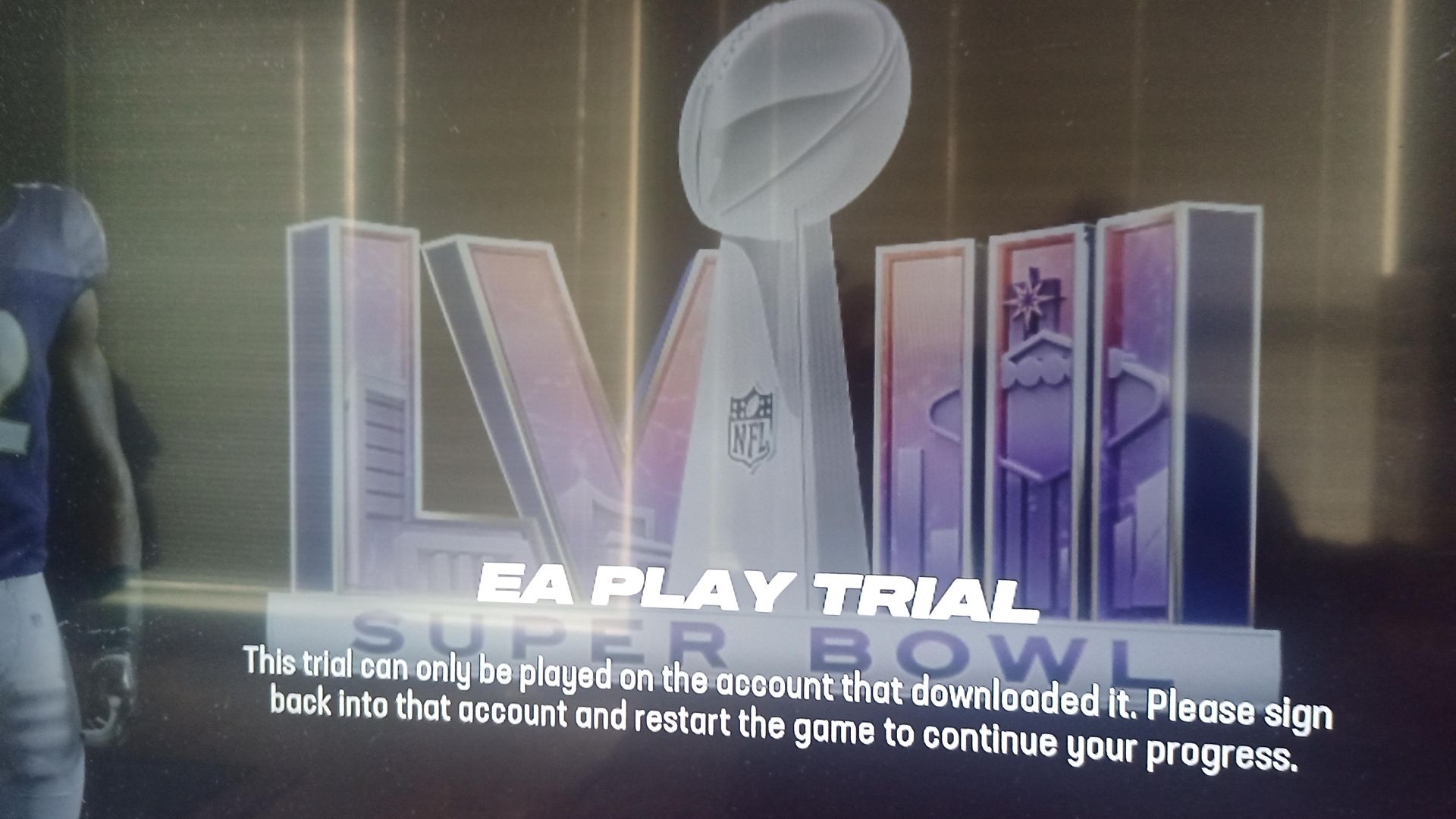
Jeśli przepustka do gry Madden 24 nie działa, jedną z pierwszych metod rozwiązywania problemów, którą możesz wypróbować, jest wylogowanie się i ponowne zalogowanie na koncie Xbox. Wylogowanie się i ponowne zalogowanie może pomóc odświeżyć informacje o koncie i naprawić tymczasowe usterki, które mogą być przyczyną problemu.
Oto procedura wylogowania się i ponownego zalogowania na konsoli Xbox:
- wciśnij Przycisk Xboxa na kontrolerze.
- Przejdź do „Profil i systemzakładka.
- Wybierać “Ustawienia”, a następnie wybierz „Konto„.
- W menu ustawień konta wybierz „Wyloguj się„.
- Potwierdź, że chcesz wylogować się ze swojego konta.
- Po wylogowaniu wybierz „Zalogować się” i wprowadź dane logowania do swojego konta Xbox, aby zalogować się ponownie.
Po ponownym zalogowaniu spróbuj ponownie uruchomić Madden 24, aby sprawdzić, czy to rozwiąże problem. Jeśli nadal występują problemy, możesz wykonać następny krok rozwiązywania problemów.

Wyczyść lokalną pamięć Xbox 360
Innym potencjalnym rozwiązaniem problemów z niedziałającą przepustką do gry Madden 24 jest wyczyszczenie lokalnej pamięci Xbox 360. Wyczyszczenie tej pamięci może pomóc w usunięciu uszkodzonych lub nieaktualnych danych, które mogą zakłócać funkcjonalność gry.
Oto jak wyczyścić lokalną pamięć konsoli Xbox 360:
- wciśnij Przycisk Xboxa na kontrolerze.
- Przejdź do „Profil i systemzakładka.
- Wybierać “Ustawienia”, a następnie wybierz „System„.
- W menu ustawień systemu wybierz „Składowanie„.
- Wybierz urządzenie pamięci masowej, na którym jest zainstalowany Madden 24.
- Wybierać “Gry i aplikacje”, a następnie znajdź Madden 24 na liście zainstalowanych gier.
- Podświetl Madden 24 i naciśnij przycisk Y na kontrolerze, aby otworzyć menu opcji.
- Wybierać “Usuwać” i potwierdź, że chcesz usunąć grę ze swojego urządzenia pamięci masowej.
- Po usunięciu Madden 24 uruchom ponownie konsolę Xbox.
- Po ponownym uruchomieniu zainstaluj ponownie Madden 24 z biblioteki gier lub dysku.
Po ponownej instalacji gry Madden 24 spróbuj ponownie uruchomić grę, aby sprawdzić, czy problem został rozwiązany. Jeśli nadal masz problemy, możesz przejść do następnego kroku rozwiązywania problemów.
Przejdź do trybu offline w ustawieniach sieci, a następnie załaduj grę
Jeśli nadal masz problemy z niedziałającą przepustką do gry Madden 24, przed zainstalowaniem gry możesz spróbować przejść do trybu offline w ustawieniach sieci. Może to pomóc w wyizolowaniu problemu i ustaleniu, czy jest on związany z problemem z połączeniem internetowym.
Oto jak przejść do trybu offline w ustawieniach sieciowych na konsoli Xbox:
- wciśnij Przycisk Xboxa na kontrolerze.
- Przejdź do „Profil i systemzakładka.
- Wybierz „Ustawienia”, a następnie wybierz „Sieć”.
- W menu ustawień sieciowych wybierz „Ustawienia sieci„.
- Wybierać “Wylogować się” z listy opcji.
- Potwierdź, że chcesz przejść do trybu offline.
- Gdy jesteś w trybie offline, wróć do pulpitu nawigacyjnego Xbox.
- Uruchom Madden 24 z biblioteki gier lub dysku.
Zainstalowanie Madden 24 w trybie offline pozwala określić, czy problem nadal występuje bez połączenia z Internetem. Jeśli gra ładuje się pomyślnie w trybie offline, może to oznaczać, że problem jest związany z Twoim połączeniem internetowym lub usługami Xbox Live. Jeśli Madden 24 nadal nie działa w trybie offline, możesz wypróbować następny krok rozwiązywania problemów.

Zarządzaj ustawieniami dodatków do gier i usuwaj zapisane dane
Jeśli nadal nie możesz rozwiązać problemu niedziałającej przepustki do gry Madden 24, możesz spróbować zarządzać ustawieniami dodatków do gry i usunąć zapisane dane, które mogą powodować konflikty.
Oto jak zarządzać ustawieniami dodatków do gier i usuwać zapisane dane na konsoli Xbox:
- wciśnij Przycisk Xboxa na kontrolerze
- Przejdź do „Profil i systemzakładka.
- Wybierać “Ustawienia”, a następnie wybierz „System„.
- W menu ustawień systemu wybierz „Składowanie„.
- Wybierz urządzenie pamięci masowej, na którym jest zainstalowany Madden 24.
- Wybierać “Gry i aplikacje”, a następnie znajdź Madden 24 na liście zainstalowanych gier.
- Podświetl Madden 24 i naciśnij przycisk A na kontrolerze, aby wyświetlić więcej opcji.
- Wybierać “Zarządzaj grami i dodatkami„.
- W menu Zarządzaj grami i dodatkami przejdź do zakładki „Zapisane danezakładka.
- Podświetl wszystkie zapisane dane związane z Madden 24 i naciśnij przycisk A na kontrolerze, aby je wybrać.
- Wybierać “Usuń z konsoli” i potwierdź chęć usunięcia zapisanych danych.
- Po usunięciu zapisanych danych uruchom ponownie konsolę Xbox.
- Po ponownym uruchomieniu uruchom Madden 24 z biblioteki gier lub dysku.
Zarządzając ustawieniami dodatków do gry i usuwając problematyczne zapisane dane, powinieneś być w stanie naprawić wszelkie problemy uniemożliwiające prawidłowe działanie Madden 24 z Twoją przepustką do gry. Jeśli po wykonaniu tych kroków nadal masz problemy, być może będziesz musiał skontaktować się z pomocą techniczną Xbox w celu uzyskania dalszej pomocy.
Końcowe przemyślenia
Radzenie sobie z niedziałającą przepustką do gry Madden 24 może przeszkodzić w czerpaniu przyjemności z gry, ale dzięki właściwym krokom rozwiązywania problemów często można rozwiązać problem i szybko wrócić do gry. Wykonując kroki opisane w tym przewodniku, łącznie z wylogowaniem się i ponownym zalogowaniem, wyczyszczeniem lokalnej pamięci Xbox 360, przejściem do trybu offline w ustawieniach sieciowych i zarządzaniem ustawieniami dodatków do gier, możesz rozwiązać typowe problemy, które mogą być przyczyną problemu. Jeśli po wykonaniu tych kroków nadal występują problemy, nie wahaj się skontaktować z pomocą techniczną Xbox w celu uzyskania dalszej pomocy. Dzięki cierpliwości i uporowi możesz pokonać wszelkie przeszkody i wrócić do wirtualnego gridironu z Madden 24.
Source: Czy przepustka do gry Madden 24 nie działa? Oto jak to naprawić




