


W tym artykule dowiesz się, jak przyciąć zdjęcie tapety iPhone’a w iOS 16. IOS 16 oferuje szeroką gamę widżetów i możliwości dostosowywania ekranu blokady. Dodatkowo ma kilka drobnych, ale intrygujących aspektów, których możesz nie zauważyć od razu.
Możliwość przycinania zdjęć, tak aby pasowały do tapety iPhone’a, jest jedną z takich niezauważonych zmian. Tak, możesz od razu zmienić zdjęcie na swoim iPhonie na dokładny rozmiar tapety w iOS 16.
Powinieneś go najpierw przyciąć, aby upewnić się, że tapeta lub tło zestawu dobrze pasuje. Podczas przekształcania obrazu w tapetę iPhone’a przycinanie go eliminuje konieczność ręcznego umieszczania go na ekranie oraz powiększania i pomniejszania. Ponadto nie musisz się martwić, że użyjesz obrazów, które mają odpowiedni rozmiar lub rozdzielczość dla Twojego iPhone’a.



Tapeta iPhone’a jest zbytnio powiększona lub rozciągnięta? Jaki rozmiar powinna mieć moja tapeta na iPhone’a? Jak skalować obraz, aby pasował do ekranu? Stosując nową tapetę, nie musisz już się nad tym zastanawiać.
Sprawdź najlepsze pomysły na tapety na iOS 16: fajne tapety i motywy z efektem głębi.
Jak przyciąć zdjęcie na tapetę iPhone’a w iOS 16?
- Upewnij się, że iOS 16 jest zainstalowany na Twoim iPhonie.
- Znajdź zdjęcie, którego rozmiar chcesz zmienić na tapetę, przechodząc do „Zdjęcia”.
- W prawym górnym rogu naciśnij przycisk „Edytuj”.

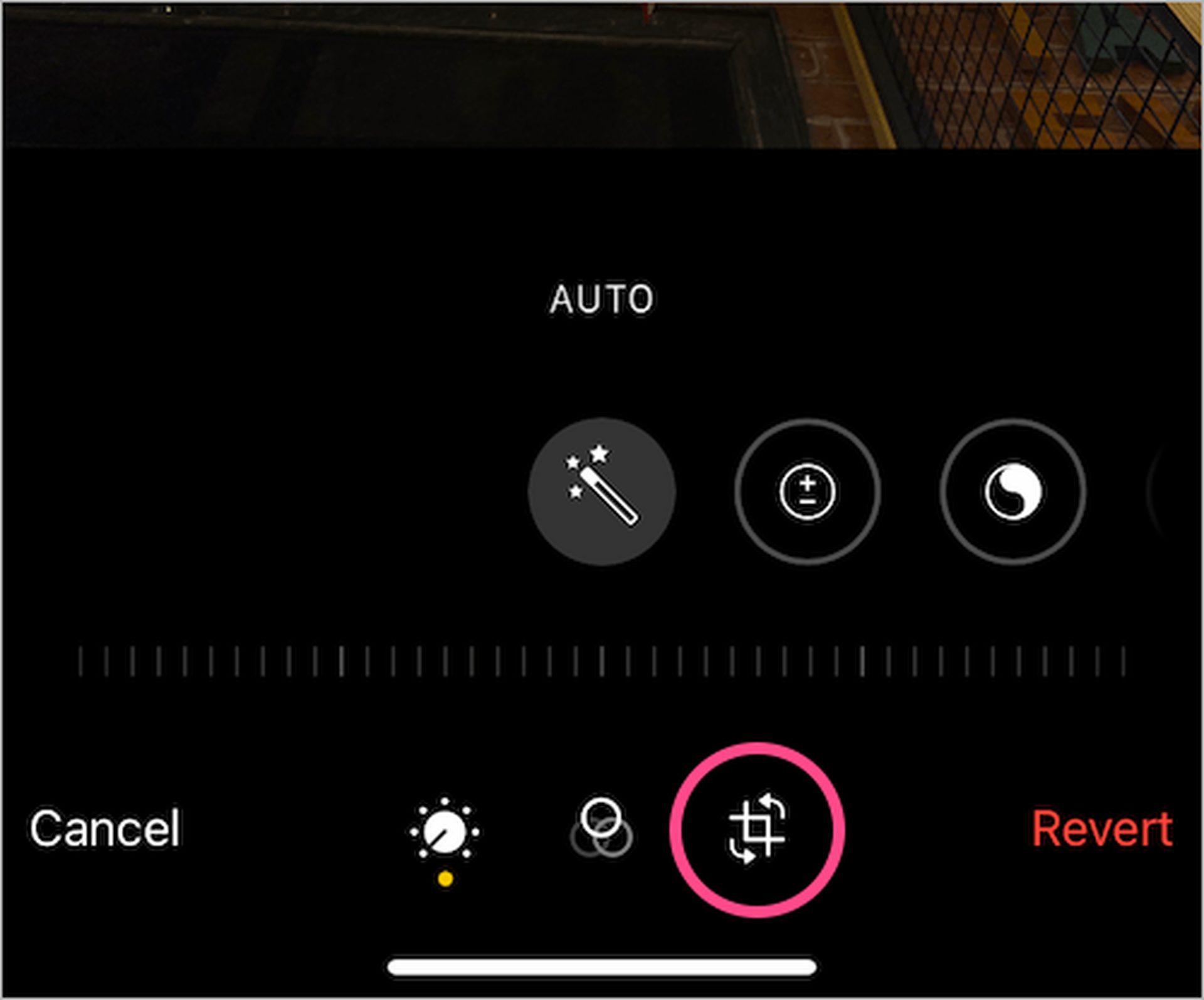
- U dołu ekranu wybierz narzędzie „Przytnij”.
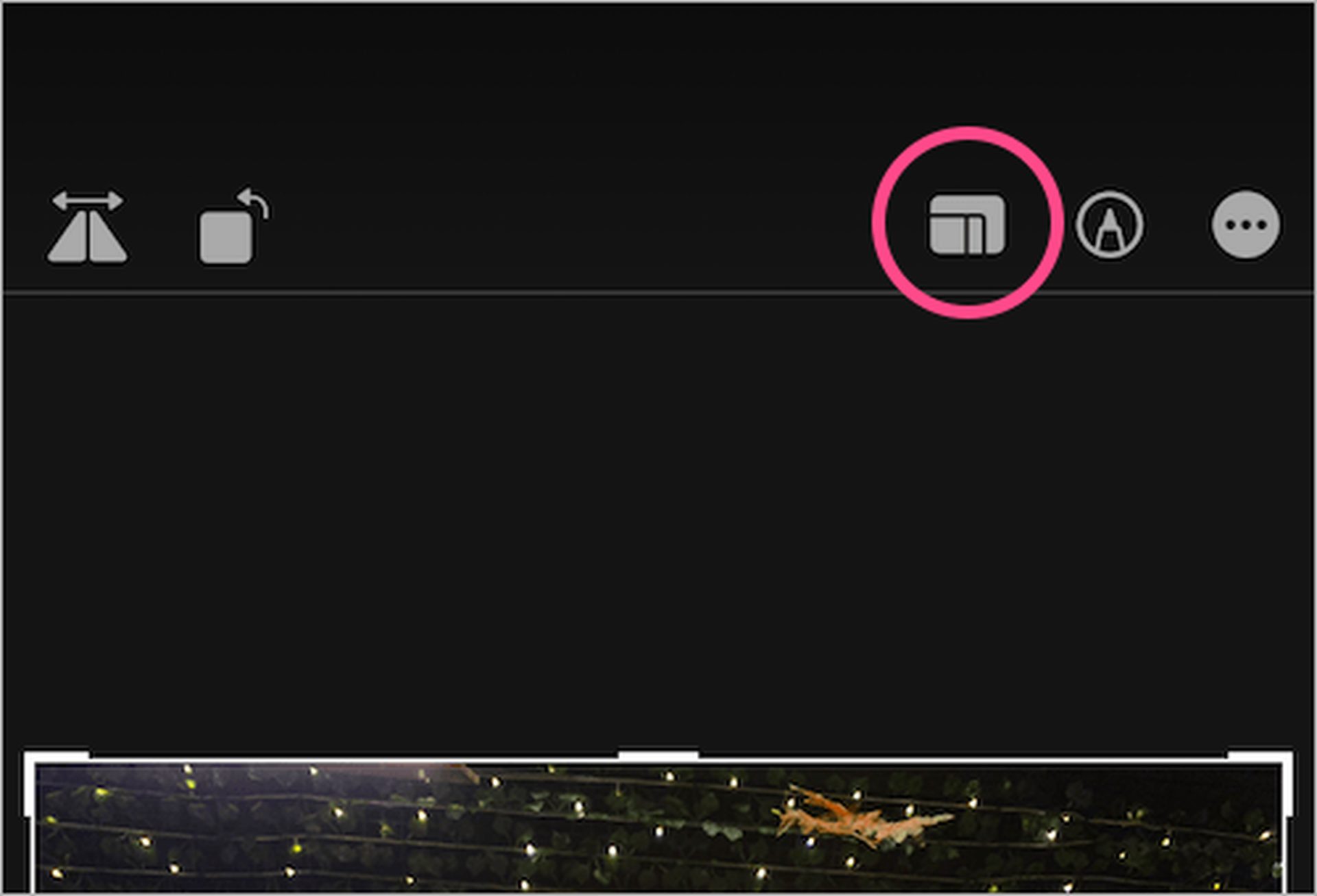
- U góry kliknij ikonę “Współczynnik proporcji”.
- Z wiersza proporcji na dole wybierz “Tapeta”.

- W razie potrzeby ściśnij lub rozsuń, aby zmienić rozmiar obrazu w oknie przycinania. Aby ręcznie przyciąć, możesz także przeciągnąć rogi ramki.

- Aby zapisać zmiany, kliknij “Gotowe”.
Ustaw obraz jako bieżącą tapetę po zmianie jego rozmiaru. Osiągnąć to,
- Kliknij opcję “Udostępnij” po otwarciu przyciętego obrazu w aplikacji Zdjęcia.
- Kliknij „Użyj jako tapety” po przewinięciu w dół.

- Do stosować a Czarny & Biały filtr do twój Tapeta, trzepnąć lewy na ten ekran.

Wszystko gotowe. Każda tapeta, którą zainstalujesz po przycięciu, będzie teraz pasować do krawędzi i pojawiać się na pełnym ekranie Twojego iPhone’a.




