
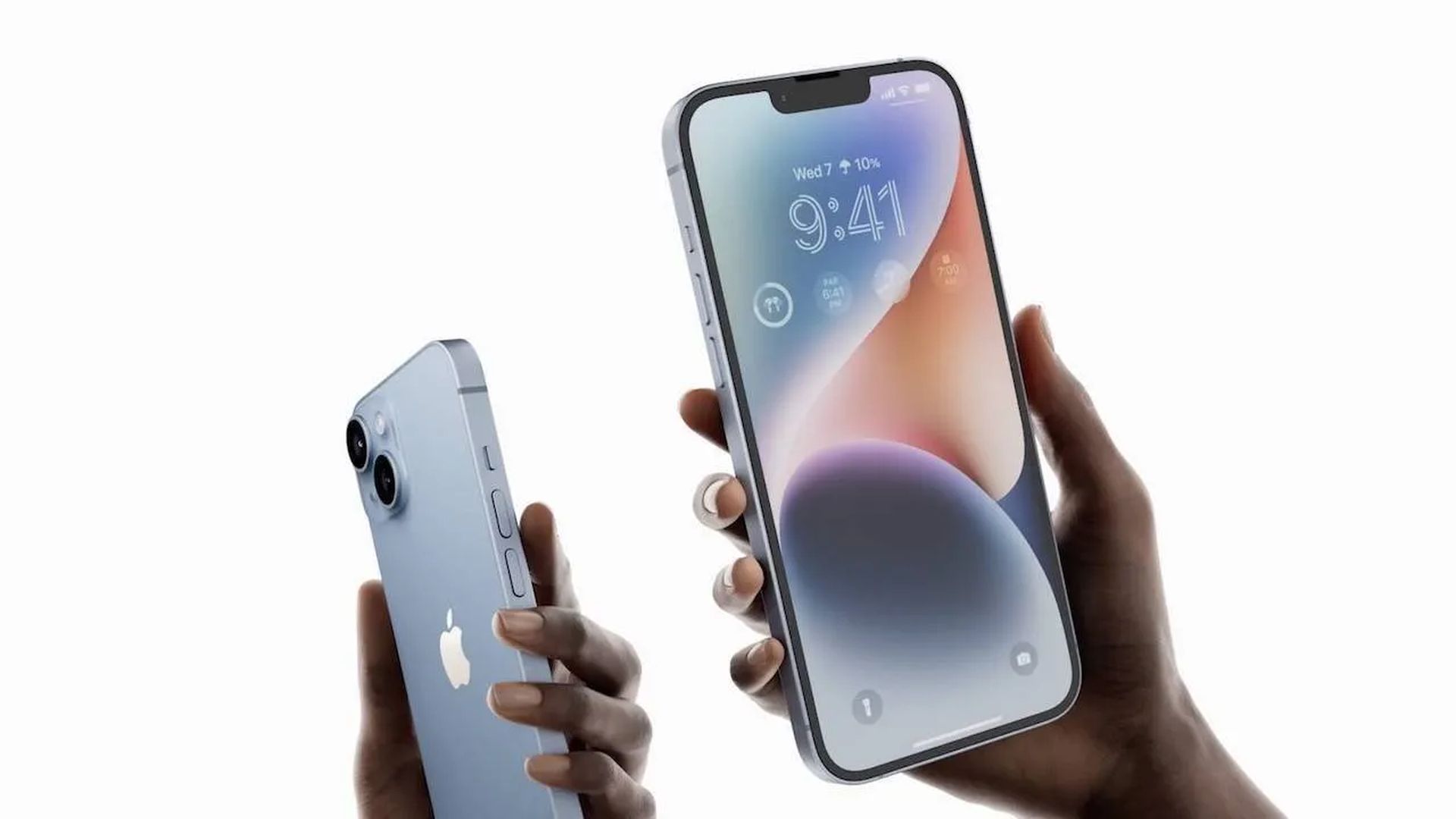

W tym artykule omówimy poprawkę dotyczącą braku powiadomień na iPhonie, w tym na iOS 16, aby nie przegapić żadnych ważnych powiadomień.
Jedną z najważniejszych funkcji każdego smartfona jest powiadomienie. Pomijając reklamy w aplikacji i alerty SMS, bardzo ważne jest otrzymywanie szybkich aktualizacji z banku i biura za pośrednictwem aplikacji. Załóżmy, że masz spotkanie i nie otrzymałeś żadnego powiadomienia na telefon. Załóżmy na przykład, że ktoś użył Twojej karty kredytowej, a telefon nie otrzymał powiadomienia. Terminowe powiadomienie może zmienić całe równanie w obu przypadkach.
Kilku użytkowników iPhone’a skarżyło się, że ich alerty przestały działać lub nie są już widoczne po otrzymaniu iOS 16 Aktualizacja. Problem nie ogranicza się do jednego modelu iPhone’a; Problem dotyczył użytkowników iPhone’a 13, iPhone’a 12, iPhone’a 11 i iPhone’a 8. Poszkodowani twierdzą, że nie otrzymują alertów z domyślnej aplikacji do przesyłania wiadomości lub aplikacji innych firm, takich jak WhatsApp, Instagram i inne. Jeśli problem z powiadomieniem również Cię niepokoi, czytaj dalej. Przeprowadzimy Cię przez najlepsze rozwiązania umożliwiające szybkie rozwiązanie problemu.



Tak, nowy mobilny system operacyjny Apple jest już dostępny. Sprawdź listę obsługiwanych urządzeń iOS 16, aby sprawdzić, czy Twój iPhone może otrzymać nową aktualizację. Wraz z tą aktualizacją Apple przyniósł kilka interesujących narzędzi, odkrył tutaj najlepsze funkcje iOS 16! Możesz zadać sobie pytanie: „Czy mam teraz zaktualizować iOS 16, czy poczekać?” Cóż, musimy Ci powiedzieć, że jest 9 ukrytych funkcji iOS 16, których nie powinieneś przegapić.
Możesz również dowiedzieć się, jak dodawać widżety do ekranu blokady, sprawdź najlepsze widżety blokady ekranu iOS 16, odwiedzając nasze przewodniki. W ten sposób dowiesz się, jak dostosować ekran blokady w iOS 16. Jeśli nie podoba Ci się przycisk wyszukiwania, dowiedz się, jak usunąć przycisk wyszukiwania z ekranu głównego w iOS 16.
Poprawka: brak powiadomień na iPhonie
Wypróbuj każdą z poniższych opcji pojedynczo, aby znaleźć tę, która Ci odpowiada.
Sprawdź ustawienia powiadomień aplikacji
Każdy program na Twoim iPhonie ma własne ustawienia powiadomień. Musisz zezwolić aplikacji na dostęp do wyświetlania alertów. Czasami blokujemy to uprawnienie przez pomyłkę, gdy aplikacja o to poprosi, w wyniku czego tracisz alerty z tej aplikacji.
Otwórz aplikację Ustawienia i przejdź do Powiadomień, aby potwierdzić, że powiadomienia są włączone. Zezwalaj na powiadomienia powinny być włączone dla danej aplikacji. Ta strona wyświetla wiele rodzajów powiadomień. Upewnij się, że aktywujesz je w dowolnym miejscu, w którym mają się pojawiać alerty: na ekranie blokady, w Centrum powiadomień i jako rozwijane banery. Możesz także wybrać tymczasowy lub stały styl banera. Pierwsza opcja automatycznie ukryje powiadomienie na ekranie, podczas gdy druga będzie wymagała ręcznego odrzucenia. Po prostu upewnij się, że co najmniej jeden z trzech rodzajów alertów jest aktywny.
Wyłącz tryb ostrości lub Nie przeszkadzać
Jeśli nie otrzymujesz powiadomień na telefon, prawdopodobnie włączona jest opcja Nie przeszkadzać (DND). Ta funkcja jest przydatna, gdy chcesz skoncentrować się na czymkolwiek innym. Włączenie go zapobiega przeszkadzaniu alertów. Otwórz aplikację Ustawienia na iPhonie i naciśnij Fokus, aby zobaczyć kilka trybów ostrości: Nie przeszkadzać, Osobisty, Praca i Uśpij. Rozważymy wyłączenie ich na razie, aby upewnić się, że nie są one źródłem problemu na Twoim iPhonie.

Jeśli chcesz mieć włączony tryb skupienia, ale nie chcesz tracić alertów z niektórych aplikacji i kontaktów, umieść je na białej liście. Możesz wyłączyć alerty związane z grami lub mediami społecznościowymi, gdy nadal będziesz pisać SMS-y lub dzwonić do znajomych. Oto jak dodać wyjątki trybu skupienia:
- Przejdź do Ustawienia > Skupienie.
- Wybierz jedną z opcji Fokus.
- Istnieją dwie opcje dozwolonych powiadomień: osoby i aplikacje.
- Dodaj znajomych lub członków rodziny, od których nie chcesz przegapić połączenia lub SMS-a, do opcji Osoby. Możesz także wybrać Wszyscy. Wybierz kluczowe aplikacje, które mogą wyświetlać powiadomienia z menu Aplikacje.
Wyłącz tryb samolotowy
Gdy Twój iPhone jest w trybie samolotowym, nie będziesz mógł łączyć się z Internetem, wykonywać ani odbierać połączeń telefonicznych i SMS-ów ani otrzymywać alertów. Możesz go wyłączyć za pomocą Centrum sterowania. Aby wyłączyć samolot, pociągnij w dół Centrum sterowania z prawego górnego rogu i dotknij symbolu samolotu. Jeśli jest już dezaktywowany, aktywuj go ponownie na minutę przed wyłączeniem. Sprawdź, czy problem został rozwiązany.
Wyłącz podsumowanie powiadomień
Podsumowanie powiadomień to funkcja systemu iOS 16, która umożliwia pakowanie niepilnych alertów i rozpowszechnianie ich o określonej porze dnia. Dobrą wiadomością jest to, że możesz wybrać aplikację i czas wysłania wiadomości. Możesz użyć tej funkcji, aby ograniczyć przerwy w działaniu smartfona i liczbę pingów. Aby wyłączyć Podsumowanie powiadomień, przejdź do Ustawienia > Powiadomienia, wybierz Zaplanowane podsumowanie, a następnie przesuń przełącznik obok Zaplanowane podsumowanie. Na iPhonie wykonaj następujące kroki, aby włączyć Zaplanowane podsumowanie:
- Dotknij Powiadomienia w aplikacji Ustawienia.
- Wybierz Scheduled Summary i włącz funkcję (jeśli jest już wyłączona).
- W sekcji HARMONOGRAM możesz wybrać, kiedy mają pojawiać się powiadomienia z określonych aplikacji. Możesz skonfigurować do 12 podsumowań dziennych. Przełączanie przełączników obok programów w sekcji „Aplikacje w podsumowaniu” w dolnej części menu ustawień umożliwia ręczne przypisanie ich do podsumowania.
Uruchom ponownie iPhone’a
Jeśli wypróbowałeś wszystkie wymienione powyżej alternatywy, a powiadomienia nadal się nie pojawiają, może to oznaczać problem z oprogramowaniem. Trudność może być spowodowana chwilowym błędem lub usterkami systemu. Spróbuj zresetować telefon, aby sprawdzić, czy przyniesie to sukces. Aby ponownie uruchomić iPhone’a, przytrzymaj boczny przycisk i jeden z dwóch klawiszy głośności, aż pojawi się suwak zasilania. Po przeciągnięciu suwaka w prawo poczekaj, aż urządzenie uruchomi się ponownie.
Sprawdź ustawienia dźwięku
Sprawdź ustawienia dźwięku, jeśli nie słyszysz dźwięku powiadomienia za każdym razem, gdy na iPhonie pojawia się powiadomienie. Wybierz Dźwięki i haptyka w aplikacji Ustawienia na telefonie. Następnie zwiększ poziom alertu do maksimum i zmień domyślny dźwięk alertu dla powiadomień.
Sprawdź swój Apple Watch
Jeśli podłączysz iPhone’a do innego urządzenia Apple, takiego jak zegarek Apple, iPad lub Mac, Twoje wiadomości tekstowe mogą pojawić się na połączonym urządzeniu. Jeśli Twój iPhone jest zamknięty lub uśpiony, alerty będą domyślnie wyświetlane na powiązanym urządzeniu. Twój telefon nawet się nie włączy ani nie wyda dźwięku. Odłącz inne urządzenia lub postępuj zgodnie z tymi procedurami, aby zawsze wyświetlać powiadomienia na swoim iPhonie:
- Otwórz aplikację Watch na swoim iPhonie.
- Przejdź do Mój zegarek i wybierz Powiadomienia.
- Wybierz Wiadomości.
- Odznacz opcję Mirror my iPhone.
- Po wprowadzeniu tych zmian alerty będą zawsze wyświetlane na iPhonie, nawet jeśli masz podłączony zegarek Apple Watch.
Aktualizacja oprogramowania
Obecna kompilacja systemu iOS może zawierać przejściowy problem. Deweloperzy Apple mogą pracować nad rozwiązywaniem problemów zgłoszonych przez użytkowników, takich jak problem z niedziałającym powiadomieniem. Poprawki wysyłane są w formie uaktualnień oprogramowania. W rezultacie powinieneś zaktualizować iPhone’a i sprawdzić, czy problem został rozwiązany. Aby sprawdzić dostępność nowych aktualizacji, przejdź do Ustawienia> Ogólne> Aktualizacja oprogramowania.
Zresetuj wszystkie ustawienia
Zresetowanie wszystkich ustawień na iPhonie może pomóc w rozwiązaniu problemu z powiadomieniami. Oto jak się do tego zabrać:
- Wybierz Ogólne z aplikacji Ustawienia.
- Kliknij przycisk Przenieś lub zresetuj iPhone’a.
- Wybierz Resetuj.
- Zresetuj wszystkie ustawienia, a następnie kliknij Potwierdź.
- Uruchom ponownie telefon.
Jeśli często otrzymujesz powiadomienia związane z pracą na iPhonie, problem z powiadomieniem może być kłopotliwy. W tym samouczku omówiliśmy kilka praktycznych opcji, które mogą szybko rozwiązać problem. Przejrzyj je wszystkie jeden po drugim, aż problem zostanie rozwiązany.
Czy powinienem zaktualizować do iOS 16?
Chociaż iOS 16 ma kilka świetnych nowych funkcji, lepiej poczekać na iOS 16.1, iPadOS 16.1 i prawdopodobnie macOS Ventura, z których wszystkie ukażą się w październiku. Oferowane są nowe funkcje, a także bardziej stabilne działanie. Nawet jeśli chcesz od razu uaktualnić do iOS 16, czekanie na pierwsze wydanie jest często mądrym wyborem. Możesz dać Apple przynajmniej jeden lub dwa tygodnie do udostępnienia aktualizacji z poprawkami błędów iOS 16.0.1. Jeśli chcesz dowiedzieć się więcej, sprawdź, czy mam teraz zaktualizować iOS 16, czy poczekaj.
Mamy nadzieję, że podobał Ci się ten artykuł na temat nieotrzymywania powiadomień o naprawie iPhone’a. Jeśli tak, jesteśmy pewni, że spodoba ci się również czytanie niektórych naszych innych artykułów, takich jak nieudana aktualizacja oprogramowania iOS 15.7: Jak to naprawić lub jak stworzyć tapetę Breaking Bad z efektem głębi.
Source: iOS 16: Naprawiono nieotrzymywanie powiadomień na iPhonie




