
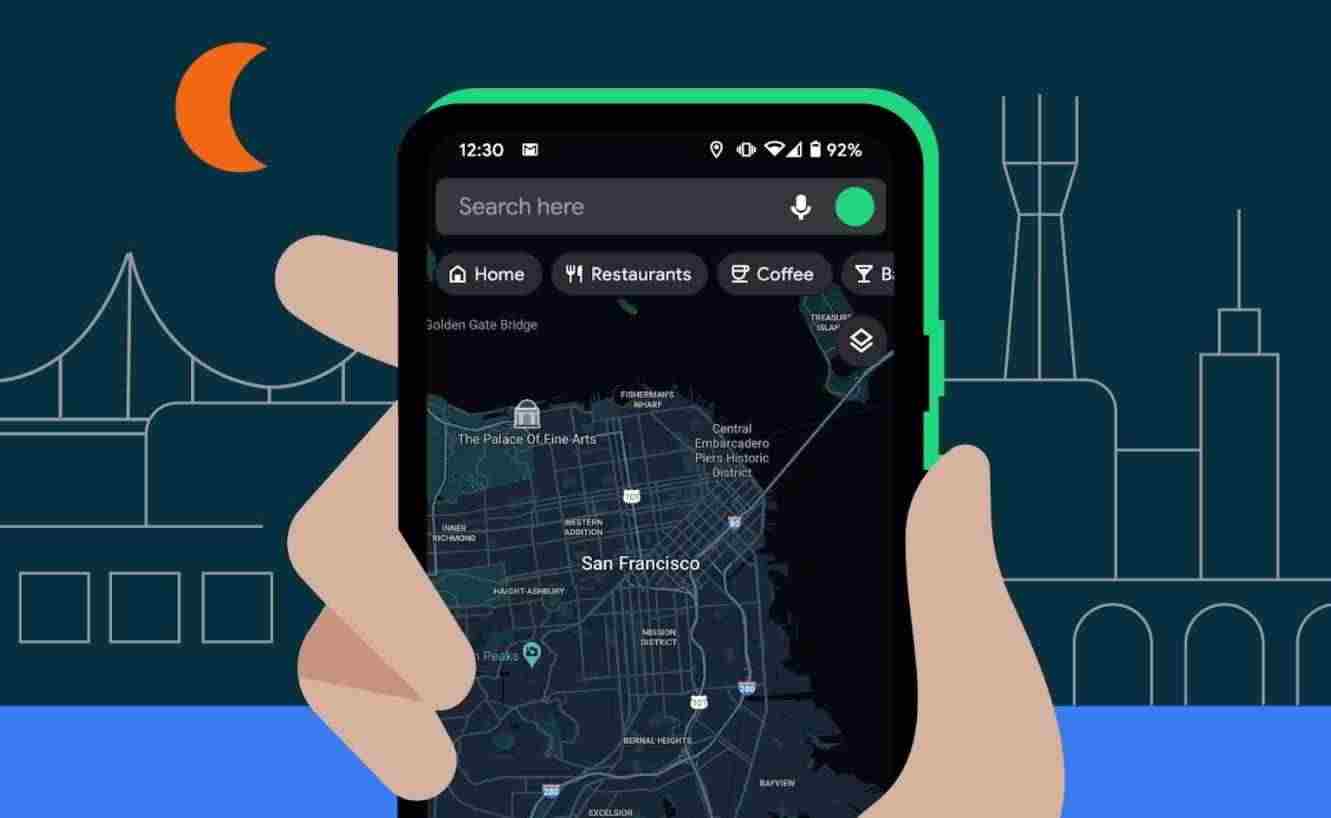

Jeśli nie wiesz, jak aktywować tryb ciemny w Mapach Google, pomożemy Ci. Google ogłosił wiele nowych i interesujących funkcji, a ta oferuje tryb ciemny dla najpopularniejszej aplikacji mapowej na świecie.
Wreszcie można aktywować tryb ciemny dla całej aplikacji. Dzisiaj wyjaśnimy, jak to zrobić.
Tryb ciemny Map Google został uwzględniony jako pierwszy w wersji 10.61.2. Dlatego upewnij się, że masz zainstalowaną najnowszą wersję aplikacji na swoim smartfonie.



Jak aktywować tryb ciemny w Mapach Google?
Jeśli masz najnowszą wersję, możesz rozpocząć proces, wykonując następujące czynności:
- Otwórz aplikację Mapy Google na telefonie komórkowym i dotknij zdjęcia profilowego swojego konta w prawym górnym rogu ekranu.
- Następnie dotknij „Ustawienia”, aby wejść do menu opcji aplikacji.
- W menu „Ustawienia” przejdź do Ustawienia nawigacji> Kolorowy wyświetlacz.
- Wybierz opcję „Zawsze w ciemnym motywie” lub „Tak samo jak motyw urządzenia”, jeśli chcesz, aby motyw zmieniał się automatycznie na podstawie motywu systemowego.

Warto wspomnieć, że funkcja ta nie wpłynie na styl mapy, gdy jesteśmy w trybie nawigacji Google Maps.
Jeśli masz urządzenie iPhone lub iPad, wkrótce pojawi się tryb ciemny Map Google. Google potwierdziło, że pracują nad tą funkcją dla urządzeń Apple.




