


Z tego artykułu dowiesz się, jak dodawać lokalne pliki do Spotify z komputera i telefonu. Spotify to jedna z najpopularniejszych usług strumieniowego przesyłania muzyki na świecie, oferująca ponad 70 milionów utworów i podcastów dostępnych do słuchania online. Możesz jednak mieć lokalne pliki muzyczne, których nie ma w Spotify, takie jak własne nagrania, rzadkie utwory lub utwory pobrane z innych źródeł. W takim przypadku możesz się zastanawiać, jak dodać lokalne pliki do Spotify, aby móc cieszyć się nimi wraz z listami odtwarzania Spotify.
Na szczęście Spotify umożliwia importowanie lokalnych plików z komputera i synchronizowanie ich z urządzeniami mobilnymi. W ten sposób możesz uzyskać dostęp do lokalnej muzyki w Spotify w dowolnym miejscu i czasie. W tym poście na blogu pokażemy, jak krok po kroku dodawać lokalne pliki do Spotify na telefonie i komputerze.
Jak dodać lokalne pliki do Spotify z komputera?
Zanim będziesz mógł zsynchronizować lokalne pliki z telefonem, musisz najpierw dodać je do Spotify na komputerze. Oto kroki, aby to zrobić:


- Zacznij od uruchomienia Spotify na komputerze, a następnie zaloguj się na swoje konto Spotify.
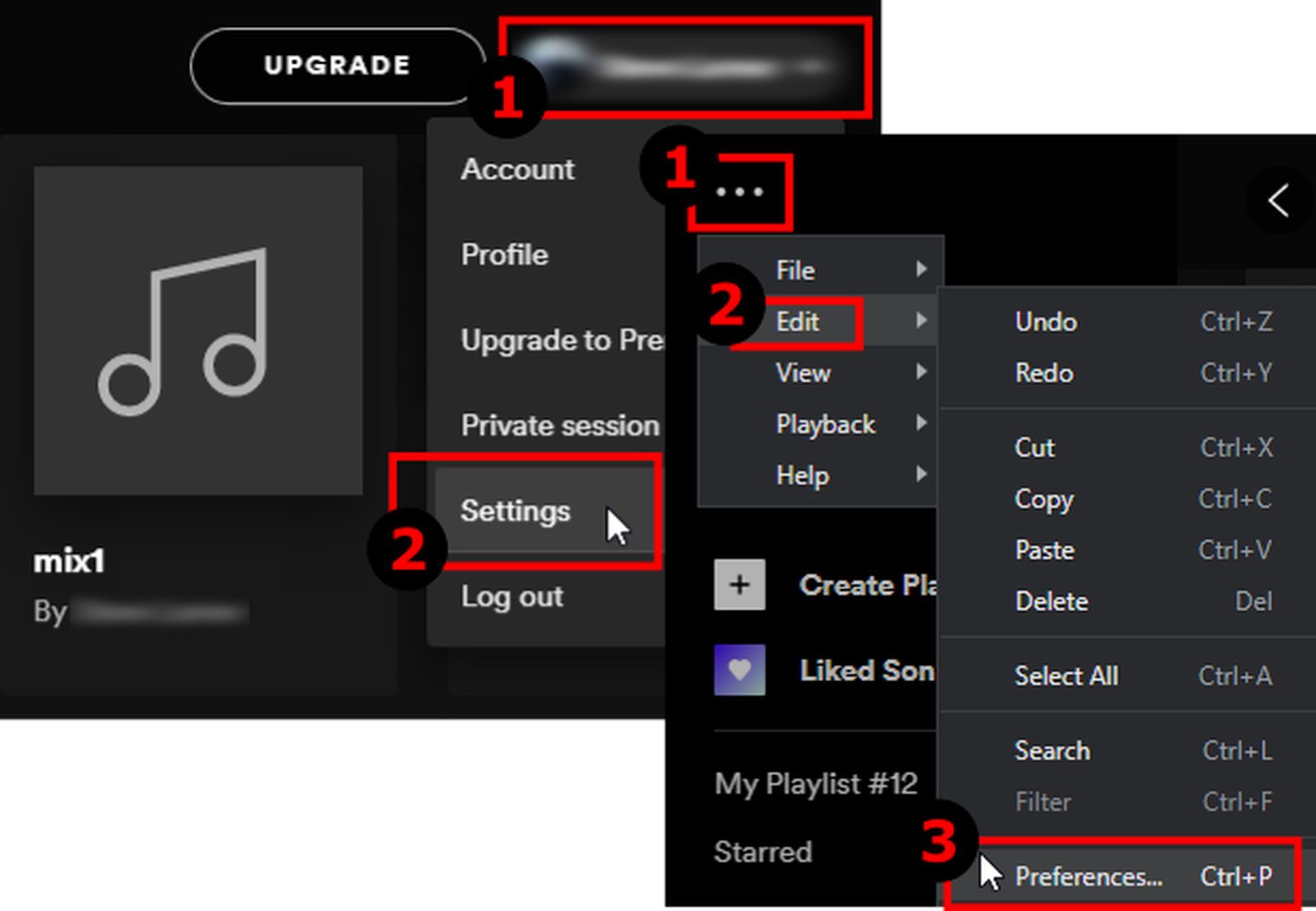
- Kliknij pasek menu w prawym górnym rogu Spotify, a następnie wybierz Ustawienia z rozwijanego menu.
- Następnie kliknij Edytuj i Preferencje.
 Przewiń w dół, aby znaleźć sekcję Pliki lokalne i włącz opcję Pokaż pliki lokalne.
- Kliknij „DODAJ ŹRÓDŁO”, aby wybrać inny folder do importowania plików lokalnych do Spotify.
Domyślnie Spotify importuje pliki lokalne z folderów iTunes, Pobrane i Muzyka. Możesz także dodać inne foldery zawierające lokalne pliki muzyczne.
Pamiętaj, że Spotify obsługuje następujące typy plików: MP3, M4P (chyba że zawiera wideo) i MP4 (jeśli masz zainstalowany program QuickTime na komputerze).
Czy wiesz, czym są niszowe miksy Spotify i jak je znaleźć?
Jak dodać lokalne pliki do Spotify z telefonu?
Po dodaniu plików lokalnych do Spotify na komputerze możesz zsynchronizować je z telefonem przez Wi-Fi. Oto kroki, aby to zrobić:
- Upewnij się, że komputer i telefon są podłączone do tej samej sieci Wi-Fi.
- Na komputerze utwórz nową listę odtwarzania lub otwórz istniejącą, jeśli chcesz dodać pliki lokalne.
- Przeciągnij i upuść pliki lokalne z sekcji Pliki lokalne na lewym pasku bocznym na listę odtwarzania.
- Na telefonie otwórz aplikację Spotify i zaloguj się na to samo konto, co na komputerze.
- Stuknij w Twoja biblioteka w prawym dolnym rogu ekranu, a następnie stuknij w Listy odtwarzania.
- Znajdź listę odtwarzania zawierającą pliki lokalne i stuknij znajdującą się obok ikonę pobierania.
 Po zakończeniu pobierania możesz odtwarzać lokalne pliki w trybie offline na telefonie. Możesz także zsynchronizować je z innymi urządzeniami korzystającymi z tego samego konta, o ile są one połączone z tą samą siecią Wi-Fi.
Teraz, gdy już wiesz, jak to zrobić, możesz dodawać lokalne pliki do swojej kolekcji Spotify i słuchać ich w podróży, korzystając z aplikacji mobilnej. Po opanowaniu wielu funkcji Spotify słuchanie muzyki będzie o wiele bardziej satysfakcjonujące. Możesz tworzyć najbardziej wyjątkowe listy odtwarzania, łącząc muzykę z lokalnej biblioteki z tysiącami utworów dodawanych codziennie do Spotify.
Spotify to świetna platforma do odkrywania i słuchania muzyki online, ale umożliwia także importowanie i synchronizowanie lokalnych plików muzycznych z komputera i telefonu. W ten sposób możesz cieszyć się wszystkimi ulubionymi utworami w jednym miejscu bez konieczności przełączania się między różnymi aplikacjami. Mamy nadzieję, że ten post na blogu pomógł Ci dowiedzieć się, jak łatwo dodawać lokalne pliki do Spotify na telefonie i komputerze.
Jeśli masz jakieś pytania lub sugestie, zostaw komentarz poniżej!
Source: Jak dodać lokalne pliki do Spotify z komputera i telefonu?




