

Jeśli kiedykolwiek przegapiłeś wydarzenie na Facebooku, ponieważ zapomniałeś sprawdzić aplikację, nie jesteś sam. Facebook ma wiele wydarzeń odpowiadających różnym zainteresowaniom, ale większość ludzi planuje swoje harmonogramy za pomocą Kalendarza Google. Dobra wiadomość jest taka, że możesz synchronizować wydarzenia na Facebooku z Kalendarzem Google i przechowywać wszystko w jednym miejscu. W tym artykule znajdziesz wszystkie kroki dla użytkowników komputerów stacjonarnych oraz użytkowników Androida i iOS, dzięki czemu już nigdy więcej nie przegapisz żadnego rytmu.
Krótki przewodnik na temat dodawania wydarzeń z Facebooka do Kalendarza Google
Dla tych, którzy chcą przejść od razu do sedna, synchronizowanie wydarzeń z Facebooka z Kalendarzem Google jest łatwe, zarówno na komputerze, jak i na telefonie. Możesz dodawać poszczególne wydarzenia ręcznie, pobierając plik .ics lub, w niektórych przypadkach, bezpośrednio łącząc je z aplikacji Facebook. Przyjrzyjmy się szczegółom, aby poprowadzić Cię przez każdą platformę.
Jak dodawać wydarzenia z Facebooka do Kalendarza Google na komputerze stacjonarnym
Synchronizowanie wydarzeń z Facebooka na komputerze jest prostym procesem, chociaż wymaga pobrania pliku. Oto jak możesz to zrobić:

- Zaloguj się na Facebooku i przejdź do swojego kanału.
- Zobaczysz po lewej stronie Wydarzenia. Jeśli go tam nie ma, kliknij Zobacz więcej.
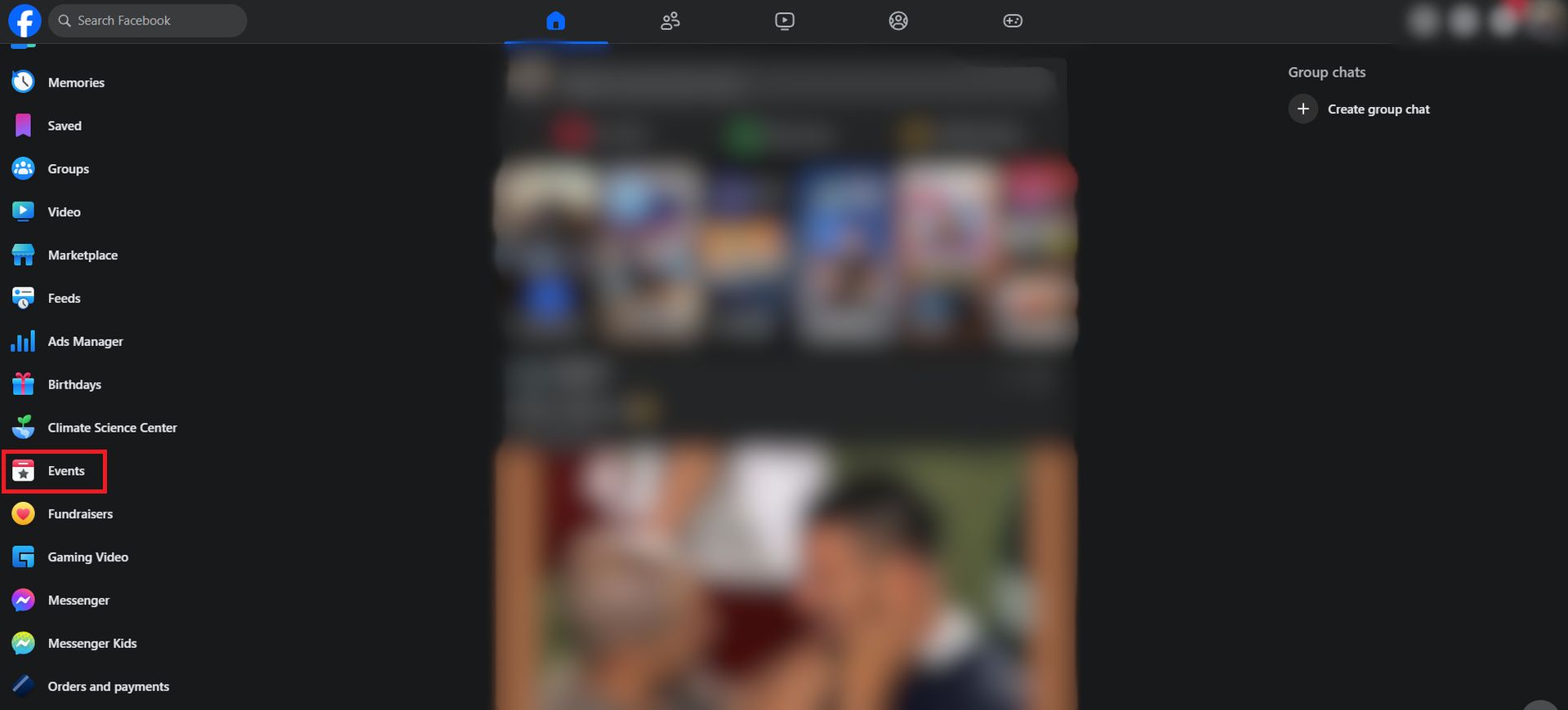
- Wybierz wydarzenie, które chcesz zsynchronizować – na górze ekranu lub w czymś, co zapisałeś. Następnie użyj Moje wydarzenia w lewym panelu, aby znaleźć te, które utworzyłeś lub zapisałeś.
- Otwórz wydarzenie, kliknij trzy kropki (rozszerzone menu) i wybierz Dodaj do kalendarza.
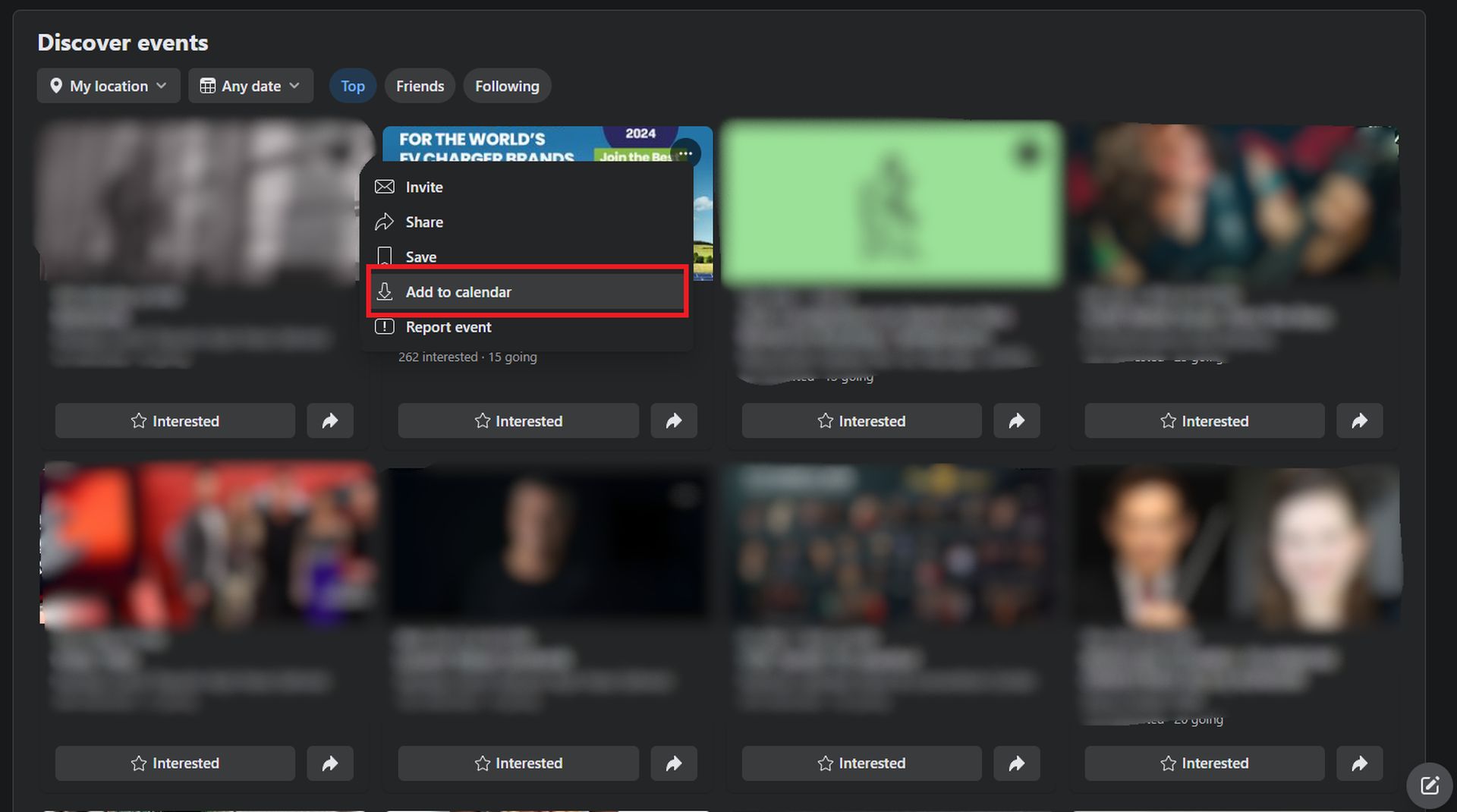
- W oknie dialogowym wybierz Dodaj do kalendarzaa następnie uderz Eksport i pobierz plik .ics na swój komputer.
- Teraz udaj się do Kalendarz Google strona internetowa.
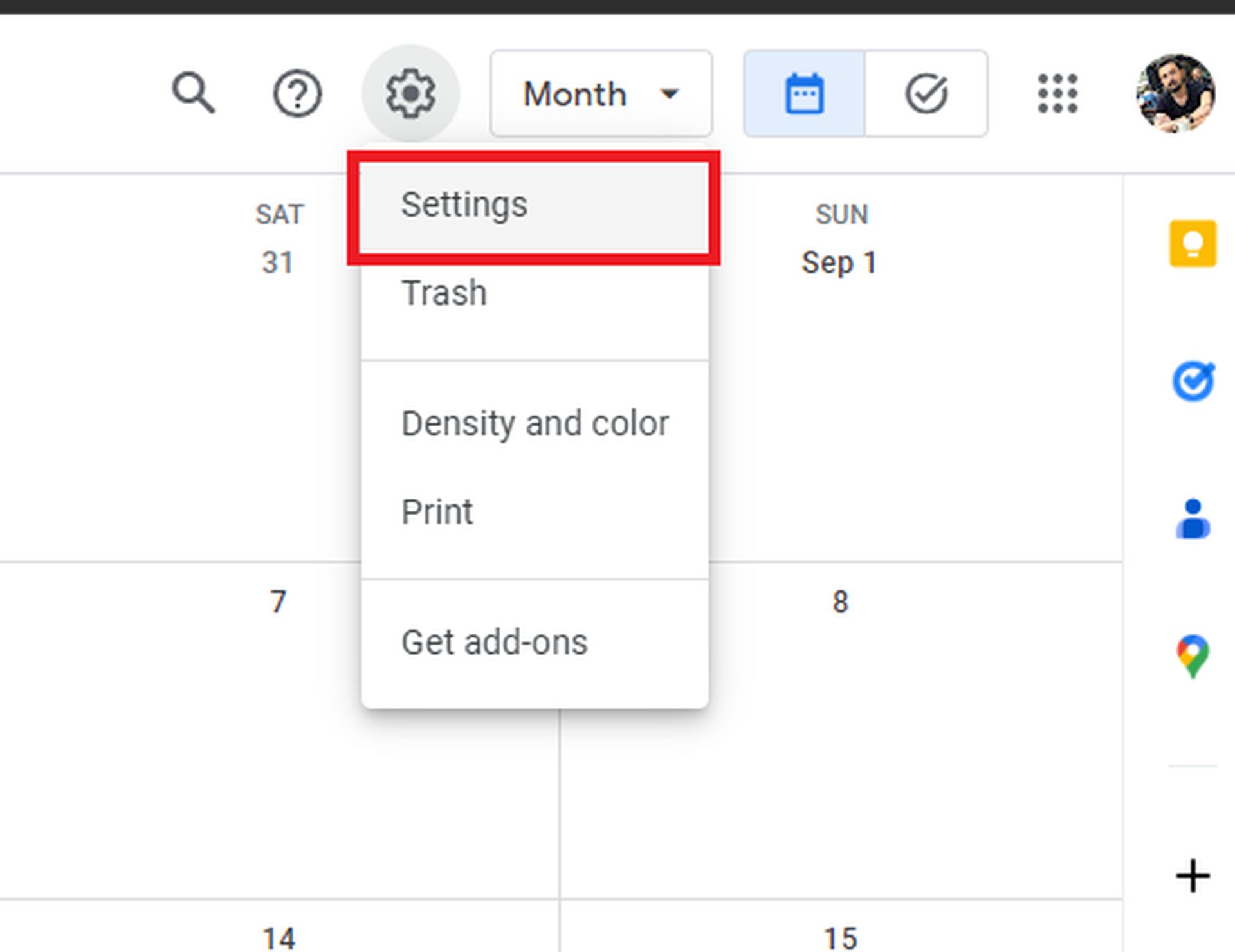
- Kliknij Ustawienia biegów w prawym górnym rogu i wybierz Ustawienia.
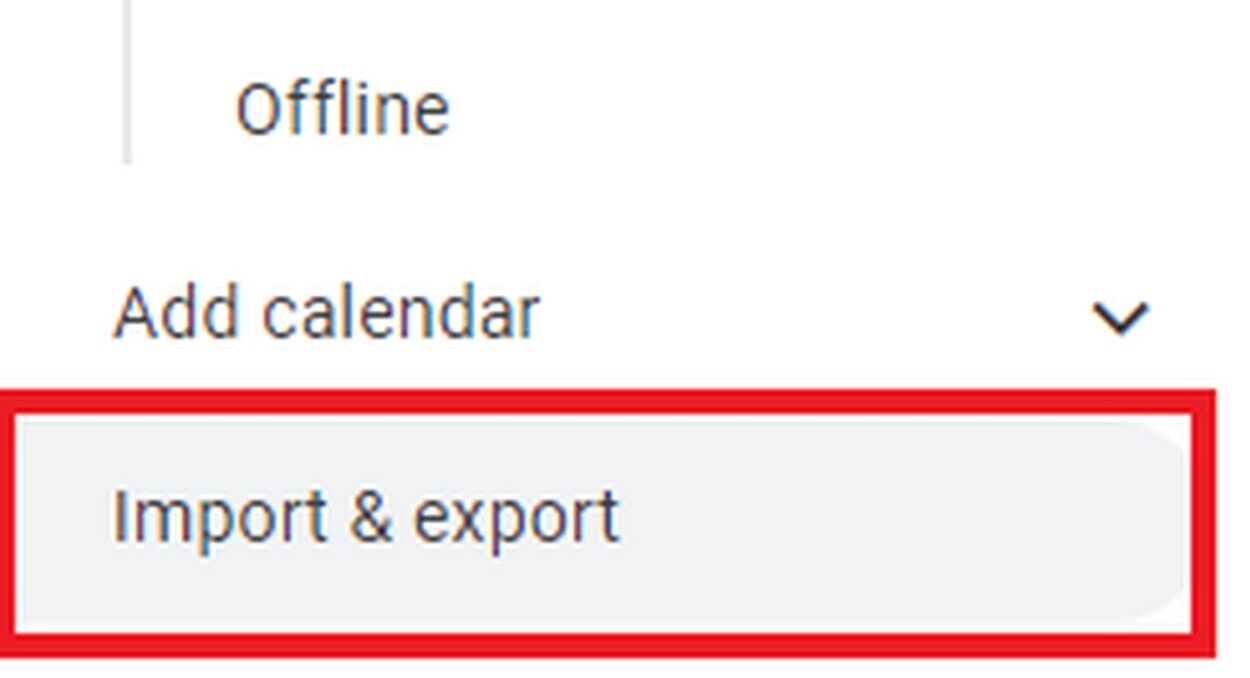
- Po lewej stronie znajdź Importuj i eksportuja następnie kliknij go.
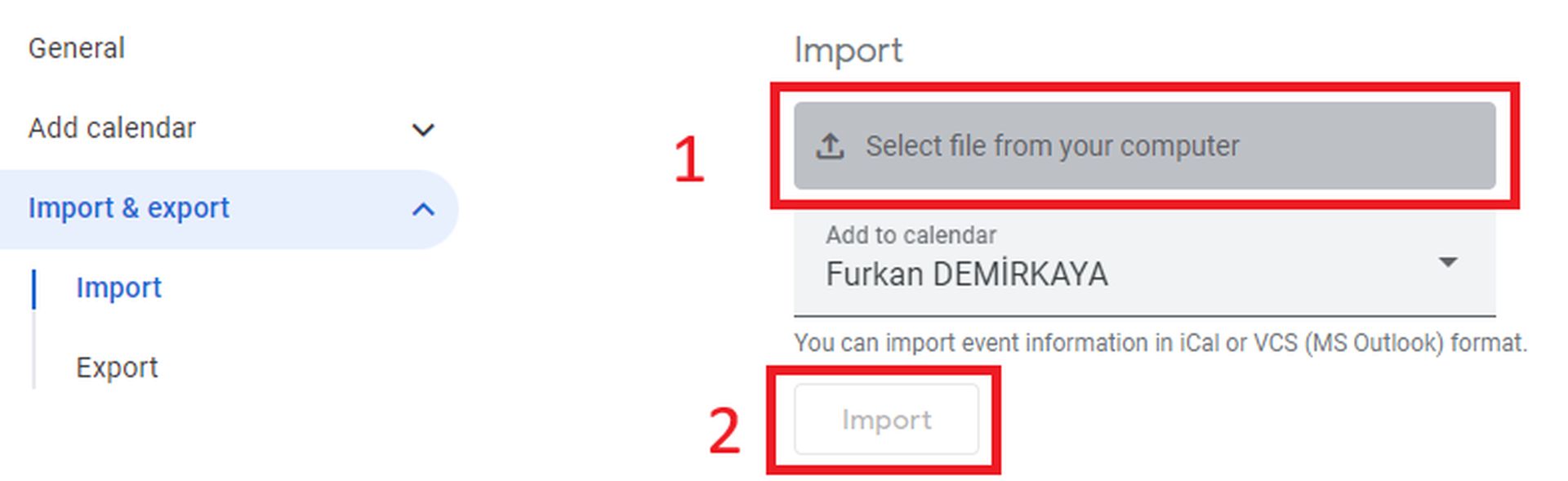
- Wybierać Wybierz plik ze swojego komputerai wybierz pobrany plik .ics.
- Trzask Import.
Twoje wydarzenie powinno teraz pojawić się w Kalendarzu Google i być gotowe do realizacji Twojego harmonogramu.
Jak na Androida dodawać wydarzenia z Facebooka do Kalendarza Google
Użytkownicy Androida, oto jak zsynchronizować wydarzenia z Facebooka za pomocą kilku kliknięć:
- Otwórz Aplikacja na Facebooku na swoim urządzeniu z Androidem.
- W prawym górnym rogu kliknij przepełnienie menu (trzy kropki).
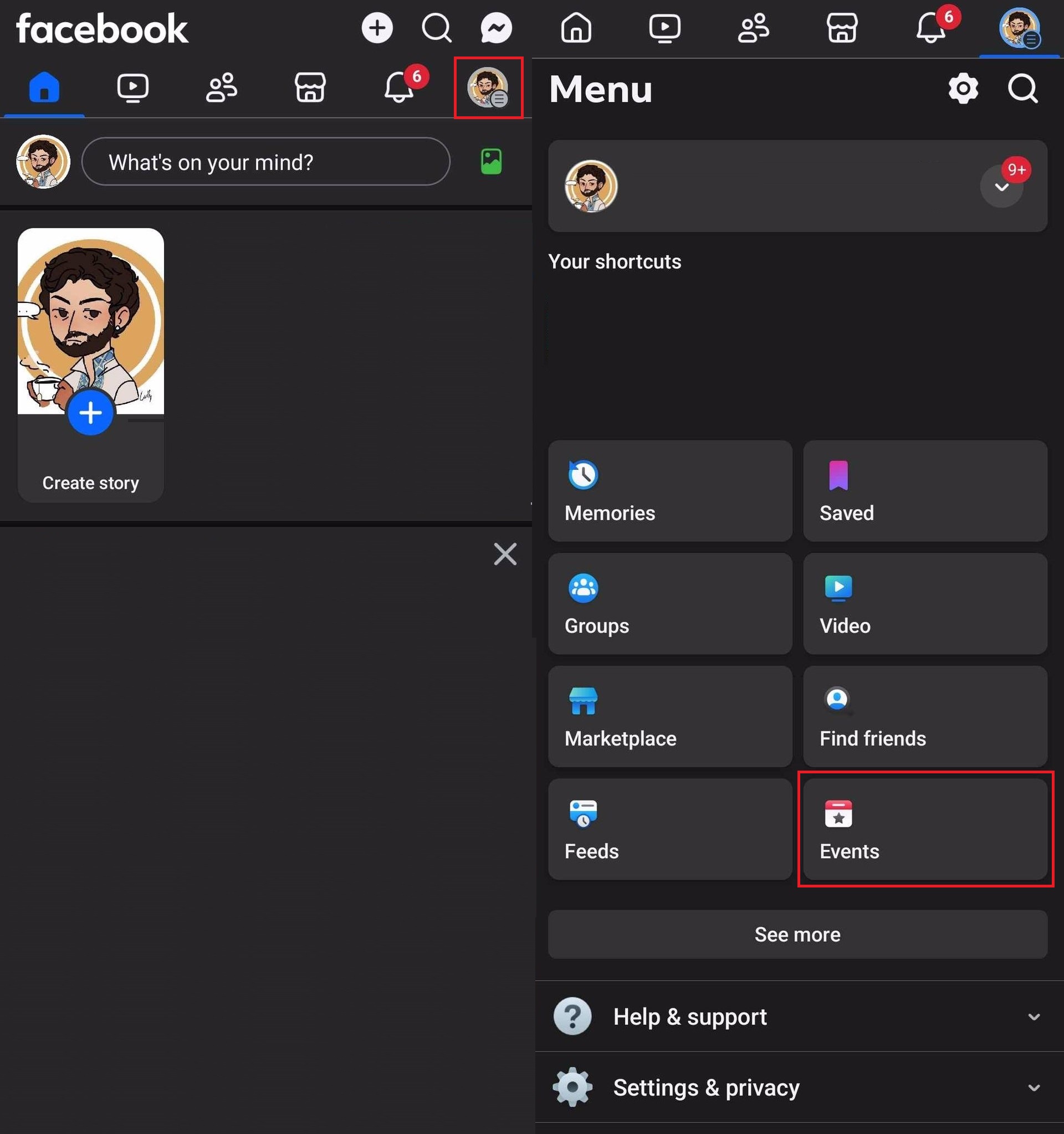
- Wybierać Wydarzenia z menu.
- Wybierz wydarzenie, które chcesz dodać. Wybierz konkretną instancję, którą chcesz zsynchronizować, jeśli jest to wydarzenie cykliczne.
- Kliknij przepełnienie menu pod tytułem wydarzenia i wybierz Dodaj do kalendarza.
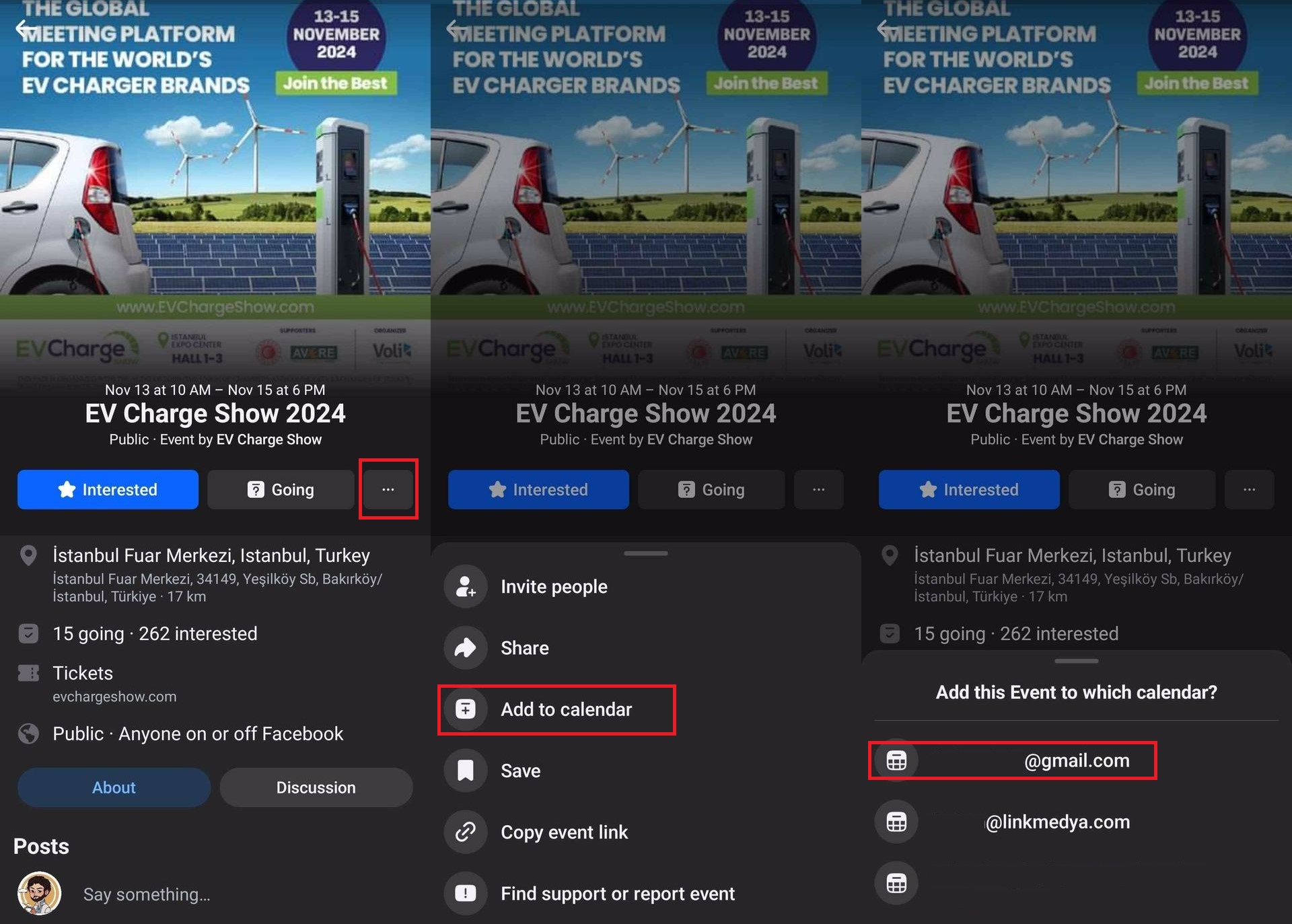
- Jeśli jest to Twój pierwszy raz, możesz zostać poproszony o przyznanie Facebookowi dostępu do Twojego Kalendarza Google. Zezwól na to pozwolenie.
- Jeśli zarządzasz wieloma Kalendarzami Google, wybierz, do którego chcesz dodać wydarzenie.
- Wydarzenie pojawi się w Twoim Kalendarzu Google po kilku minutach.
Teraz możesz cieszyć się wygodą synchronizacji wszystkich wydarzeń w jednym kalendarzu.
Jak dodawać wydarzenia z Facebooka do Kalendarza Google na iOS i iPadOS
Dodawanie wydarzeń z Facebooka do Kalendarza Google jest równie łatwe dla użytkowników iPhone’a i iPada. Oto krok po kroku:
- Uruchom Aplikacja na Facebooku na swoim urządzeniu iOS.
- Kliknij przepełnienie menu w prawym dolnym rogu ekranu.
- Udaj się do Wydarzeniai wybierz wydarzenie, które chcesz dodać. Podobnie jak w przypadku Androida, wybierz konkretne wystąpienie, jeśli się powtarza.
- Kliknij przepełnienie menu obok tytułu wydarzenia i wybierz Dodaj do kalendarza.
- Jeśli robisz to po raz pierwszy, musisz zezwolić Facebookowi na dostęp do Twojego kalendarza.
- Wybierz swój Kalendarz Google z listy dostępnych kalendarzy.
- Wydarzenie zostanie zsynchronizowane z Twoim Kalendarzem Google w ciągu kilku chwil.
Wszystkie wydarzenia na Facebooku są dostępne w Twoim kalendarzu i można je przeglądać w dowolnym momencie.
Znajdowanie wydarzeń na Facebooku w Kalendarzu Google
Po dodaniu wydarzeń do Kalendarza Google możesz chcieć je szybko śledzić. Oto jak je zlokalizować:
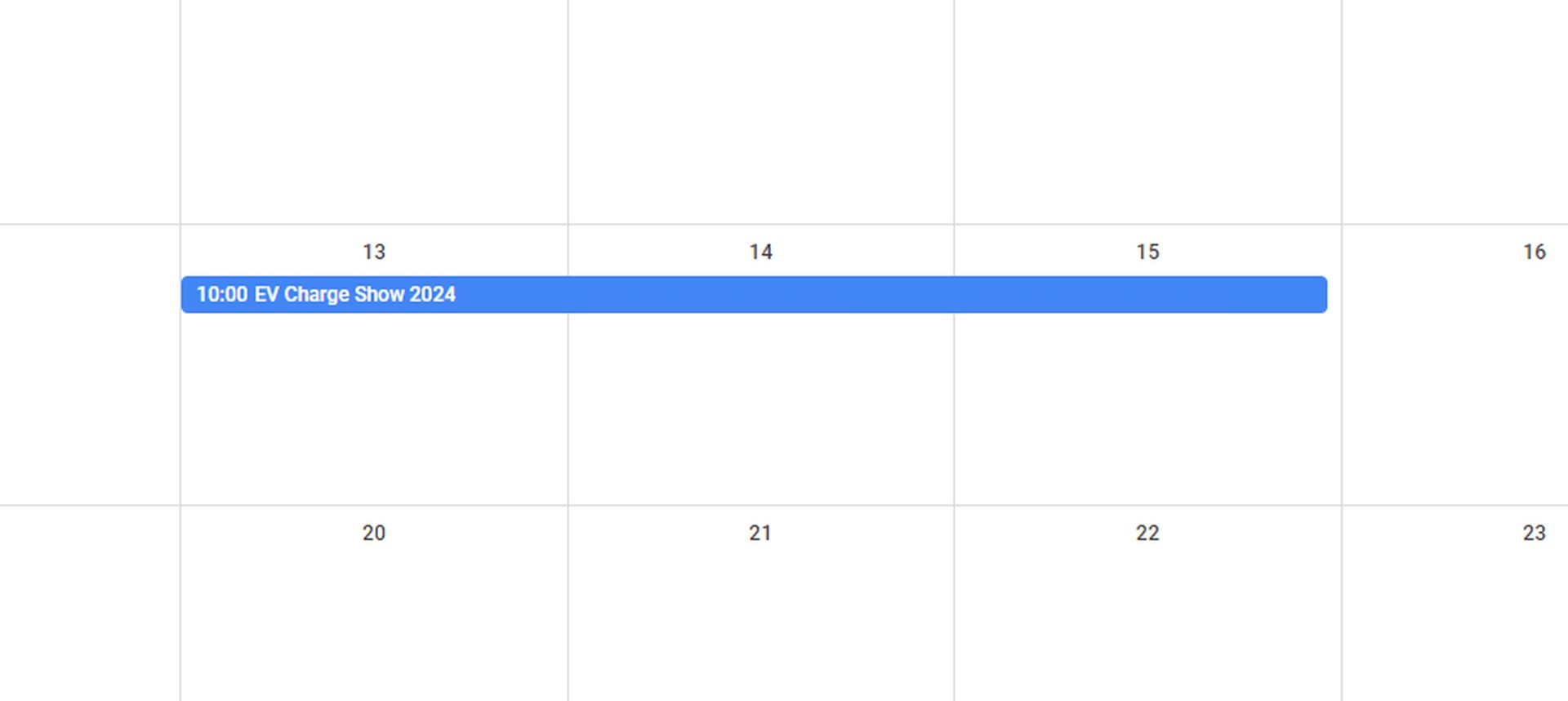
- Otwarte Kalendarz Google albo przez internet albo aplikację.
- Kliknij szkło powiększające ikona.
- Typ Facebooku w pasku wyszukiwania, aby wyświetlić listę wszystkich dodanych przez Ciebie wydarzeń na Facebooku.
Synchronizując wydarzenia na Facebooku z Kalendarzem Google, zawsze będziesz na bieżąco ze swoimi planami, bez konieczności przełączania się między aplikacjami. Jest to łatwy, jednorazowy proces dla każdego wydarzenia, który pomaga scentralizować harmonogram, niezależnie od urządzenia. Gdy wszystko jest zsynchronizowane, jesteś gotowy na kolejne duże wydarzenie — festiwal lub nieformalne spotkanie.
Kredyt obrazu: Furkan Demirkaja/Ideogram
Source: Jak dodać wydarzenia z Facebooka do Kalendarza Google




