


W tym artykule omówimy, jak dostosować ekran blokady w systemie iOS 16, dzięki czemu możesz utworzyć ekran blokady, który odzwierciedla Ciebie i spełnia Twoje potrzeby.
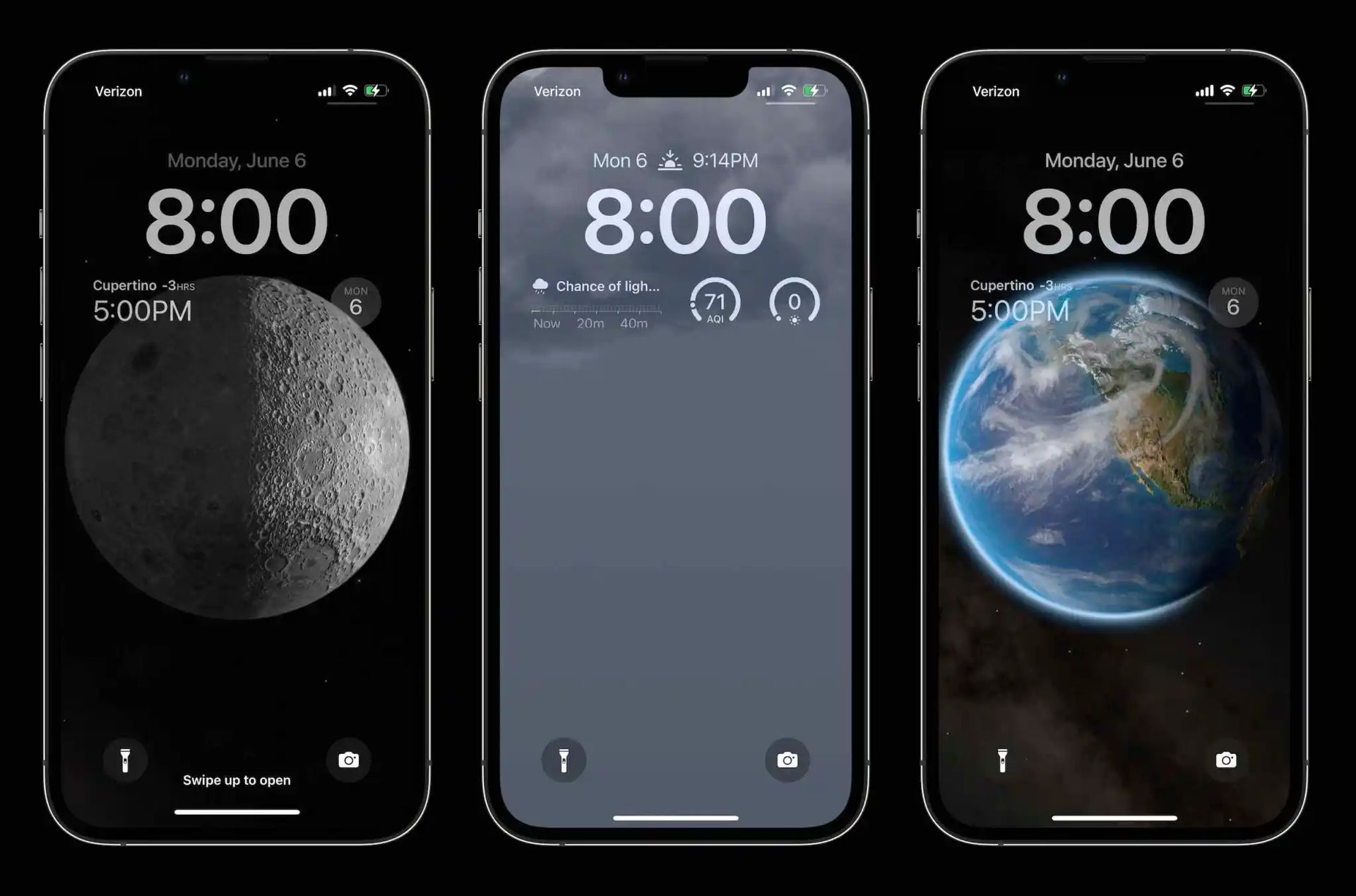
Możliwość tworzenia spersonalizowanych ekranów blokady to najważniejsza nowa funkcja w iOS 16. Śledź dalej, aby zobaczyć, jak zaprojektować spersonalizowany iOS 16 Ekran blokady dla iPhone’a, w tym widżety, czcionki, obrazy, nowe tapety i nie tylko. Nadeszła główna aktualizacja oprogramowania iPhone’a, która oferuje wiele przydatnych ulepszeń dla Wiadomości, alertów, Zdjęć, Poczty, Safari i innych.
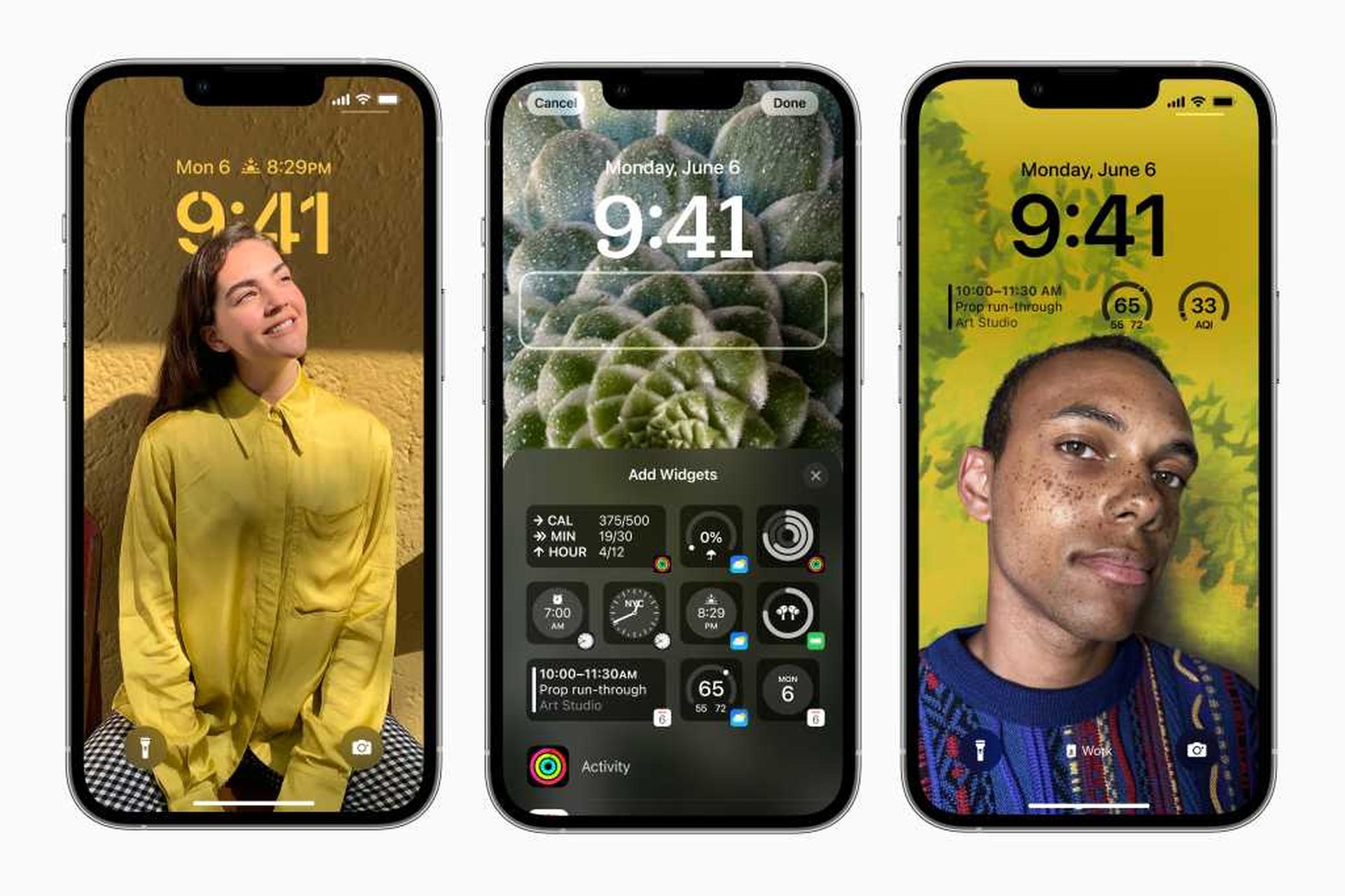
Z kolei nowa spersonalizowana funkcja blokady ekranu iOS 16 prawdopodobnie przyciągnie najwięcej uwagi. To największe wsparcie personalizacji, jakie widzieliśmy od Apple z iPhonem, rozszerzając całą pracę, którą wykonał z iOS 14, kiedy wypuścił widżety, a także niektóre z jego fajnych twarzy Apple Watch.
Jak dostosować ekran blokady w iOS 16?
- Naciśnij i przytrzymaj ekran blokady, jeśli korzystasz z systemu iOS 16.
- Musisz zaprojektować nową tapetę, jeśli używasz starej do niestandardowego ekranu blokady.
- W prawym dolnym rogu dotknij niebieskiej ikony Plus.
- Wybierz tapetę z najlepszych kategorii lub przewiń w dół, aby zobaczyć wszystkie dostępne alternatywy.
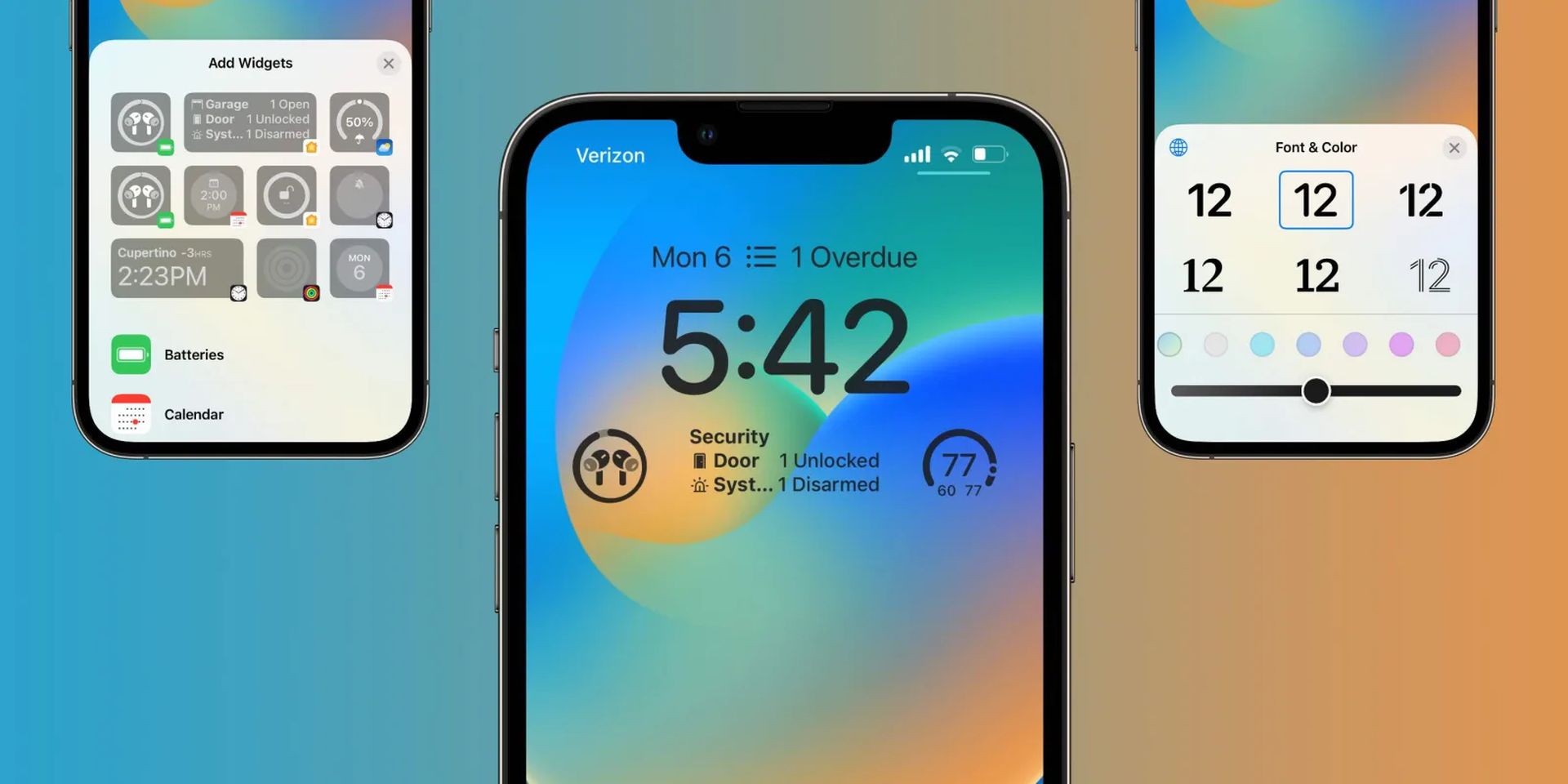
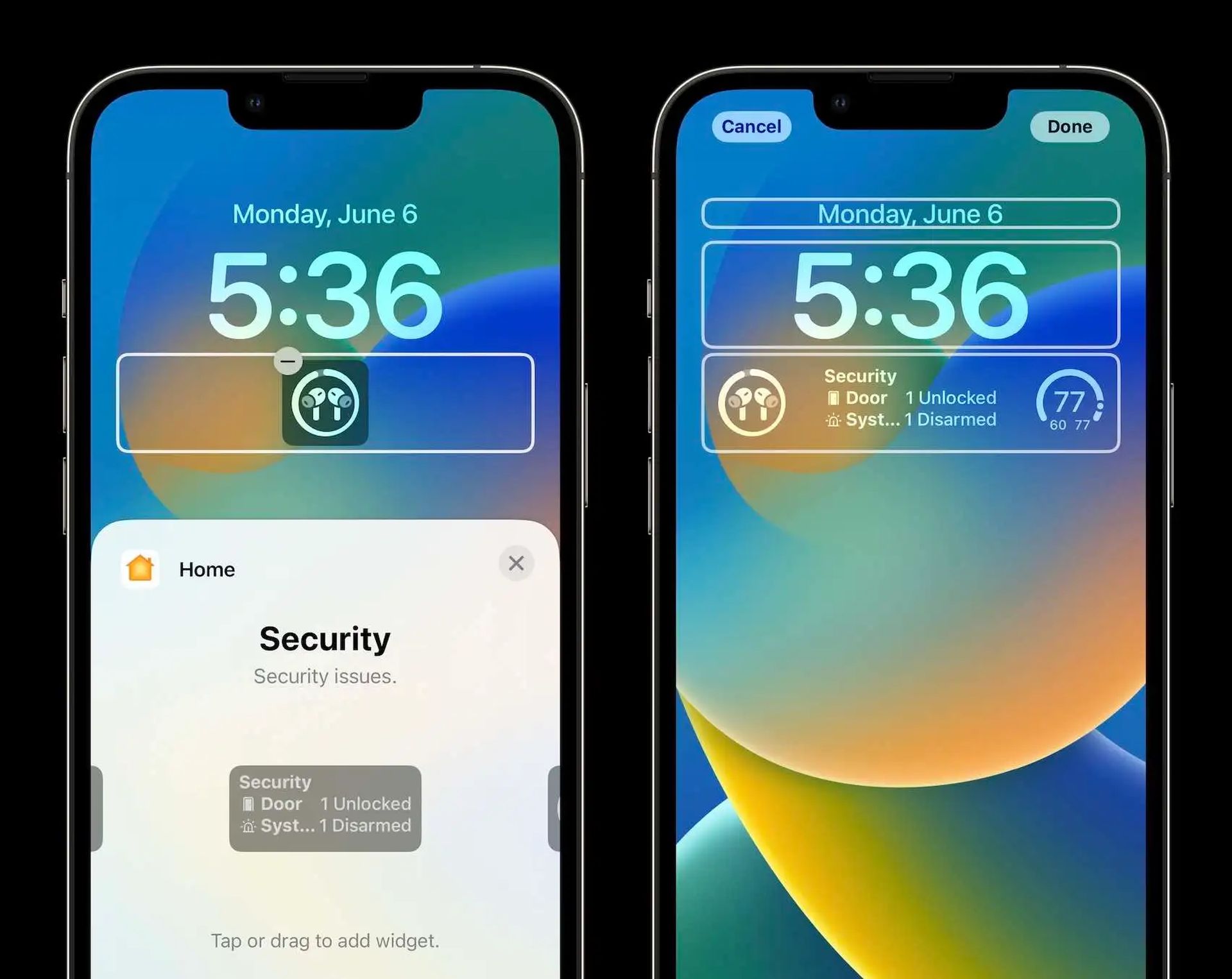
- Aby dodać widżety, dotknij symbolu Plus obok godziny.
- Polecane widżety znajdują się na górze, a więcej opcji jest uporządkowanych według kategorii poniżej.
- Stuknij godzinę, aby zmienić czcionkę i kolor.
- Aby dodać widżet na górze, dotknij daty.
- Dostępne są opcje Kalendarz, Zegar, Fitness, Przypomnienia, Zdjęcie i Pogoda.
Więcej o dostosowywaniu ekranu blokady
- Jeśli naciśniesz przycisk „Dostosuj” na starej tapecie, zostaniesz poproszony o „Dodaj nową” przed kontynuowaniem.
- Dzięki nowemu ekranowi blokady zdjęcia mogą wydawać się niezwykle ostre, a nawet można je ustawić tak, aby obracały się między zdjęciami dzięki tapecie „Zdjęcia losowe”.
- W dolnej przestrzeni ekranu blokady możesz dodać maksymalnie cztery małe widżety, dwa małe i jeden średni widżet lub dwa większe widżety.
- Najszybszą metodą dodawania widżetów jest ich dotknięcie, ale można je również przeciągnąć i upuścić, aby dokładniej je rozmieścić.
- Stuknij godzinę, aby zmienić czcionkę i kolor. Przesuń palcem od prawej do lewej, aby zobaczyć dodatkowe możliwości kolorystyczne, a także pełną paletę kolorów, aby stworzyć całkowicie unikalny kolor.
- Możesz także dodać 1 widżet do górnego obszaru dnia/daty i wybrać go, dotykając go.
- Aby aktywować powiększenie perspektywiczne, naciśnij ikonę z trzema kropkami w prawym dolnym rogu, a po zakończeniu dotknij Gotowe w prawym górnym rogu.
- Wróć na główny ekran dostosowywania ekranu blokady, naciśnij Fokus na dole, aby powiązać konkretny ekran z tym ekranem blokady.
Jak działają widżety ekranu blokady?
Gdy dodasz widżety na ekranie blokady, za każdym razem, gdy na nie spojrzysz, zobaczysz informacje na żywo. Jednak w przeciwieństwie do widżetów na ekranie głównym nie są od razu interaktywne, dlatego dotknięcie ich przeniesie Cię do powiązanej aplikacji (Kalendarz, Pogoda, Przypomnienia itp.).
Ile ekranów blokady iOS 16 możesz zrobić?
Możesz zaktualizować ekran blokady w dowolnym momencie, dotykając Dostosuj, lub możesz utworzyć nowy, dotykając niebieskiego przycisku Plus. Nie jest jasne, ile ekranów blokady możesz utworzyć, ale możemy rozsądnie założyć, że możesz stworzyć więcej, niż potrzebujesz.
Jak przełączać ekrany blokady?
Gdy masz wiele ekranów blokady, możesz łatwo przełączać się między nimi, przytrzymując naciśnięty ekran blokady i przesuwając palcem, aby wybrać nowy, podobnie jak w przypadku tarcz zegarka Apple Watch.
Jak usunąć niestandardowe ekrany blokady?
Przesuń palcem w górę na spersonalizowanym ekranie blokady i naciśnij kosz na dole, aby go usunąć.
Czy powinienem zaktualizować do iOS 16?
Funkcje iOS 16 są świetne i wszystko, ale najlepiej poczekać na iOS 16.1 w październiku, w połączeniu z iPadOS 16.1 i być może macOS Ventura. Dostępne są dodatkowe funkcje i bardziej stabilne wrażenia. Nawet jeśli chcesz od razu przejść na iOS 16, przeczekanie pierwszego wydania jest często dobrym pomysłem. Przynajmniej możesz poczekać tydzień lub dwa, aż Apple dostarczy aktualizację z poprawką błędów iOS 16.0.1. Jeśli chcesz dowiedzieć się więcej, sprawdź, czy mam teraz zaktualizować iOS 16, czy poczekaj.
Mamy nadzieję, że spodobał Ci się ten artykuł na temat dostosowywania ekranu blokady w systemie iOS 16. Jeśli tak, jesteśmy pewni, że spodobają Ci się również niektóre z naszych innych artykułów, takie jak Napraw: nie działa haptyka klawiatury iOS 16 lub Porównanie: Apple Watch Series 8 kontra Apple Watch Series 7.




