
W tym artykule omówimy, jak dyktować na komputerze Mac, a także odpowiemy na pytanie: „jak dyktować w programie Word na komputerze Mac?”
Zamiana głosu na tekst to przydatna funkcja dla osób, które są w ciągłym ruchu. A jeśli masz komputer Mac, możesz włączyć tę funkcję do swojej codziennej rutyny. Kluczem jest dyktowanie, wbudowana funkcja. Jednak zanim będziesz mógł używać dyktowania, musisz najpierw na to zezwolić. Następnie działa podobnie do każdej innej funkcji zamiany mowy na tekst, z wyjątkiem tego, że możesz mieć dostęp do bardziej szczegółowych instrukcji głosowych, aby uporządkować dokument. Oto jak dyktować na Macu.
Jak skonfigurować dyktowanie na Macu?
- Na lewym górnym pasku narzędzi kliknij logo Apple, a następnie wybierz „Preferencje systemowe”.
- Wybierz „Klawiatura”.
- Wybierz „Dyktowanie” z menu w górnej części okna.
- Wybierz „Włącz” obok „Dyktowanie” i, jeśli chcesz, włącz zaawansowane dyktowanie, zaznaczając odpowiednie pole (pozwala to na użycie dodatkowych poleceń, takich jak pogrubienie, kursywa, podkreślenie, kopiowanie, usuwanie i cofanie) i dyktowanie bez internetu połączenie) (rozszerzone dyktowanie jest dostępne tylko dla osób z systemem OS X Mavericks 10.9 lub nowszym).
- Ustaw język i skonstruuj żądany skrót.
Jak dyktować na Macu?
Oto jak korzystać z funkcji dyktowania po jej włączeniu:


- Uruchom dokument.
- Ustaw kursor w odpowiednim miejscu dyktowania.
- Użyj skrótu utworzonego podczas pierwszej konfiguracji dyktowania; alternatywnie wybierz „Edytuj”, a następnie „Rozpocznij dyktowanie”.
- Zacznij mówić.
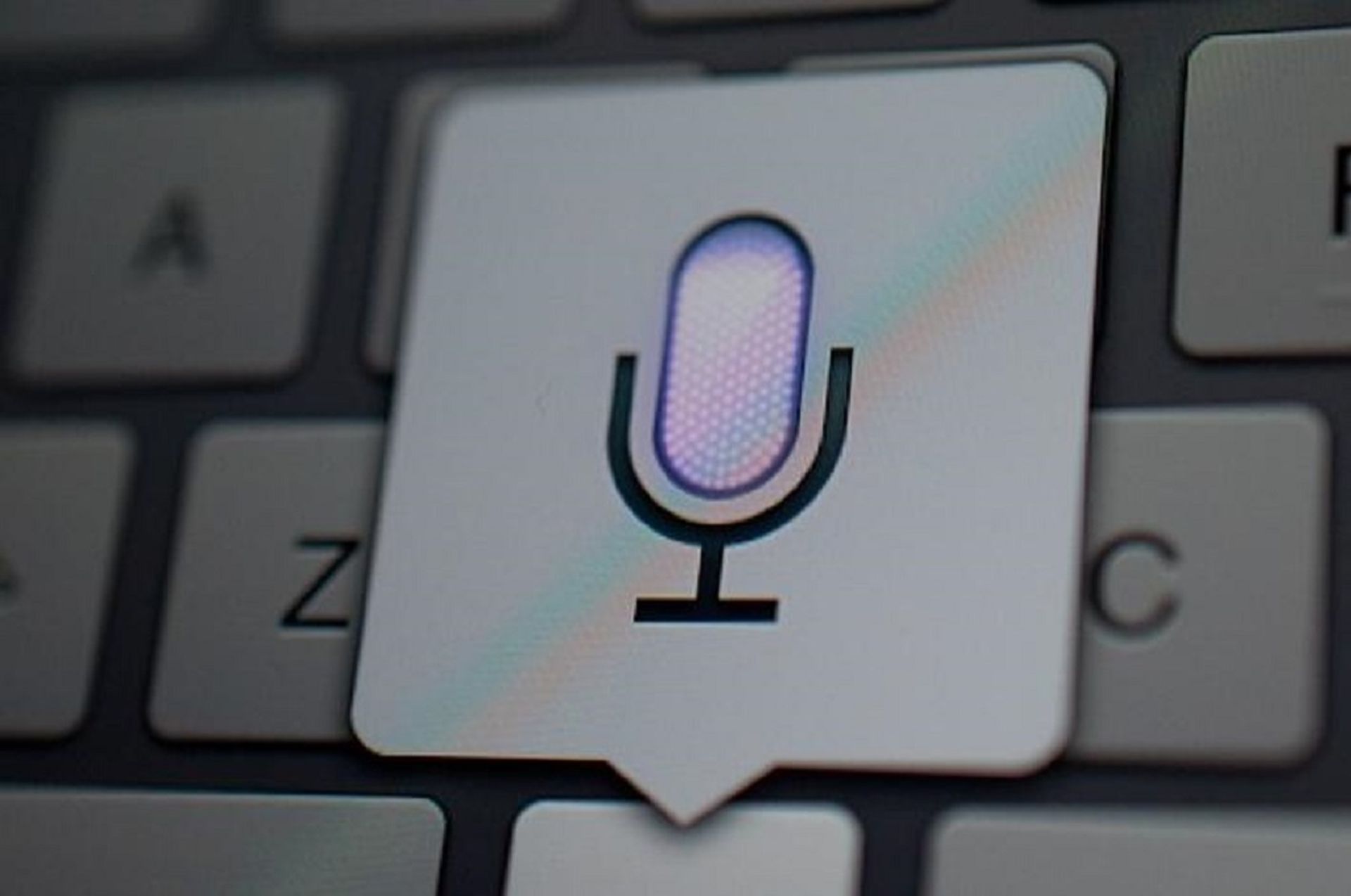
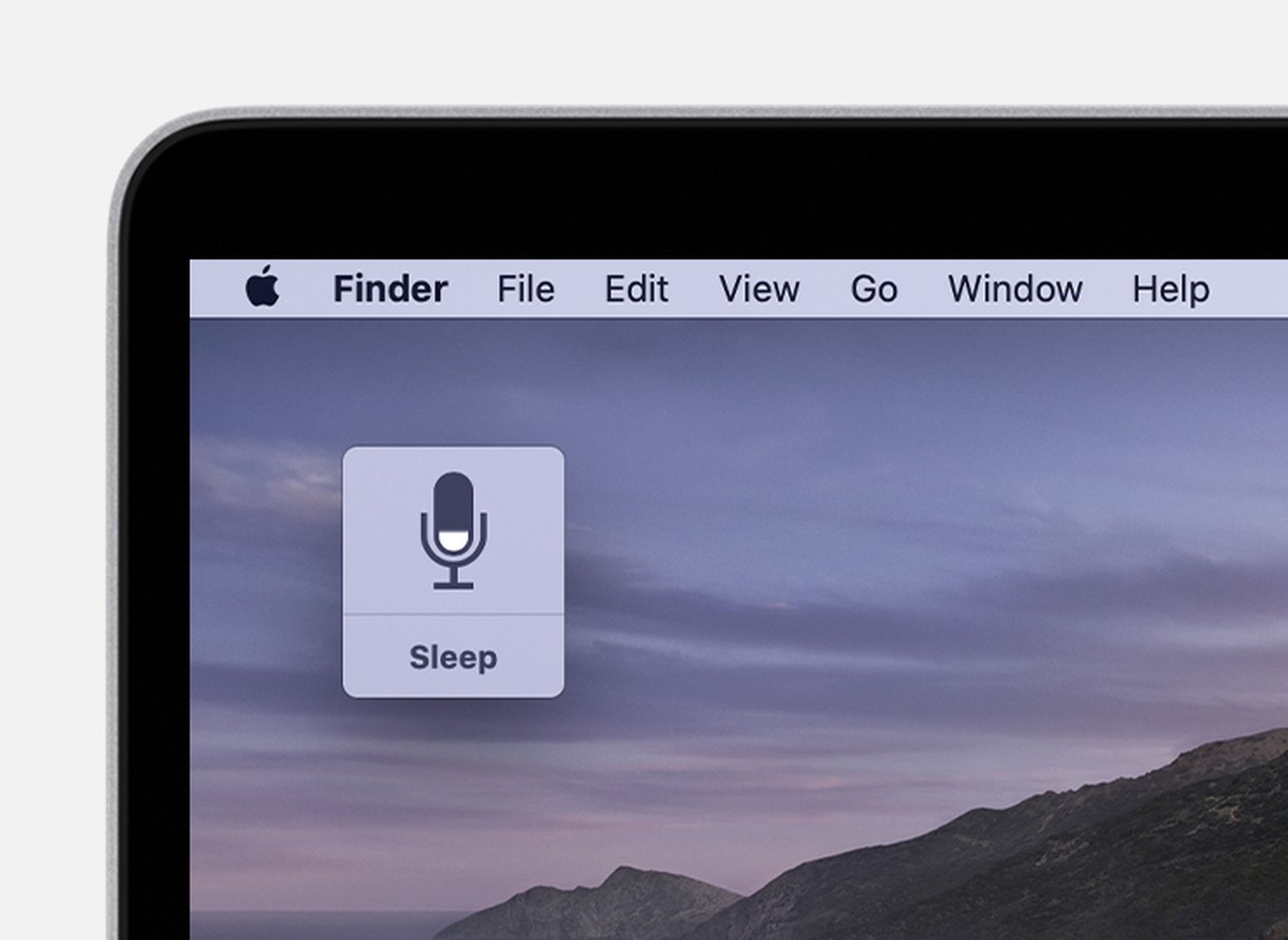
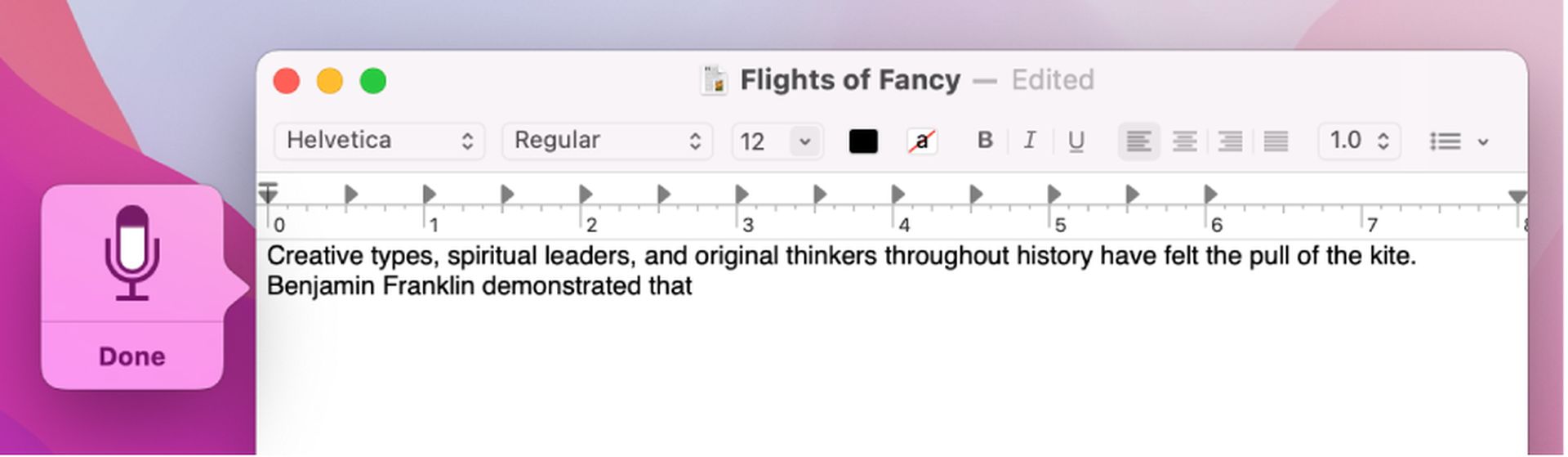
Po uruchomieniu funkcji na ekranie powinien pojawić się symbol mikrofonu. Ważne jest, aby pamiętać, aby podczas mówienia głośno mówić o zamierzonej interpunkcji, w przeciwnym razie skończysz z długą, ciągłą frazą. Aby zakończyć dyktowanie, kliknij przycisk „Gotowe” pod symbolem mikrofonu.
Jak dyktować w programie Word na komputerze Mac?
W tej części artykułu powiemy Ci wszystko, co musisz wiedzieć, jak dyktować w programie Word na komputerze Mac.
Warunki wstępne
Aby korzystać z funkcji Dyktuj, musisz mieć:
- Urządzenie obsługujące mikrofon lub mikrofon zewnętrzny
- Insider build 16.32 (19120802) lub nowszy zainstalowany
- Aby być zalogowanym na konto powiązane z subskrypcją Office 365
- Stabilne połączenie internetowe
Aby uzyskać najlepsze rezultaty, użyj zestawu słuchawkowego lub mikrofonu do dyktowania. Postaraj się także zredukować hałas otoczenia w swojej okolicy.
Konfiguracja
Upewnij się, że Twoje urządzenie ma mikrofon i że język jest ustawiony na ten, w którym chcesz dyktować, klikając strzałkę w dół na przycisku Dyktuj. Jeśli urządzenie obsługujące mikrofon nie działa prawidłowo, wypróbuj ustawienia wejścia dźwięku w Preferencjach systemowych lub instrukcje rozwiązywania problemów z dyktowaniem.
Porady & Triki
- Mów jasno i odwrotnie, ale nie bój się wahać między myślami.
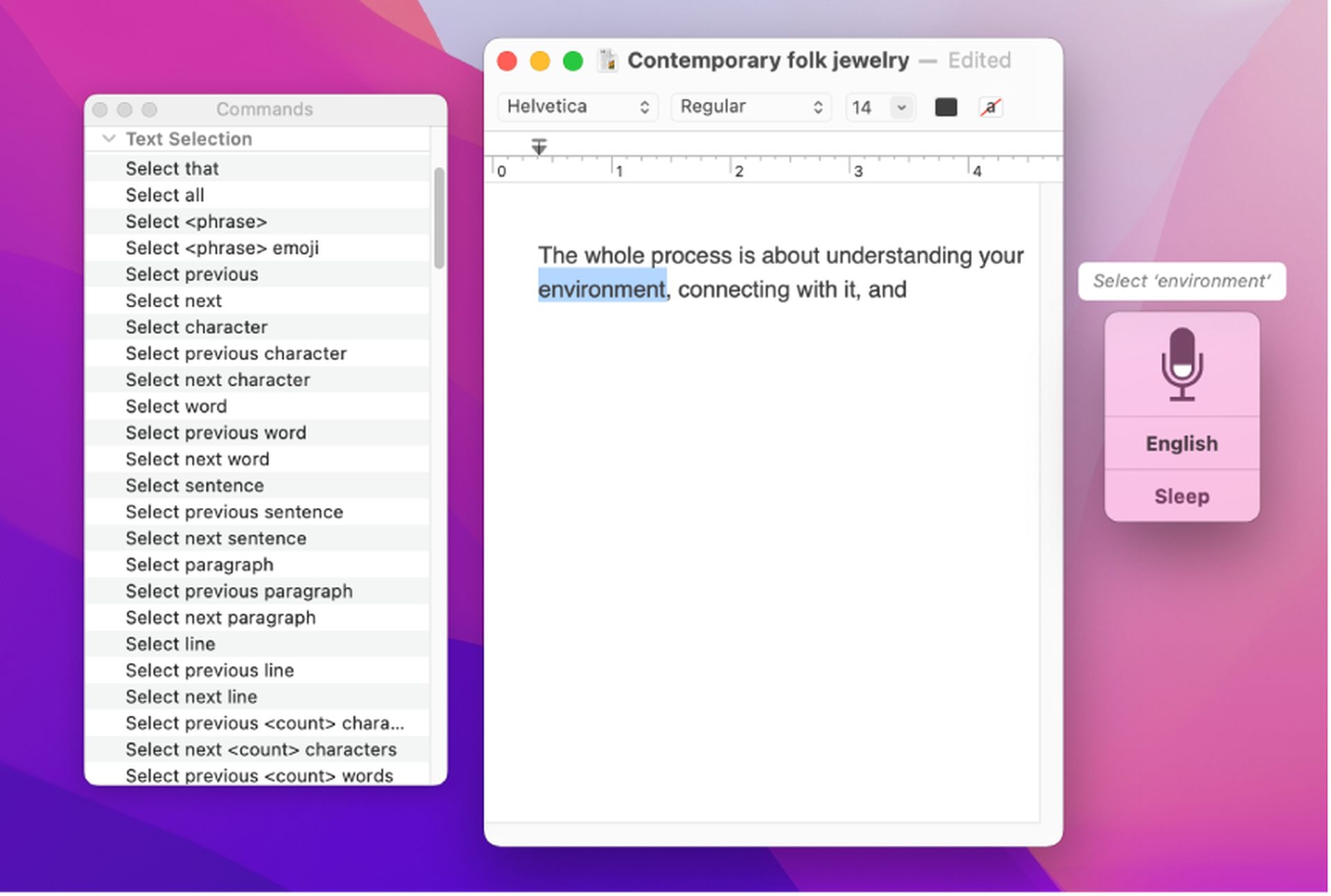
- Aby dodać interpunkcję, wypowiedz na głos nazwę znaku interpunkcyjnego, którego chcesz użyć.
- Okres
- Przecinek
- Znak zapytania
- Znak zapytania/wykrzyknik
- Nowa linia produktów
- Średnik
- Okrężnica
- Otwarta oferta (y)
- Zamknij ofertę (y)
- Możesz dodać przycisk mikrofonu do paska narzędzi szybkiego dostępu, aby go włączyć bez konieczności przechodzenia za każdym razem do karty Strona główna.
Obsługiwane języki
W pełni obsługiwane języki
- chiński (Chiny)
- angielski (Kanada)
- Angielski Zjednoczone Królestwo)
- Angielskie Stany Zjednoczone)
- francuski (Francja)
- Niemieckie Niemcy)
- włoski (Włochy)
- hiszpański (Hiszpania)
- hiszpański (Hiszpania)
Języki podglądu
- angielski (Australia)
- angielski (Indie)
- francuski (Kanada)
- język japoński
- norweski (bokmal)
- portugalski (Brazylia)
Mamy nadzieję, że podobał Ci się ten artykuł na temat dyktowania na komputerze Mac. Jeśli tak, jesteśmy pewni, że spodobają Ci się również nasze inne artykuły, takie jak sposób czyszczenia pamięci podręcznej Discord na komputerach PC, Mac, iOS i Android lub luka w zabezpieczeniach Microsoft Word umożliwiająca hakerom dostęp do backdoora.
Source: Jak dyktować na Macu?