


Dzisiaj wyjaśnimy, jak ustawić formatowanie warunkowe na podstawie innej komórki w Arkuszach Google. Formatowanie warunkowe to funkcja w Arkuszach Google, która wyświetla komórkę w określony sposób, gdy spełnione są określone warunki. Zachowanie formatu komórki może zostać zmienione, w tym podświetlenie, pogrubienie lub kursywa.
Jeśli zastanawiasz się, jak korzystać z formuły LICZ.JEŻELI w programie Excel, nie zapomnij zajrzeć do naszego przewodnika. Przyjrzyjmy się teraz formatowaniu warunkowemu na podstawie innej komórki w Arkuszach Google.
Jak działa formatowanie warunkowe w Arkuszach Google?
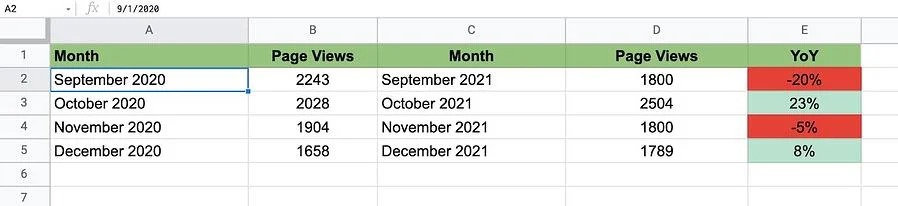
Użyjmy tego arkusza kalkulacyjnego jako przykładu, aby dowiedzieć się, jak używać formatowania warunkowego.



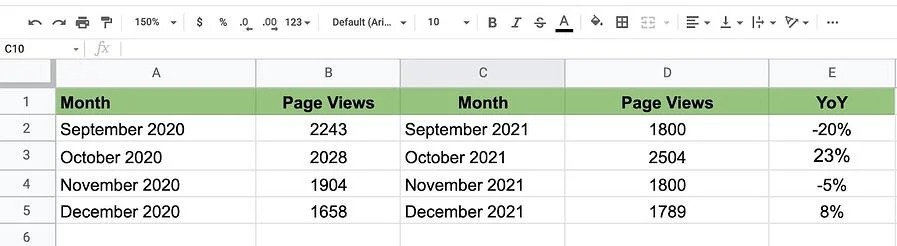 Jest to arkusz kalkulacyjny, który wyświetla roczny ruch w witrynie od IV kwartału 2020 r. do IV kwartału 2021 r., w tym odsłony i zmiany procentowe rok do roku.
Oto, do czego dążymy: Kiedy zmiana procentowa jest dodatnia rok do roku, komórka zmienia kolor na zielony. Kiedy jest ujemny, komórka staje się czerwona. Ułatwia to uzyskanie krótkiej oceny wydajności przed zagłębieniem się w dane.
Ustaw formatowanie warunkowe, wykonując następujące kroki:
Krok 1: Wybierz komórkę, którą chcesz sformatować, a następnie kliknij „Formatuj” na pasku nawigacyjnym, a następnie „Formatowanie warunkowe”.
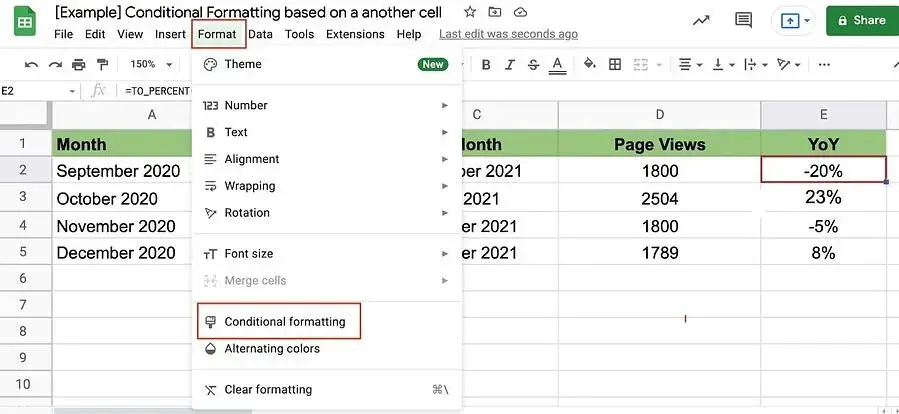 Krok 2: Pozostań w zakładce “Pojedynczy kolor”, a teraz sprawdź, czy komórka pod “Zastosuj do zakresu” to komórka, którą chcesz sformatować.
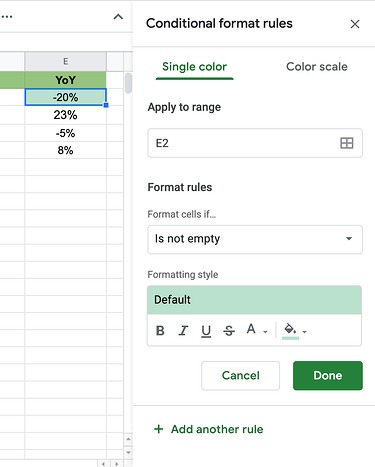 Krok 3: Przypisz reguły formatu.
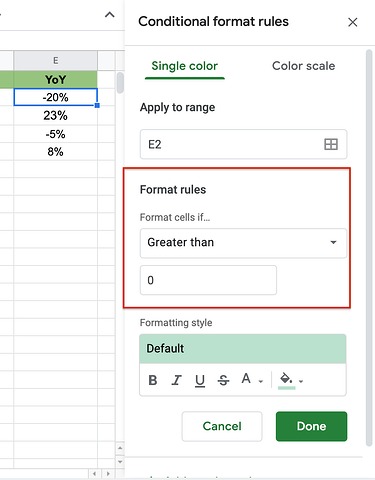 Krok 4: Może natychmiast wybrać typowy format warunku. W takiej sytuacji wybierz swoje reguły z menu rozwijanego w sekcji „Formatuj komórki, jeśli…” Oto opcje:
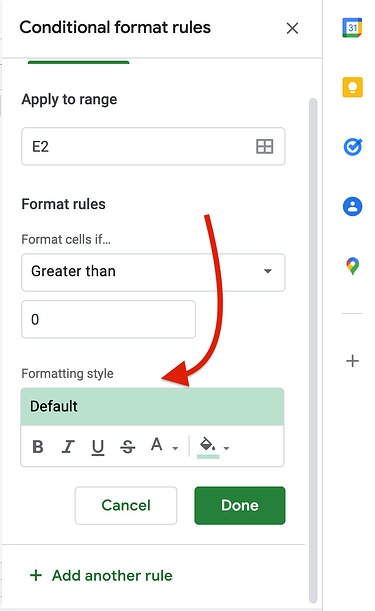 Krok 5: Wybierz preferowany styl, a następnie wybierz „Gotowe”.
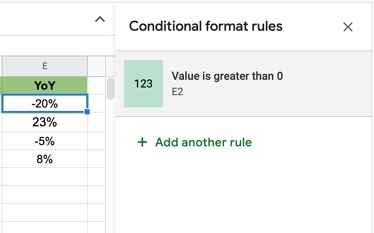 Krok 6: Sprawdź, czy reguła została zastosowana w sekcji „Warunkowe reguły formatowania”.
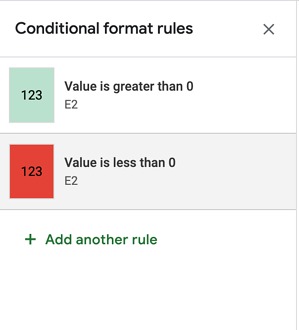 Krok 7: Dodaj kolejną regułę, jeśli jej potrzebujesz.
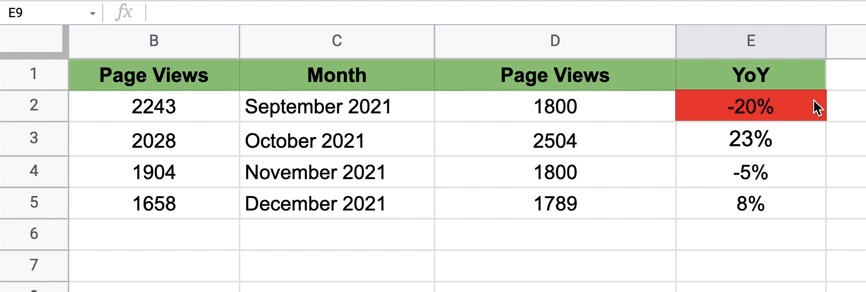 Krok 8: Aby sformatować komórkę, wybierz żądany styl z menu rozwijanego, a następnie kliknij, aby go zaznaczyć. Następnie przeciągnij kursor nad inne komórki, aby zastosować formatowanie.
To są podstawy. Teraz nauczmy się używać formatowania warunkowego na podstawie innej komórki.
Formatowanie warunkowe na podstawie innej wartości komórki
Krok 1: Wybierz komórkę, którą chcesz sformatować
 Krok 2: Kliknij „Format” na pasku nawigacyjnym, a następnie „Formatowanie warunkowe”.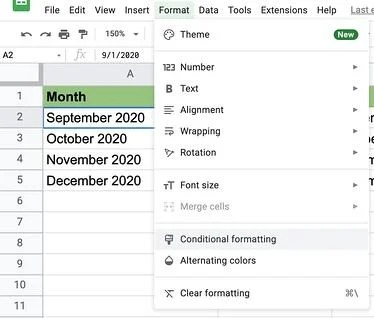
Krok 3: W sekcji „Reguły formatu” wybierz „Formuła niestandardowa to”.
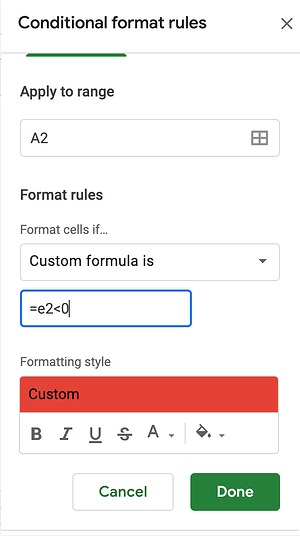 Krok 4: Wpisz formułę, a następnie wybierz „Gotowe”.
Formatowanie warunkowe na podstawie innego zakresu komórek
Aby sformatować na podstawie innego zakresu komórek, wykonaj wiele takich samych kroków, jak w przypadku wartości komórki. Zmienia się formuła, którą piszesz.
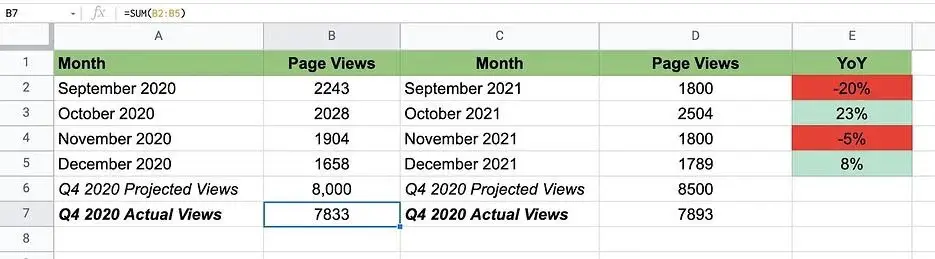 Krok 1: Wybierz komórkę, którą chcesz sformatować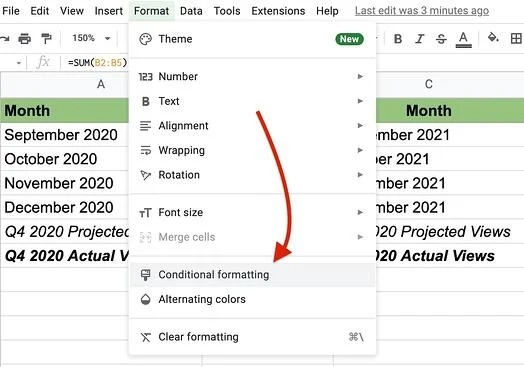
Krok 2: Kliknij „Format” na pasku nawigacyjnym, a następnie „Formatowanie warunkowe”.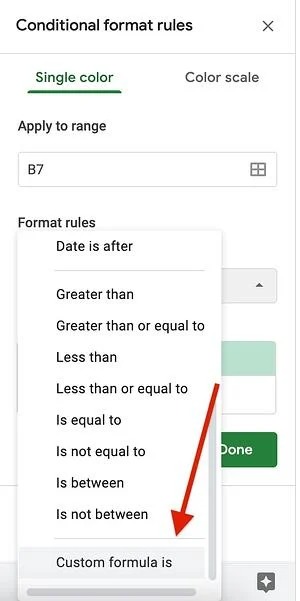
Krok 3: W sekcji „Reguły formatu” wybierz „Formuła niestandardowa to”.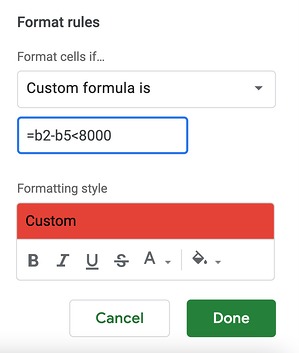
Krok 4: Wpisz formułę w następującym formacie: =zakres wartości < [value]wybierz swój styl formatowania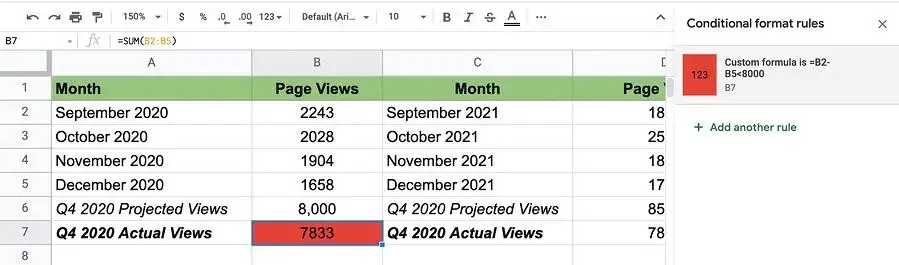
Krok 5: Wybierz „Gotowe”.
Formatowanie warunkowe na podstawie innego koloru komórki
Obecnie nie ma możliwości korzystania z formatowania warunków w Arkuszach Google na podstawie koloru innej komórki. Możesz go wykorzystać tylko do:
- Wartości
- Tekst
- Daktyle
- Pustka
Aby osiągnąć swój cel, musisz wykorzystać stan komórki do sformatowania drugiej.
Posłużmy się przykładem.
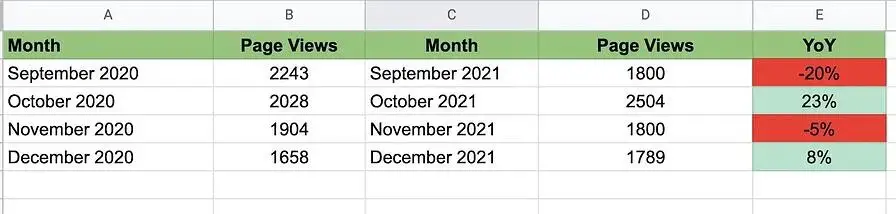 Krok 1: Załóżmy, że chcesz pokolorować komórkę A2 (wrzesień 2020) na czerwono i dopasować kolor komórki E2 (-20). Nie ma formuły pozwalającej na stworzenie warunku na podstawie koloru. Możesz jednak stworzyć niestandardową formułę opartą na wartościach E2.
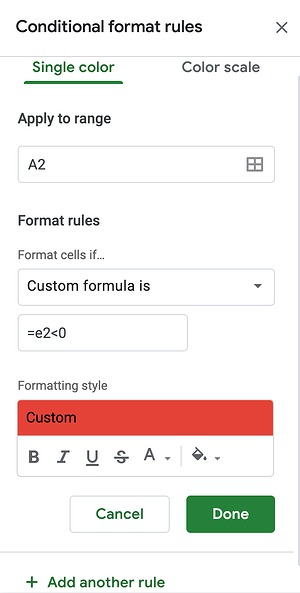 Krok 2: Jeśli wartości komórki E2 są mniejsze niż 0, zmienia się kolor komórki A2. Wzór wygląda następująco: = [The other cell] < [value]. W tym przypadku formuła miałaby postać e2e0n, ponieważ wskazuje, że kolumna A powinna stać się czerwona, jeśli wartość E2 jest mniejsza niż 0.
Arkusze Google mogą wydawać się skomplikowane, gdy masz tak wiele funkcji do eksperymentowania. Możesz szybko sformatować komórki, korzystając z tych prostych instrukcji, jeśli przerażają Cię Arkusze Google.
W ten sposób poznałeś podstawowe elementy formatowania warunkowego na podstawie innej komórki w Arkuszach Google. Jeśli chcesz dowiedzieć się, jak scalać komórki w Arkuszach Google, jesteśmy tutaj, aby Ci pomóc.




