
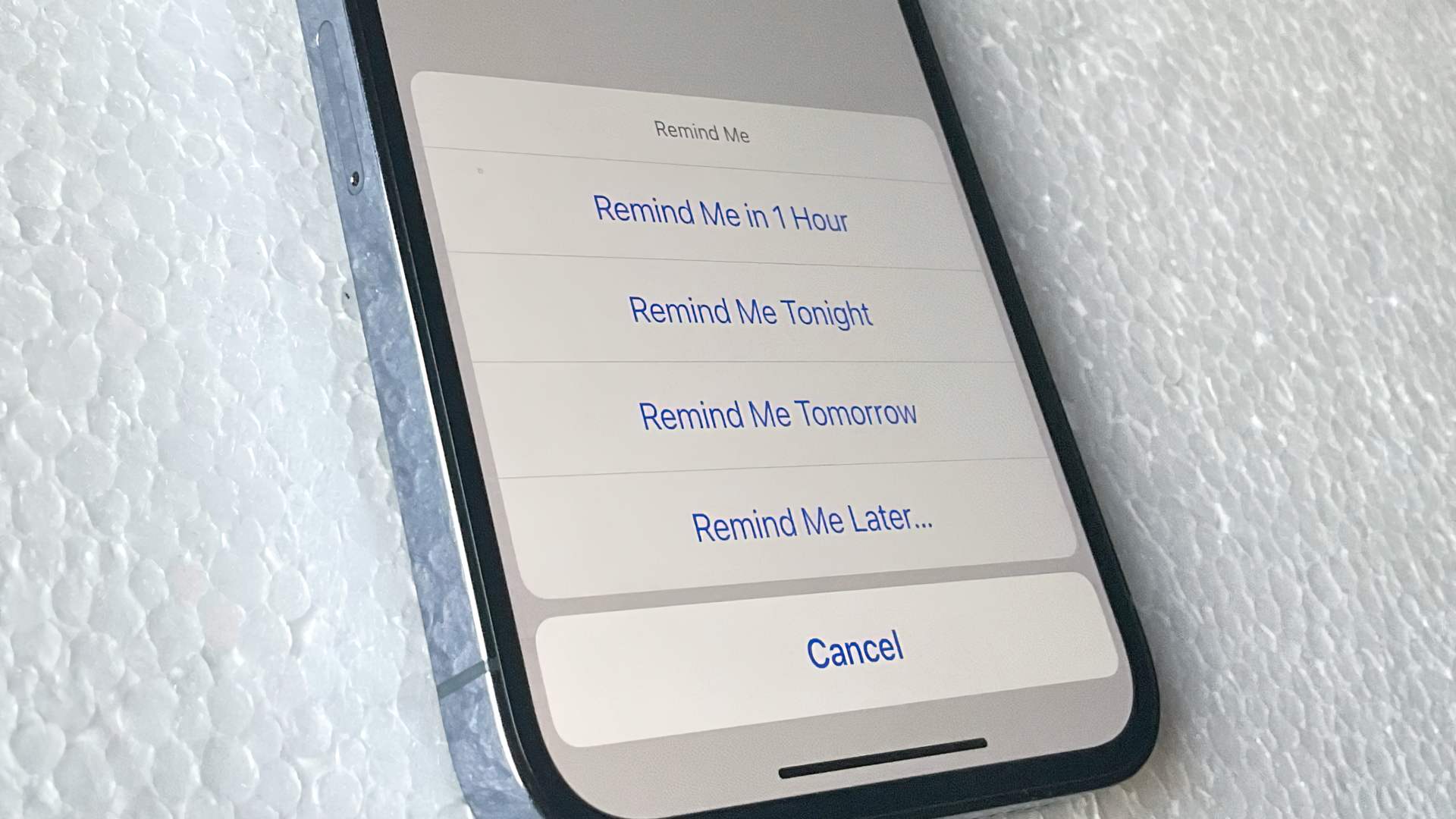

Apple Mail Remind Me i Follow Up wprowadzają nowe funkcje do Apple Mail. Apple Mail oferuje nowe możliwości w iOS 16 i macOS Ventura. Usługa Apple Mail Remind Me jest bardziej korzystna niż Follow Up, głównie dlatego, że możesz ją dostosować — jest to coś, czego nie można zrobić za pomocą funkcji Follow Up.
Follow Up to pozornie genialny pomysł, że jeśli ktoś nie odpowie na Twój e-mail w określonym czasie, na przykład w ciągu trzech dni, Poczta Apple umieści wysłanego e-maila na górze skrzynki odbiorczej, aby przypomnieć Ci, że musisz coś z tym zrobić. Obecnie nie ma nic więcej. Nie możesz na przykład wskazać, że chcesz otrzymywać powiadomienia o tym e-mailu, ale nie o tym.
Follow Up jest całkowicie oparty na uczeniu maszynowym, które określa, kiedy i o których e-mailach należy Ci przypomnieć. Przypuszczalnie poprawi się to, gdy będzie z niego korzystać coraz więcej użytkowników iPhone’a, ale na razie wiadomości, które wybiera do śledzenia, wydają się być całkowicie losowe. Co gorsza, często ujawnia e-maile, na które chociaż nie otrzymałeś odpowiedzi, nie spodziewałeś się też ich otrzymać. Jeśli podziękujesz klientowi za dostarczenie informacji, funkcja może powiadomić Cię kilka dni później, że nie odpowiedział.



Wszystko, co możesz zrobić, to narzekać, gdy ta wiadomość pojawi się ponownie na górze Twojej skrzynki odbiorczej. Narzekaj na to i przesuń palcem do archiwum, mając nadzieję, że archiwizuje i jakoś tego nie usuwa. Follow Up to funkcja, która ma dobre intencje, ale jest to także wersja 1.0, w której w przyszłym roku zobaczymy ulepszenia.
Apple Mail Remind Me jest lepszym rozwiązaniem niż Follow Up.
Jest to również funkcja w wersji 1.0, ale jest bardziej przydatna. Nie ma jednak mowy, aby Apple nie rozszerzyło tej funkcji w iOS 17 i następnym macOS, ponieważ może osiągnąć o wiele więcej. Wszystko to robili od lat konkurenci zewnętrzni, tacy jak Gmail i Sanebox. Tak więc, jeśli Apple Mail Remind Me stanie się popularny, zobaczymy kilka bardzo potrzebnych ulepszeń.
Co robi Apple Mail Remind Me?
Musisz otrzymywać i radzić sobie z wieloma e-mailami, aby to zauważyć, ale jeśli to zrobisz, Przypomnij mi może być przydatne. Załóżmy, że wiadomość e-mail dotrze o godzinie 10 rano, która jest znacząca, ale nie pilna. Nie musisz od razu odpowiadać, ale też nie możesz tego zignorować.
Dlatego polecasz komputerowi Mac lub iPhone’owi przypomnienie później. Metoda różni się znacznie w zależności od urządzenia, ale zawsze masz następujące opcje:
- Przypomnij mi za godzinę
- Przypomnij mi dziś wieczorem
- Przypomnij mi jutro
- Przypomnij mi później
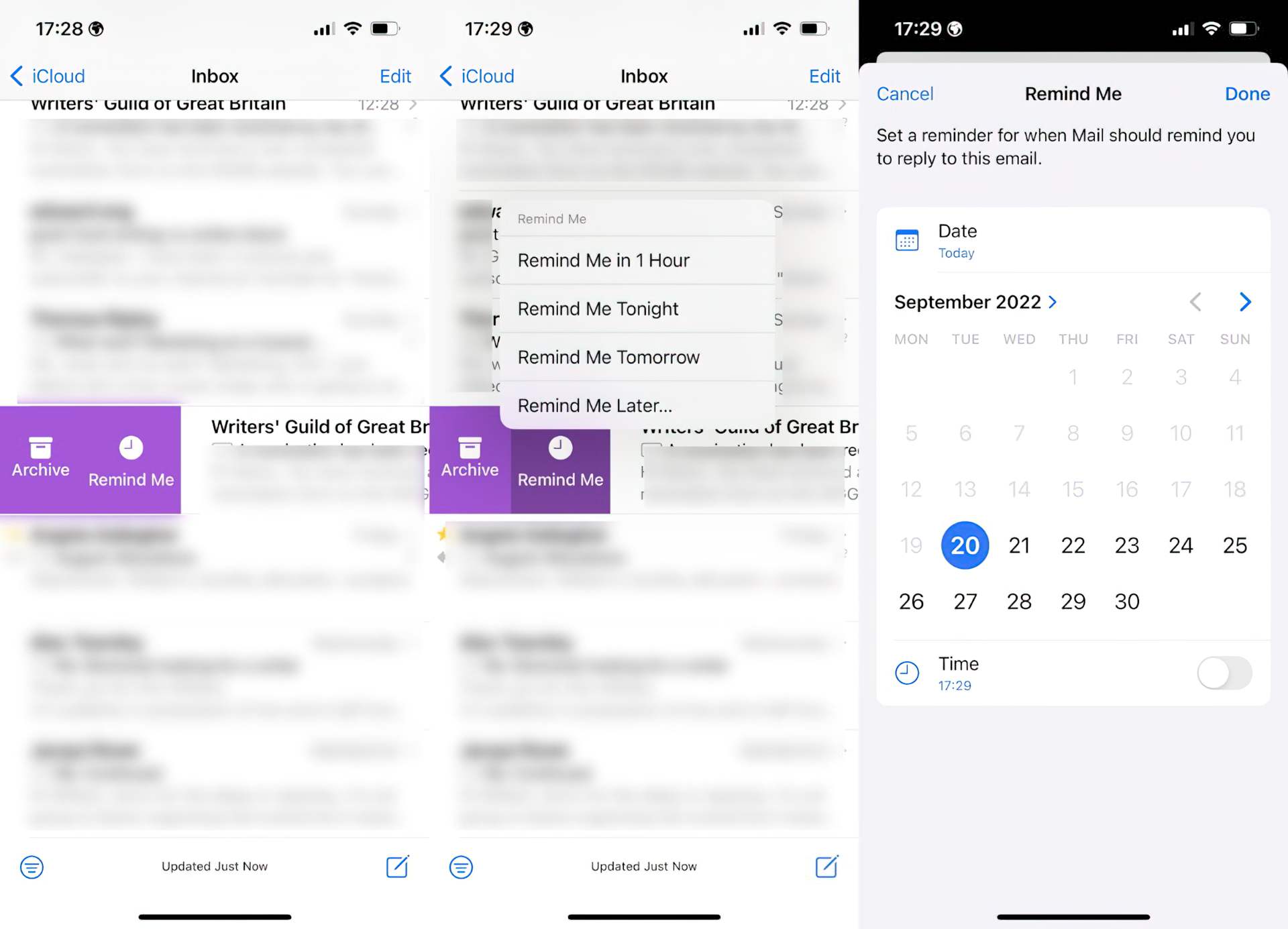
Usługa Apple Mail Remind Me Later nie jest ograniczona do czasów wykraczających poza jutro, pomimo tego, jak jest prezentowana po innych alternatywach. Możesz wybrać dowolną datę otrzymania przypomnienia o tym e-mailu. I domyślnie chcesz otrzymać przypomnienie w dniu, a nie o dacie i godzinie. Po wybraniu opcji Przypomnij mi później pojawi się selektor dat, ale zawiera on również opcję włączenia godziny.
Dotknij tego, a teraz możesz wybrać, czy chcesz, aby wiadomość e-mail została przywołana za minutę, 79 minut, dwa tygodnie od wtorku o 1 w nocy i tak dalej. To są twoje jedyne opcje, jedyne kontrolki i będzie wyglądać tak, jakby na początku nic się nie wydarzyło. E-mail, który oznaczyłeś jako przypomnienie, pozostanie w Twojej skrzynce odbiorczej, a nawet pozostanie nieprzeczytany. Ponadto będzie teraz dostępna nowa, tymczasowa skrzynka nadawcza o nazwie Przypomnij mi.
Nie zobaczysz tego, chyba że masz otwartą listę skrzynek pocztowych Mail, ale jest tam, dopóki nie otrzymasz przypomnienia o wiadomości.
To, co dzieje się później, w czasie wyznaczonym do otrzymania przypomnienia, wygląda następująco:
- E-mail wraca na górę Twojej skrzynki odbiorczej.
- Ma na sobie baner „Przypomnij mi”.
- Nie wydaje jednak sygnału dźwiękowego, jakby wiadomość była świeża. W rezultacie, jeśli przeczytasz go, gdy pierwotnie przyszedł, Mail nie oznaczy go jako nieprzeczytanego.
- W rezultacie nic nie usłyszysz, a Twoja plakietka powiadomienia nie pojawi się.
Oznacza to, że nie zobaczysz go, dopóki następnym razem nie otworzysz programu Mail. Oznacza to również, że jeśli przejdziesz do Mail przed czasem przypomnienia, wiadomość będzie dokładnie tam, gdzie była. Chodzi o to, że skoro otrzymujesz tak wiele e-maili, te krytyczne mogą po prostu zsunąć się z ekranu i zniknąć z pola widzenia. Jeśli jednak nie otrzymasz tyle wiadomości e-mail, ta jedna wiadomość zostanie zepchnięta w dół i zniknie z pola widzenia.
I będziesz go nadal widzieć za każdym razem, gdy zamkniesz Mail. Aplikacja Apple Mail Remind Me powinna przypominać o czasie, który określisz, ale powinna również ukrywać wiadomość do tego czasu. Pierwszy to przypomnienie, ale drugi to wyrzucanie go z głowy, dopóki nie będziesz gotowy. Firma Apple powinna ukryć wiadomości e-mail Przypomnij mi w skrzynce odbiorczej, ponieważ są one wyświetlane w tymczasowej skrzynce pocztowej Przypomnij mi. Spowoduje to usunięcie ich z pleców, ale nadal możesz przejść do tej tymczasowej skrzynki pocztowej Przypomnij mi, jeśli potrzebujesz tego e-maila wcześniej.
To nie tak, że możesz sam ukryć e-mail. Jeśli przeniesiesz wiadomość w Apple Mail, programy innych firm, takie jak OmniFocus, nadal będą mogły ją wykryć po dotknięciu starego łącza. Gdy przenosisz wiadomość e-mail ze skrzynki odbiorczej do innego miejsca w Apple Mail, natychmiast tracisz ustawienie Przypomnij mi. Co zaskakujące, jeśli umieścisz go z powrotem w skrzynce odbiorczej, zapamiętuje poprzedni czas przypomnienia.
Jak korzystać z Apple Mail Remind Me na iPhonie, iPadzie i Macu?
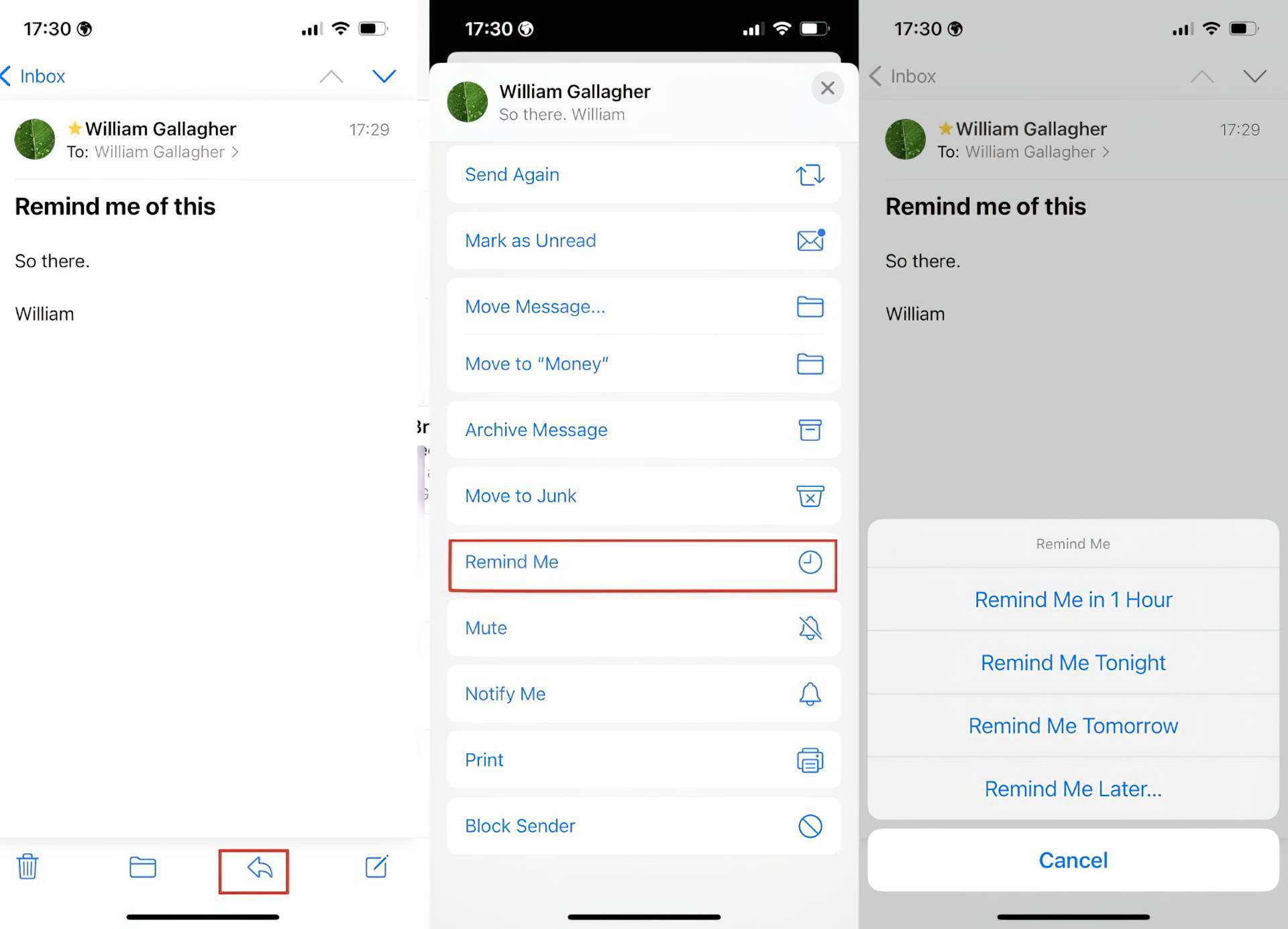
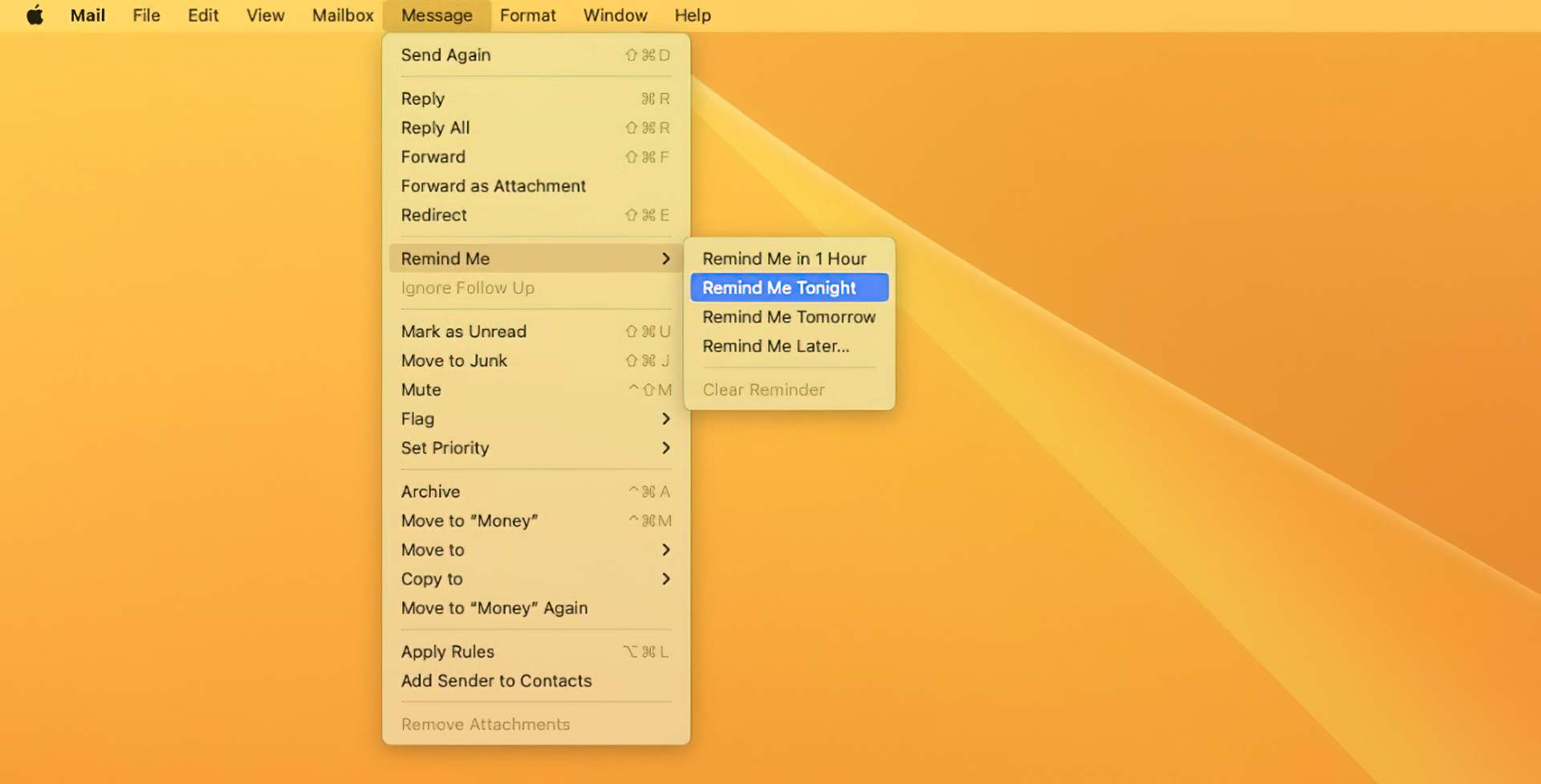
Zamiast znajdować się w samej wiadomości, możesz przesunąć palcem obok wiadomości e-mail w skrzynce odbiorczej Mail na iOS. Stuknij Przypomnij mi na wyświetlonej liście alternatyw. Jeśli już czytasz wiadomość, naciśnij ikonę Odpowiedz, a następnie przewiń w dół do Przypomnij mi na wyświetlonej liście. Na komputerze Mac kliknij prawym przyciskiem myszy wiadomość w skrzynce odbiorczej, aby wyświetlić menu Przypomnij. Ewentualnie w aplikacji Poczta przejdź do menu Wiadomość i wybierz Przypomnij mi.
Jeśli zmienisz zdanie na temat Przypomnij mi
Jeśli zmienisz zdanie i chcesz od razu zająć się wiadomością e-mail, zamiast czekać na przypomnienie, zrób to. Otwórz wiadomość e-mail w skrzynce odbiorczej i odpowiedz w razie potrzeby. Wiadomość nadal będzie powracać na górę Twojej skrzynki odbiorczej o określonej godzinie. Możesz je jednak zarchiwizować w dowolnym momencie do czasu przypomnienia, a przypomnienie zostanie anulowane. Możesz także przejść do tymczasowej skrzynki pocztowej Przypomnij, nacisnąć wiadomość, a następnie wybrać Edytuj.
Następnie możesz zmienić czas przypomnienia lub anulować je, stukając Usuń przypomnienie.
To podsumowuje nasz przewodnik po funkcjach Apple Mail Remind Me. Aby uzyskać więcej informacji związanych z Apple, takich jak używanie identyfikatora Apple ID dla iMessages lub ukrywanie poczty e-mail, kliknij odpowiednie łącza.



