


Ukochana aplikacja komunikacyjna wielu graczy niedawno wprowadził ekscytującą funkcję o nazwie Discord Clips co czyni cię niesamowitym szczęściarzem, jeśli tak jest zapalonym graczem kto chce przeżyć te niesamowite chwile z gry i podzielić się nimi ze swoim przyjacielem, ponieważ Clips Ci na to pozwala uchwyć i udostępnij najbardziej epickie momenty z gier.
Czy wykonałeś szalony ruch w grze Lub natknąłem się na zabawny błąd, Klipy Discord zapewnią Ci wsparcie. Przyjrzyjmy się, o co chodzi w Clips i jak najlepiej wykorzystać to niesamowite narzędzie.

Czym są klipy Discord?
Wyobraź sobie taką sytuację: jesteś w trakcie intensywnej sesji gry i nagle wykonujesz ruch, który wprawia Ciebie i Twoich znajomych w zachwyt. Z klipami, możesz zapisać te chwile bezpośrednio na swoim komputerze podczas transmisji strumieniowej, dzięki czemu nigdy nie przegapisz ani chwili akcji. Pomyśl o tym jak o swoim osobistym filmie z najważniejszymi momentami, który możesz odtwarzać i udostępniać, kiedy tylko chcesz.



Jak korzystać z klipów Discord?
Zanim zaczniesz tworzyć własne klipy, musisz upewnić się, że ta funkcja jest włączona. Oto jak możesz to zrobić:
- Kliknij Ustawienia użytkownika i udaj się do Klipy Sekcja.
- Spójrz na „Włącz klipy” opcję i włącz ją.
Jeśli masz wysokiej klasy konfigurację do gier, Klipy mogą być już domyślnie włączone. Pamiętaj, że jeśli grasz na słabszym sprzęcie, włączenie Clips może mieć wpływ na wydajność gry. Jeśli napotkasz jakiekolwiek problemy, zawsze możesz spróbować tymczasowo wyłączyć Clips.
Właściwe ustawienia
Discord Clips zawiera szereg ustawień, które możesz dostosować do swoich preferencji. Podzielmy się tym, co możesz ulepszyć:
- Włącz klipy: Oczywiście pierwszym krokiem jest włączenie Klipy. Jeśli widzisz znacznik wyboru, wszystko jest gotowe; „x” oznacza, że jest wyłączone.

- Przycinanie skrótu klawiszowego: Domyślny skrót do tworzenia klipów to ALT+C, ale możesz go zmienić na wygodniejszy dla siebie.

- Długość klipu: Możesz zdecydować, jak długie powinny być Twoje klipy – wybierz 30 sekund, 60 sekund lub 2 minuty.
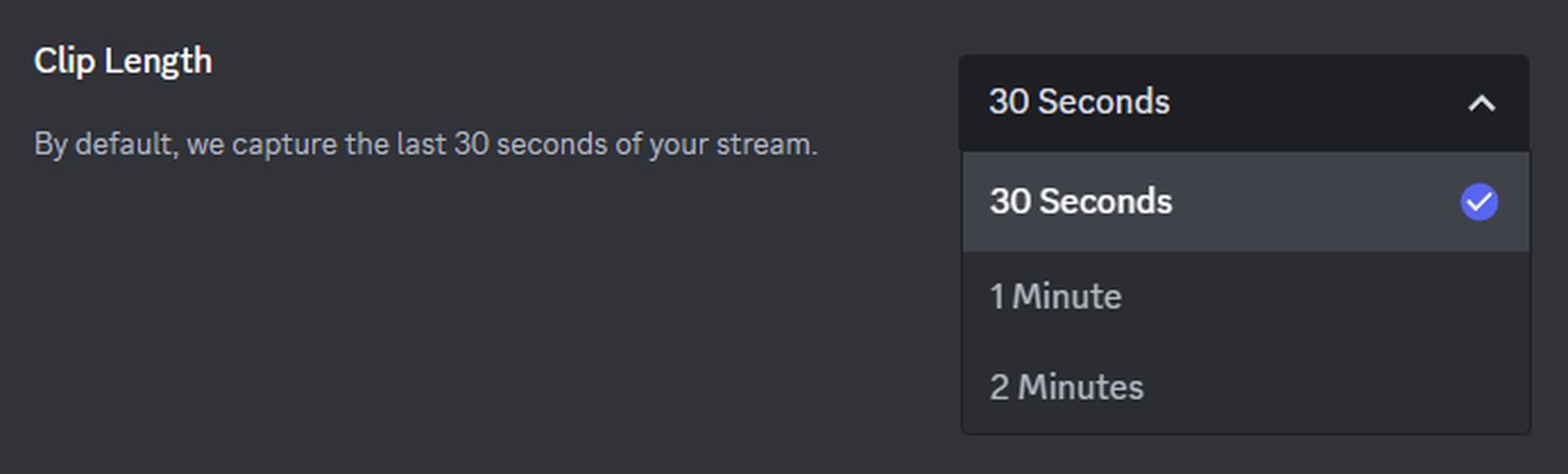
- Kodowanie sprzętowe: Jeśli chcesz skompresować filmy z klipów, możesz włączyć tę funkcję.

- Miejsce przechowywania: Twoje klipy są zapisywane bezpośrednio na Twoim komputerze. Możesz zmienić miejsce przechowywania, kiedy tylko chcesz.

Tworzenie klipów Discord
Tworzenie klipów jest proste i można to zrobić na dwa sposoby podczas transmisji strumieniowej:
- Użyj ustawionego skrótu klawiszowego (domyślnie jest to ALT+C) aby natychmiast zapisać klip podczas rozgrywki.
- Kliknij „Zapisz klip” ikonę obok tytułu gry, którą przesyłasz strumieniowo.
Pamiętaj, jeśli chcesz uchwycić konkretny moment, naciśnij klawisz Clip Lub ikonę Zapisz klip zaraz po tym niesamowitym momencie. Dzięki temu masz pewność, że Twój klip będzie odpowiadał wybranemu ustawieniu długości klipu.
Edytowanie klipów Discord
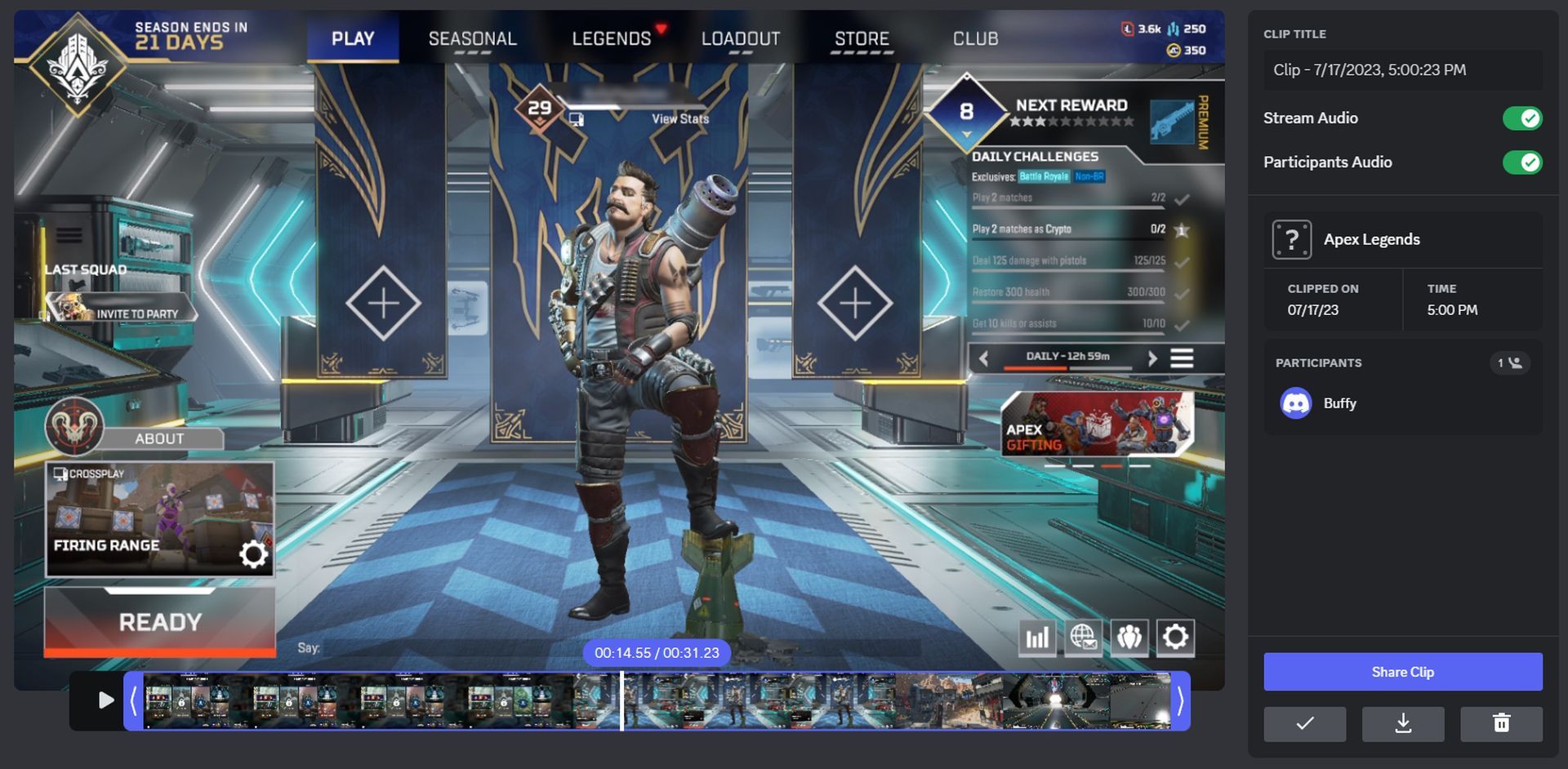
Gdy już będziesz mieć swoje klipy, być może zechcesz to zrobić dostroić je przed udostępnieniem. Oto jak możesz edytować swoje klipy:
- W kanale tekstowym kliknij przycisk [+] ikona po lewej stronie pola tekstowego.
- Wybierać „Udostępnij ASpinacz” z opcji.
- Przeglądaj swoje klipy i wybierz ten, który chcesz edytować.
- Skorzystaj z osi czasu aby wskazać dokładny moment, który chcesz udostępnić.
- Dostosuj ustawienia audio, zmień nazwę klipu, I dokonaj niezbędnych zmian.
- Zapisz zmiany, i gotowe!
Dzielenie się zabawą

Najlepsza część rejestrowania najważniejszych momentów z gier? Udostępnij je znajomym! Oto jak możesz to zrobić:
- Otwórz kanał tekstowy gdzie chcesz udostępnić klip.
- Kliknij [+] ikonę i wybierz „Udostępnij klip”.
- Wybierz klip chcesz się podzielić.
- Możesz albo bezpośrednio udostępnij klip lub edytuj dalej przed udostępnieniem.
Usuwanie klipów Discord
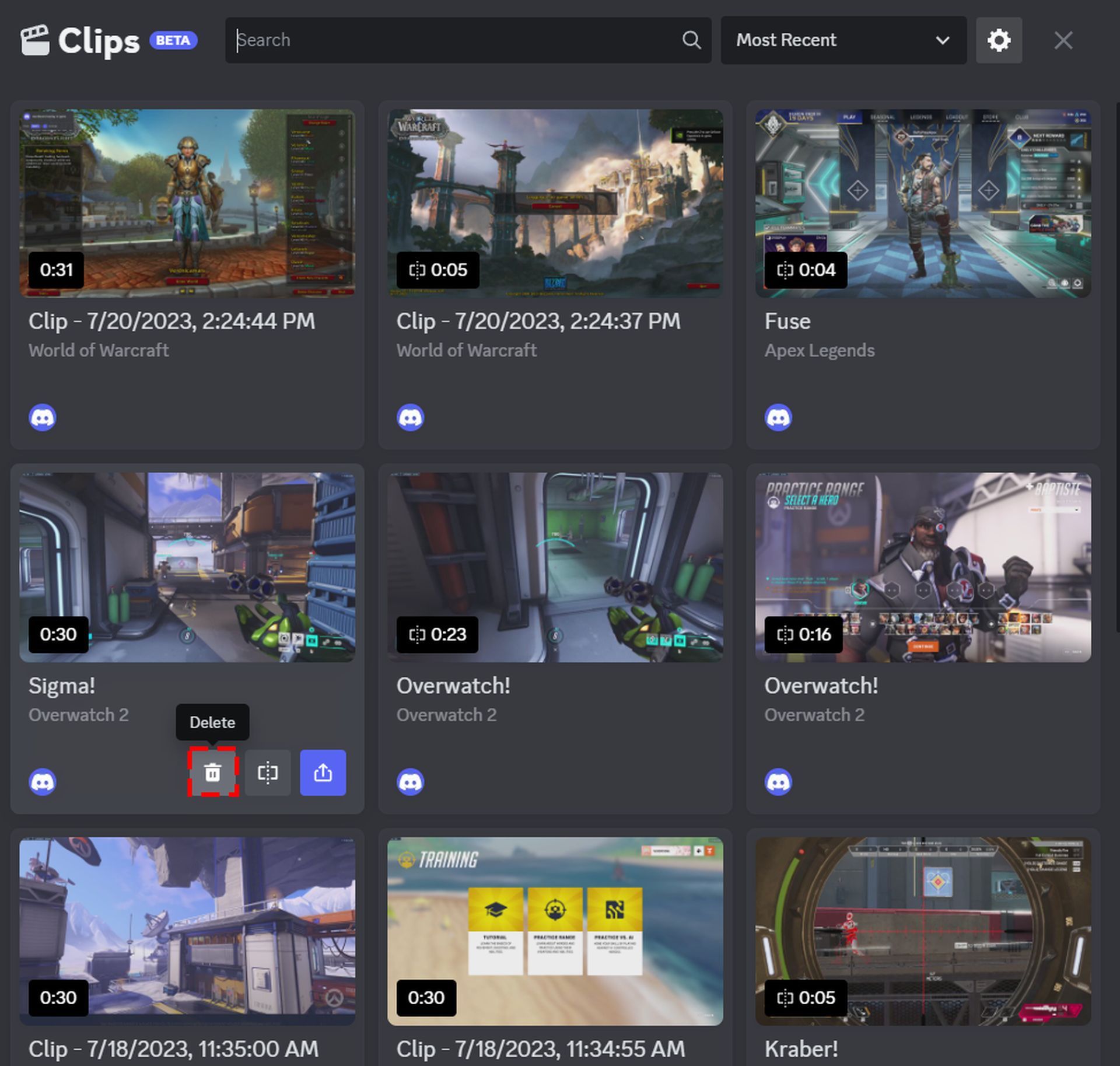
Przypadkowo uchwyciłeś klip, którego nie chcesz zachować? Nie martw się, oto jak go usunąć:
- Przejdź do pola tekstowego w kanale tekstowym i kliknij przycisk [+] Ikona.
- Wybierać „Udostępnij ASpinacz.”
- Znajdź klip, który chcesz usunąć I kliknij ikonę kosza.
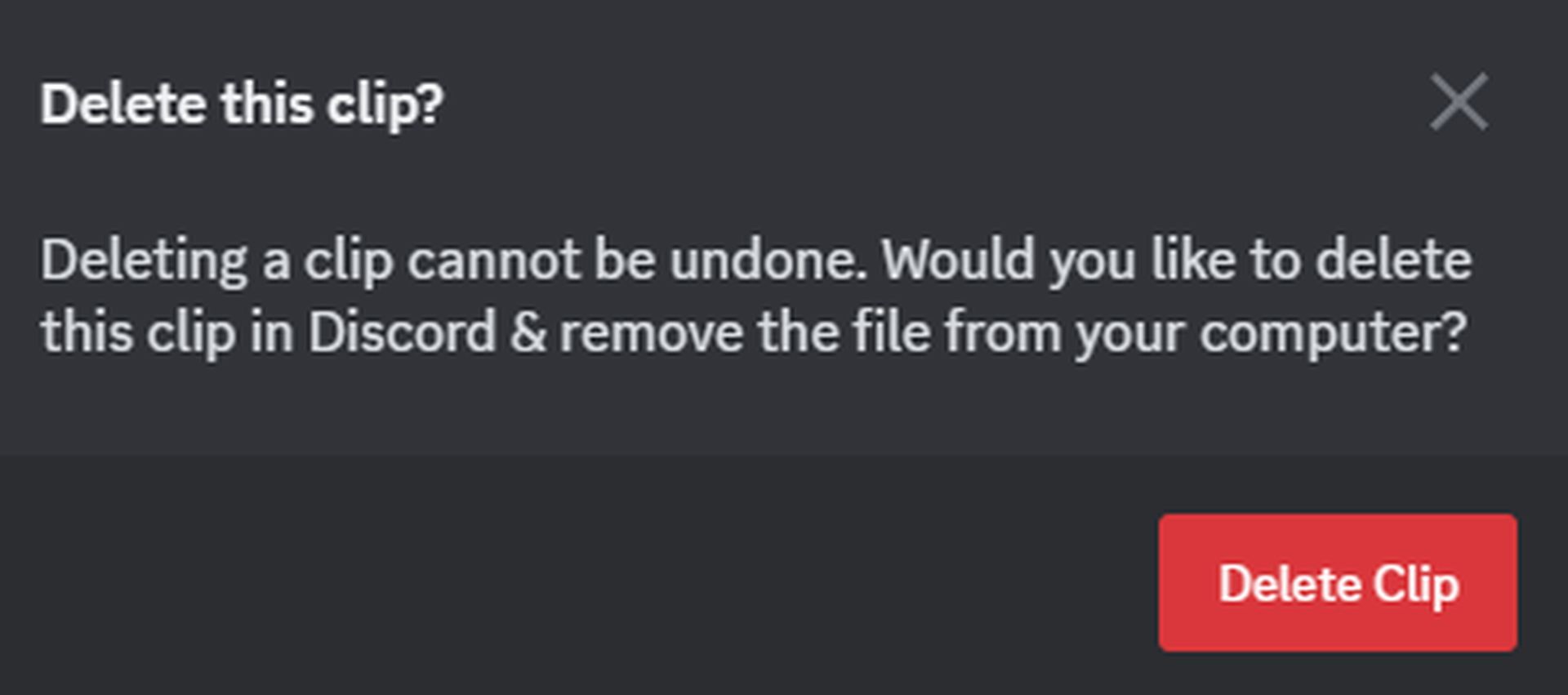
Pamiętaj tylko, że po usunięciu klipu zniknęło na dobre – żadnych zwrotów!
W skrócie, Clips to Twoja brama do utrwalenia bijących serce i zapierających dech w piersiach momentów z gier I dzielić się nimi z innymi graczami. Zatem śmiało, zacznij przechwytywać, edytować i udostępniać najważniejsze momenty z gier jak profesjonalista. Przygotuj się na podniesienie poziomu wrażeń z gry dzięki Clips!
Tymczasem, jeśli nie słyszałeś o niedawnym wycieku danych, którego doświadczyła aplikacja do wysyłania niestandardowych zaproszeń innej firmy, zapoznaj się z naszym artykułem o tym, czym jest Discord.io i w jaki sposób naruszenie danych Discord.io spowodowało wyciek danych osobowych około 760 000 użytkowników.
Autor wyróżnionego obrazu: Niezgoda




