

Firma Microsoft wydała zupełnie nową funkcję zielonego ekranu Microsoft Teams, która może pomóc użytkownikom w tworzeniu płynnego wirtualnego tła.
Microsoft Teams jest szeroko stosowaną usługą wideokonferencji w wielu organizacjach ze względu na możliwości współpracy i różnorodne funkcje. Jedną z popularnych funkcji w Teams jest możliwość korzystania z wirtualnych teł, które pozwalają użytkownikom zamaskować swoje tło za pomocą wybranego przez siebie obrazu lub wideo. Jednak ta funkcja może napotkać problemy z ruchliwym tłem i może mieć problemy z dokładnym maskowaniem krawędzi.
Aby korzystać z funkcji zielonego ekranu w Microsoft Teams, należy spełnić kilka wymagań.



- Użytkownicy muszą mieć dostęp do publicznej wersji zapoznawczej Microsoft Teams
- A wirtualne tło należy już zastosować
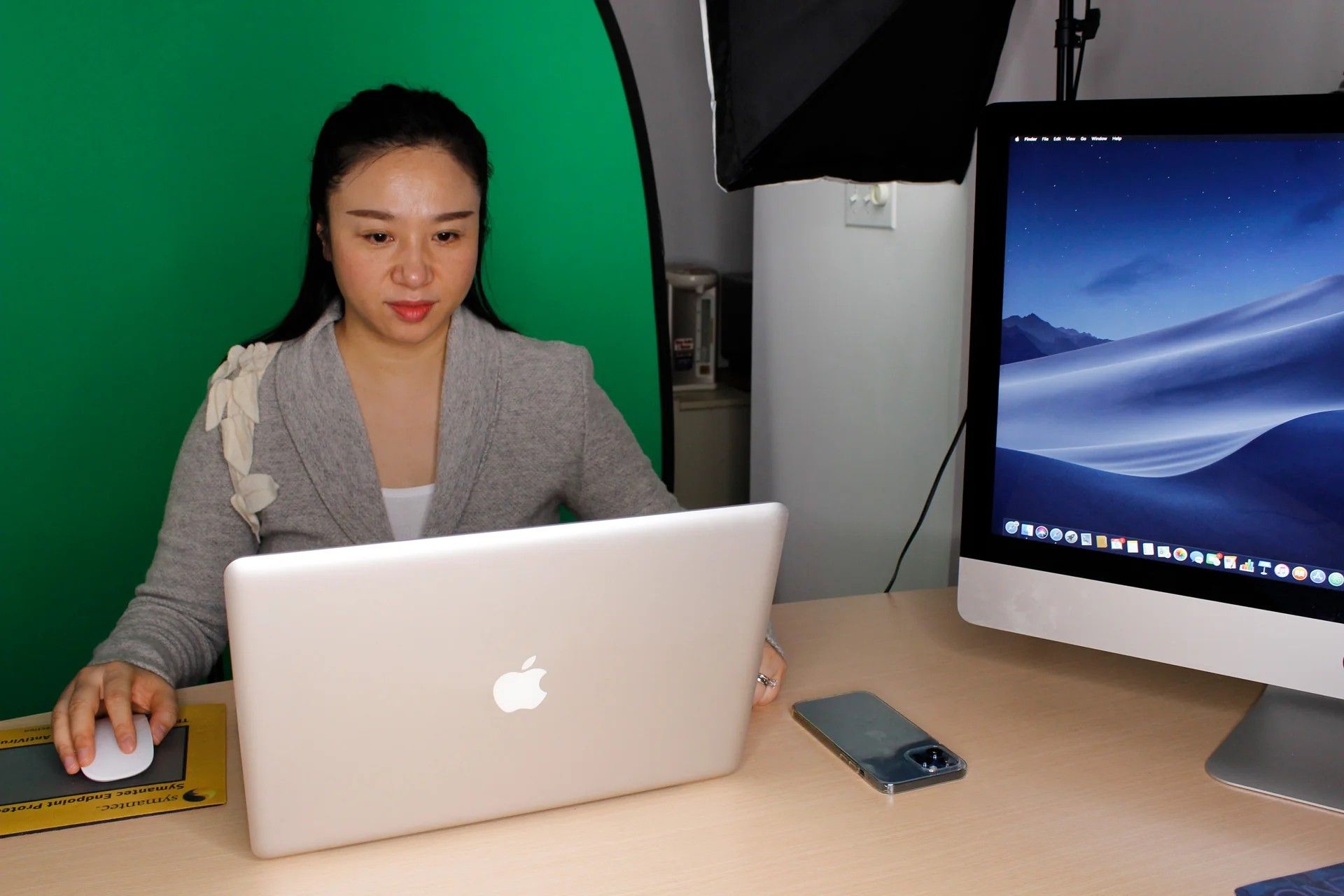
- Użytkownicy będą potrzebować płaskie tło ze stali nierdzewnejnajlepiej w kolorze zielonym
Jak używać zielonego ekranu Microsoft Teams, aby ukryć swoje tło?
Po spełnieniu tych wymagań korzystanie z funkcji zielonego ekranu firmy Microsoft jest prostym procesem. Użytkownicy mogą po prostu dołączyć do spotkania w normalny sposób i kliknąć ikonę Więcej na pasku narzędzi spotkania. Stamtąd mogą wybrać efekty wideo, a następnie ustawienia zielonego ekranu po prawej stronie ekranu.
Spowoduje to przekierowanie ich do ustawień urządzenia, gdzie mogą włączyć przełącznik funkcji zielonego ekranu Microsoft Teams.
Użytkownicy będą wtedy musieli wybrać kolor swojego tła, klikając pole obok „Jakiego koloru jest twoje tło?” pod podglądem wideo. Mogą to zrobić, przesuwając kursor na swoje tło i klikając je.
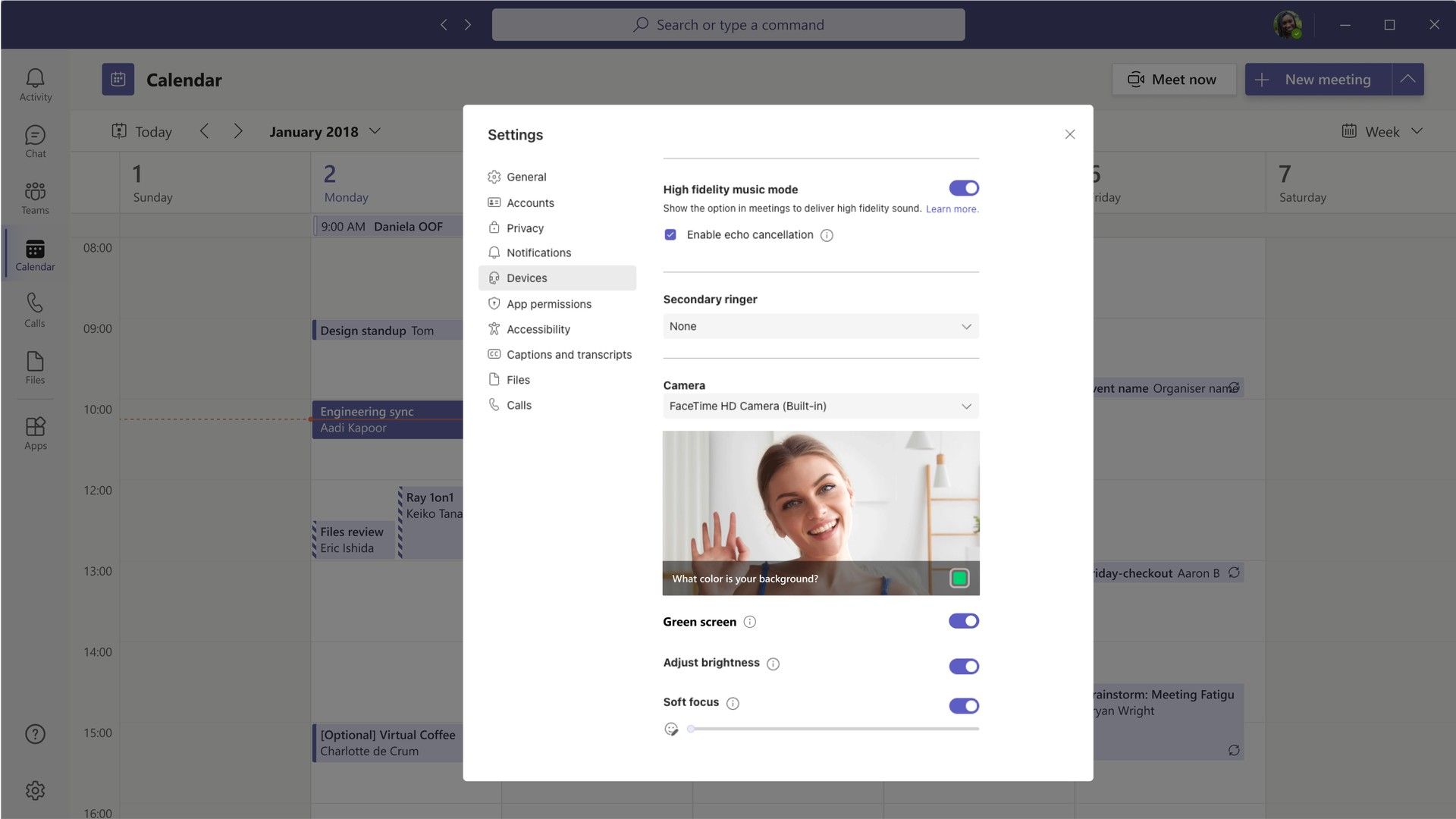
Po wybraniu koloru użytkownicy mogą następnie normalnie korzystać z funkcji zielonego ekranu w Microsoft Teams. Zapomnieliśmy wspomnieć, że potrzebujesz wersji aplikacji Teams, która można pobrać za pomocą linku tutaj.
Jak zmienić tło zespołu Microsoft przed spotkaniem?
W Microsoft Teams użytkownicy mogą dostosowywać efekty tła, aby podczas spotkań koncentrować się na nich. Zasadniczo zmiana tła działa tak samo, jak funkcja zielonego ekranu Microsoft Teams.
Aby to zrobić, otwórz aplikację Teams i rozpocznij spotkanie lub dołącz do niego. Na ekranie przed dołączeniem wybierz przycisk Filtry tła lub Efekty tła.
Stamtąd użytkownicy mogą dodać nowe tło, wybrać brak efektów tła, rozmycie tła lub wybrać spośród dostępnych teł. Pamiętaj, że dodanie nowego tła i wybranie spośród dostępnych teł jest obecnie niedostępne w Microsoft Teams dla Windowsa 11.
Po dokonaniu wyboru użytkownicy mogą wybrać opcję Dołącz teraz, aby dołączyć do spotkania. Podczas spotkania Microsoft Teams (bezpłatnie) użytkownicy mogą również dostosowywać lub usuwać efekty tła z menu przycisku Więcej opcji.
Technologie Microsoftu i sztucznej inteligencji
Dzięki Microsoft Copilot firma Microsoft otworzyła drzwi do życia biznesowego wspieranego przez sztuczną inteligencję i zakasała rękawy, aby zaoferować doskonałe środowisko pracy, wykorzystując każdy aspekt technologii.
Obejrzyj film firmy Microsoft na temat nowych funkcji Microsoft Teams, w tym zupełnie nowej funkcji zielonego ekranu Microsoft Teams.
Microsoft Teams oferuje teraz funkcję AI Copilot, która może zapisywać spotkania, przypominać o ważnych informacjach, które mogły zostać pominięte, oraz podsumowywać czynności do wykonania w trakcie spotkania. Ta funkcja będzie również dostępna w Outlooku, pozwalając użytkownikom zaoszczędzić czas podczas usuwania wiadomości e-mail i odpowiadania na wiadomości. Copilot może streszczać wątki wiadomości e-mail, a nawet tworzyć wersje robocze odpowiedzi za pomocą przełączników, aby dostosować ton lub długość wiadomości e-mail.
Według Spataro rozwój Copilot obejmował coś więcej niż tylko połączenie ChatGPT z Microsoft 365. Zamiast tego, Microsoft 365 Copilot jest zasilany przez system znany jako system Copilot, który łączy aplikacje Microsoft 365, takie jak Word, Excel i PowerPoint, z Microsoft Graph danych i wywiadu oraz GPT-4.
Mamy nadzieję, że ten przewodnik pomógł wyjaśnić, jak korzystać z funkcji zielonego ekranu Microsoft Teams. Wykonując te proste kroki, użytkownicy mogą cieszyć się bezproblemowym wirtualnym środowiskiem podczas spotkań w Teams.




