
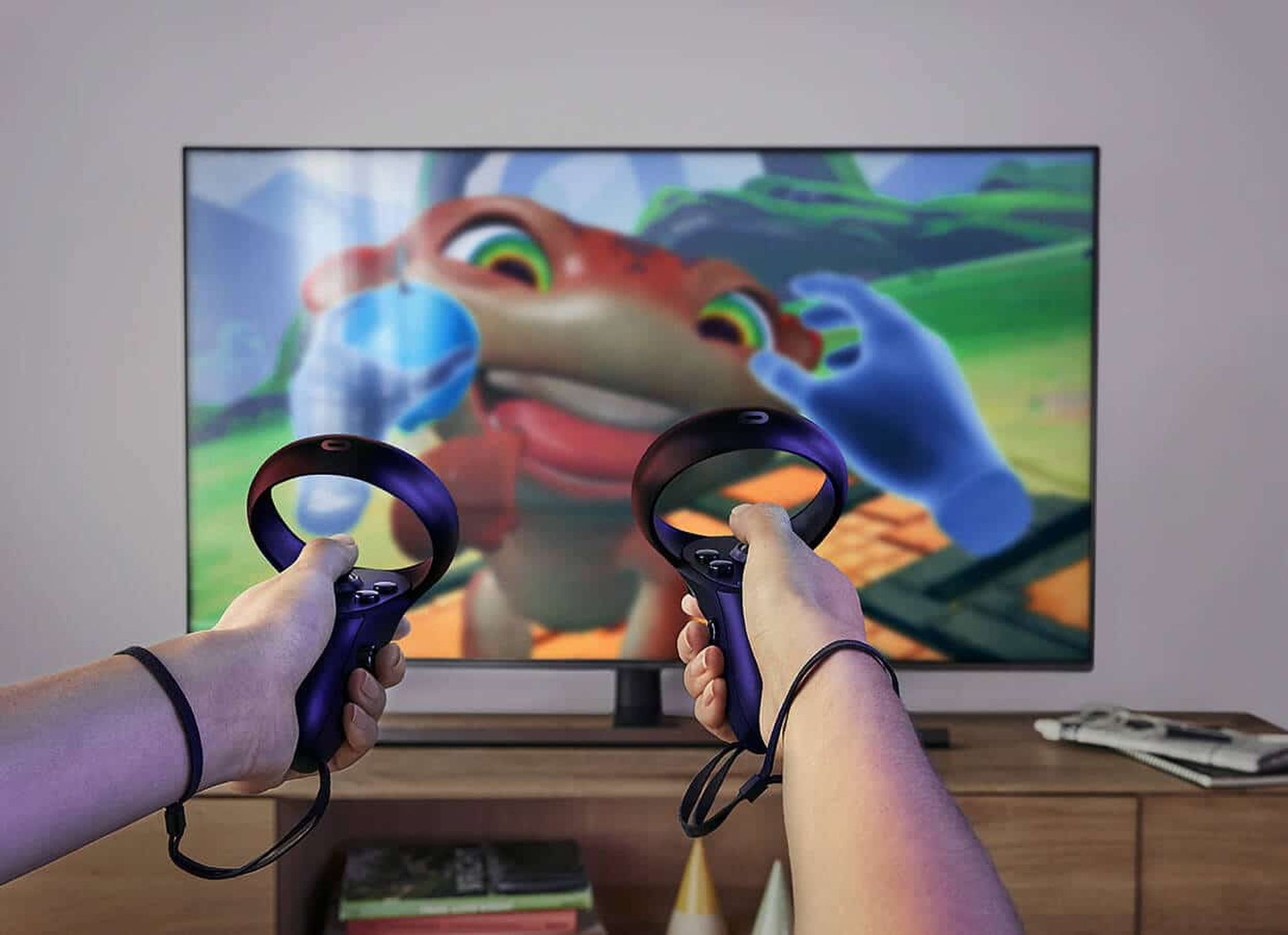

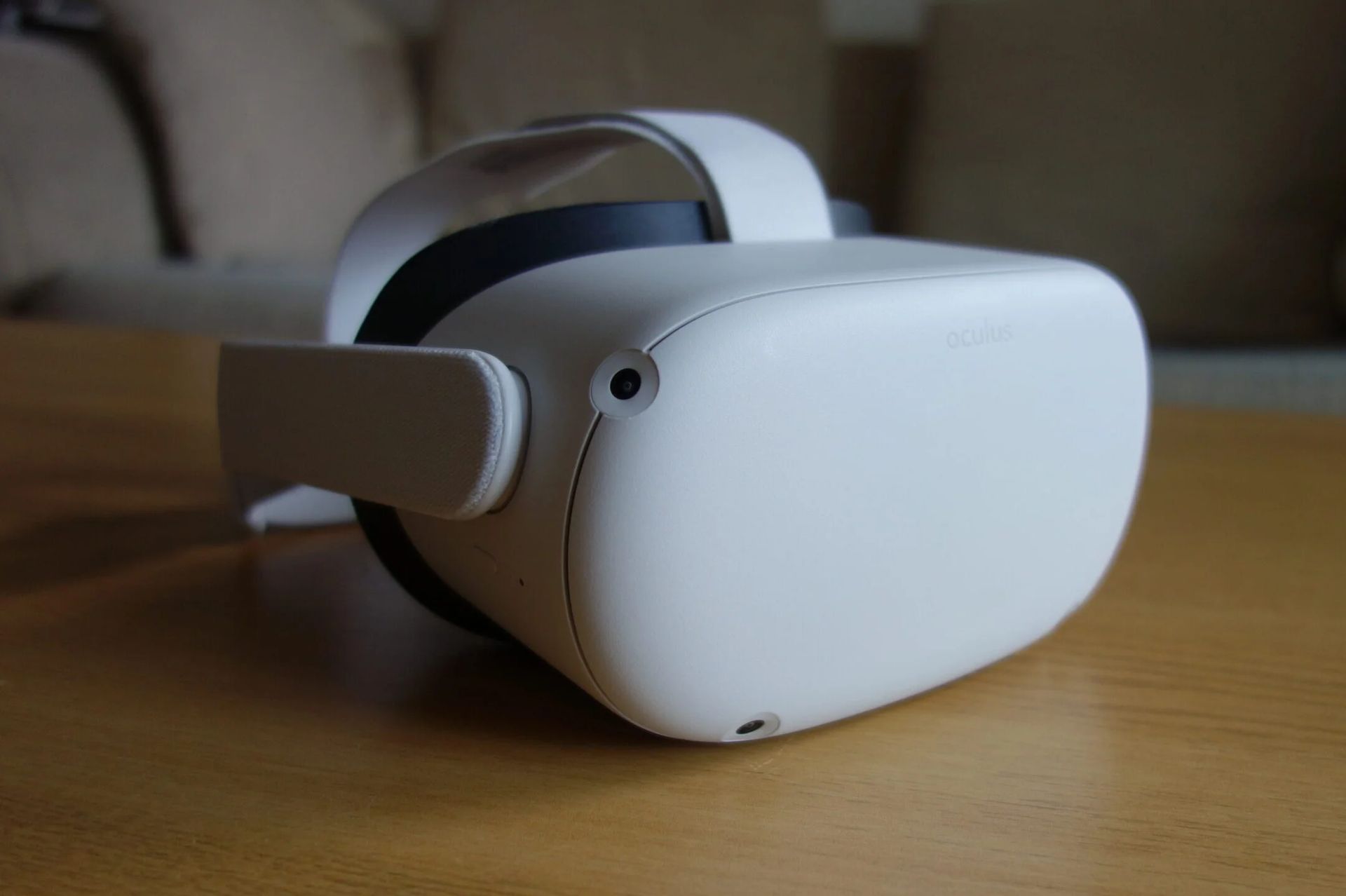
W tym artykule omówimy, jak łatwo przesyłać Oculus Quest 2 do telewizora Samsung, abyś mógł dzielić się rzeczami, które dzieje się w zestawie słuchawkowym z innymi.
Dzięki kilku niesamowitym ekskluzywnym tytułom, Oculus Quest 2 to prawdopodobnie jeden z najlepszych zestawów VR do tej pory, jeśli nie najlepiej sprzedający się. Dobrze byłoby więc udostępniać takie gry innym, wyświetlając je na ekranie Samsunga, aby mogli je oglądać podczas gry. Ale czy to w ogóle możliwe? A jeśli tak, jakie podejmujesz kroki? Teoretycznie możesz przesyłać z urządzenia Oculus Quest 2 na telewizor Samsung. Możesz wybrać kilka sposobów. Jeśli Twój telewizor ma już wbudowane funkcje przesyłania, możesz iść. Jeśli nie, musisz kupić urządzenie Chromecast, aby połączyć się z telewizorem.
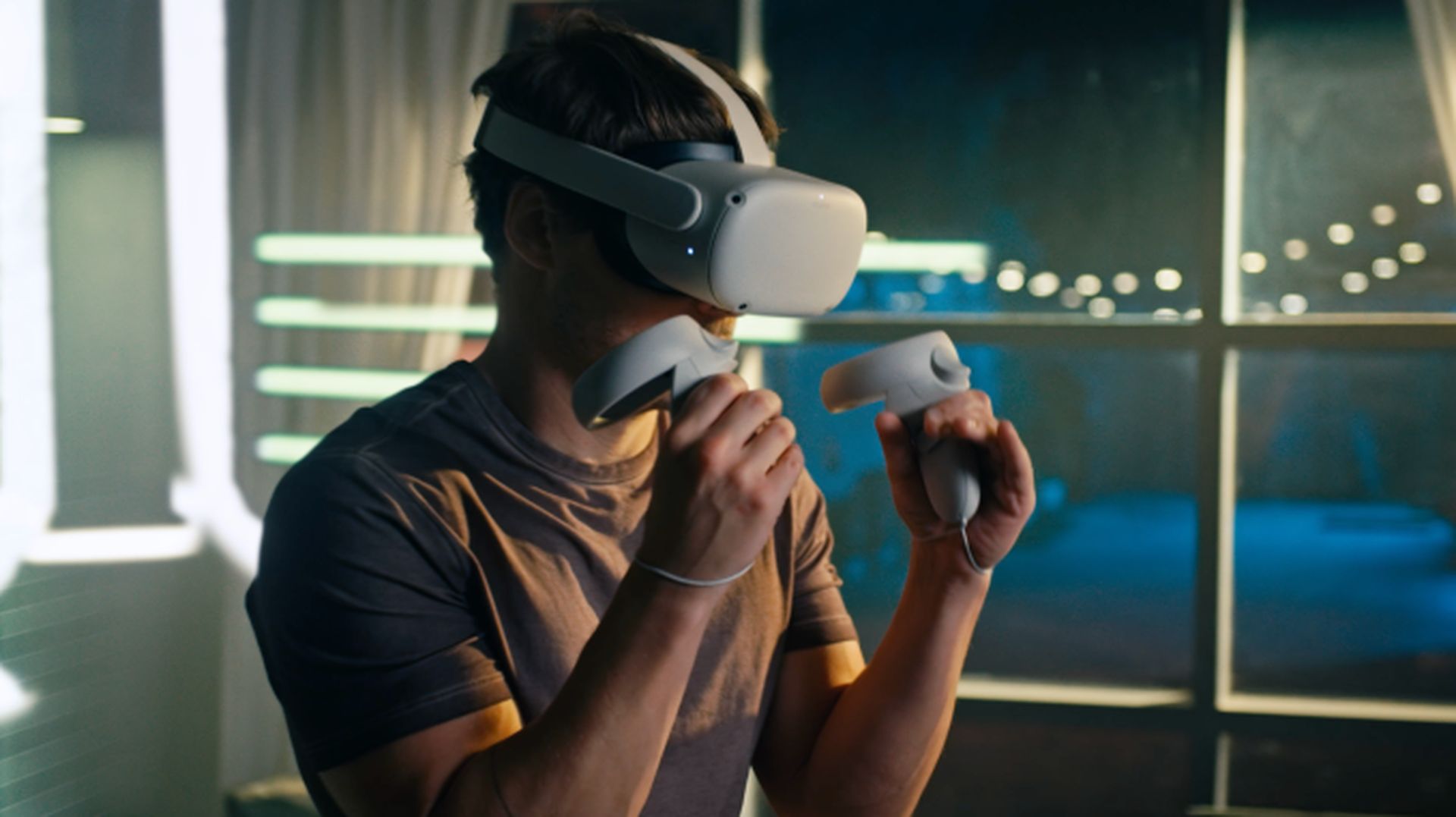
Następnie możesz aktywować przesyłanie z gogli Oculus lub oprogramowania Oculus na telefonie, które możesz pobrać tutaj na Androida lub iOS. Nie wszystkie aplikacje na Oculus Quest 2 obsługują przesyłanie i musisz upewnić się, że gogle Oculus i urządzenie Chromecast/telewizor są połączone z tą samą siecią. Alternatywnie, jeśli masz aplikację Samsung SmartThings, działa ona praktycznie identycznie jak Chromecast.
Jak przesłać Oculus Quest 2 na telewizor Samsung?
- Załóż zestaw słuchawkowy i przejdź do uniwersalnego menu.
- Wybierz Udostępnianie, a następnie Przesyłaj.
- Wybierz urządzenie, na które chcesz przesyłać i naciśnij przycisk Start.
- W wirtualnej rzeczywistości powinna pojawić się czerwona kropka, co oznacza, że rozpoczęło się przesyłanie.
Jak przesłać Oculus Quest 2 na telewizor Samsung za pomocą telefonu?
- Włącz zarówno Oculus Quest, jak i telewizor.
- Uruchom aplikację Oculus na smartfonie.
- Ikona Cast może być widoczna w prawym górnym rogu ekranu. Wygląda jak nakrycie głowy i emituje sygnał WiFi. Wybierz tę ikonę.
- W obszarze Przesyłaj z aplikacji zestaw słuchawkowy powinien zostać wykryty automatycznie. Jeśli w pobliżu jest więcej niż jeden, wybierz właściwy.
- Wybierz swój telewizor lub urządzenie Chromecast w obszarze Przesyłaj do.
- Aby rozpocząć przesyłanie, kliknij Rozpocznij u dołu ekranu, załóż gogle i zaakceptuj monit w wirtualnej rzeczywistości.
Mamy nadzieję, że spodobał Ci się ten artykuł na temat przesyłania Oculus Quest 2 na telewizor Samsung. Jeśli tak, jesteśmy pewni, że spodoba ci się również czytanie niektórych innych naszych artykułów, takich jak oglądanie Dexter New Blood na telewizorze Samsung z dowolnego miejsca lub granie w Nvidia GeForce Now i Google Stadia w nowych telewizorach Samsung.
Source: Jak łatwo przesłać Oculus Quest 2 na telewizor Samsung?




