

Na swoich urządzeniach możesz słuchać milionów muzyki i podcastów dzięki dobrze znanej usłudze przesyłania strumieniowego Apple Music. Są jednak sytuacje, w których możesz chcieć uniemożliwić Apple Music odtwarzanie następującego utworu lub powiązanych utworów po zakończeniu bieżącej listy odtwarzania lub albumu. Jeśli chcesz mieć większą kontrolę nad słuchaniem muzyki, ta opcja automatycznego odtwarzania może Ci przeszkadzać. W tym artykule pokażemy, jak wyłączyć automatyczne odtwarzanie Apple Music na iPhonie, iPadzie lub iPodzie touch.
Utwory z Twojej kolekcji Apple Music będą zawsze odtwarzane, chyba że zmienisz to ustawienie w aplikacji Muzyka na iOS. Jeśli po prostu chcesz usłyszeć jedną piosenkę lub cały album przed rozpoczęciem dnia, może to być irytujące. Oto jak wyłączyć autoodtwarzanie Apple Music!

Jak wyłączyć autoodtwarzanie Apple Music na różne sposoby
Gdy album lub lista odtwarzania zakończy odtwarzanie wszystkich swoich utworów, funkcja automatycznego odtwarzania Apple Music rozpocznie odtwarzanie muzyki z Twojej biblioteki lub czegoś zupełnie losowego. Możesz uważać na znak nieskończoności podczas próby wyłączenia autoodtwarzania, ponieważ przypomina ten symbol.
Ale czasami chcesz przestać, gdy twoje piosenki się skończą. Jeśli Apple Music rozpocznie odtwarzanie automatycznie na dowolnym urządzeniu, możesz rozwiązać problem, wyłączając tę funkcję.
Kompiluje listę odtwarzania muzyki w zależności od utworu, albumu lub listy odtwarzania, której teraz słuchasz. Jeśli chcesz, aby muzyka była odtwarzana w sposób ciągły lub znaleźć nową muzykę, może to być pomocne. Jednak autoodtwarzanie ma również pewne wady:
- W zależności od Twoich bieżących preferencji Apple Music może sugerować Ci muzykę, której nie lubisz. Melodie mogą czasami nie odpowiadać Twojemu usposobieniu, gustowi lub preferencjom.
- Możesz chcieć odtworzyć określony utwór lub album, a następnie wstrzymać go. Na przykład możesz nie chcieć, aby Apple Music zaczął odtwarzać kolejną piosenkę po zakończeniu tej, której teraz słuchasz, jeśli relaksujesz się przed snem.
- Zmniejsz ilość muzyki, którą przesyłasz strumieniowo, aby oszczędzać baterię lub przesyłać dane w sieci komórkowej. Autoodtwarzanie może zużywać więcej danych i zasobów, niż zamierzałeś.
Wyłącz to w aplikacji
Najczęściej używanym sposobem jest wyłączenie go w aplikacji. Jeśli jednak czytasz nasz artykuł „Jak wyłączyć Muzyka Apple autoplay”, prawdopodobnie wypróbowałeś tę opcję, ale najwyraźniej nie zadziałała. Mimo to wykonaj poniższe czynności, a jeśli to nie zadziała, przejdź do innych poprawek.
- Na iPhonie lub iPadzie otwórz aplikację Muzyka i wybierz utwór.
- Aby znaleźć ikonę autoodtwarzania (znak nieskończoności), naciśnij „następny” po wybraniu miniodtwarzacza.
- Gdy funkcja Autoodtwarzanie jest aktywna, naciśnij symbol , aby ją wyłączyć.
- Jeśli procedura się powiedzie, lista odtwarzania Autoplay powinna natychmiast zniknąć, a utwory Apple powinny same przestać odtwarzać utwory.
Oprócz iPhone’a, iPada i iPoda touch, Apple sprzedaje również MacBooka. Niewiele różni się od wyłączenia autoodtwarzania na MacBooku; po prostu wykonaj następujące kroki, aby to osiągnąć:
- Na Twoim Prochowiec, uruchomić Muzyka Apple aplikacja wybierać piosenka grać.
- Kliknij “W przyszłym” symbol w Gra teraz pudełko, aby załadować „Gramy dalej” lista odtwarzania.
- Kliknij przycisk na czele kolejki do wyłączenia Automatyczne odtwarzanie.
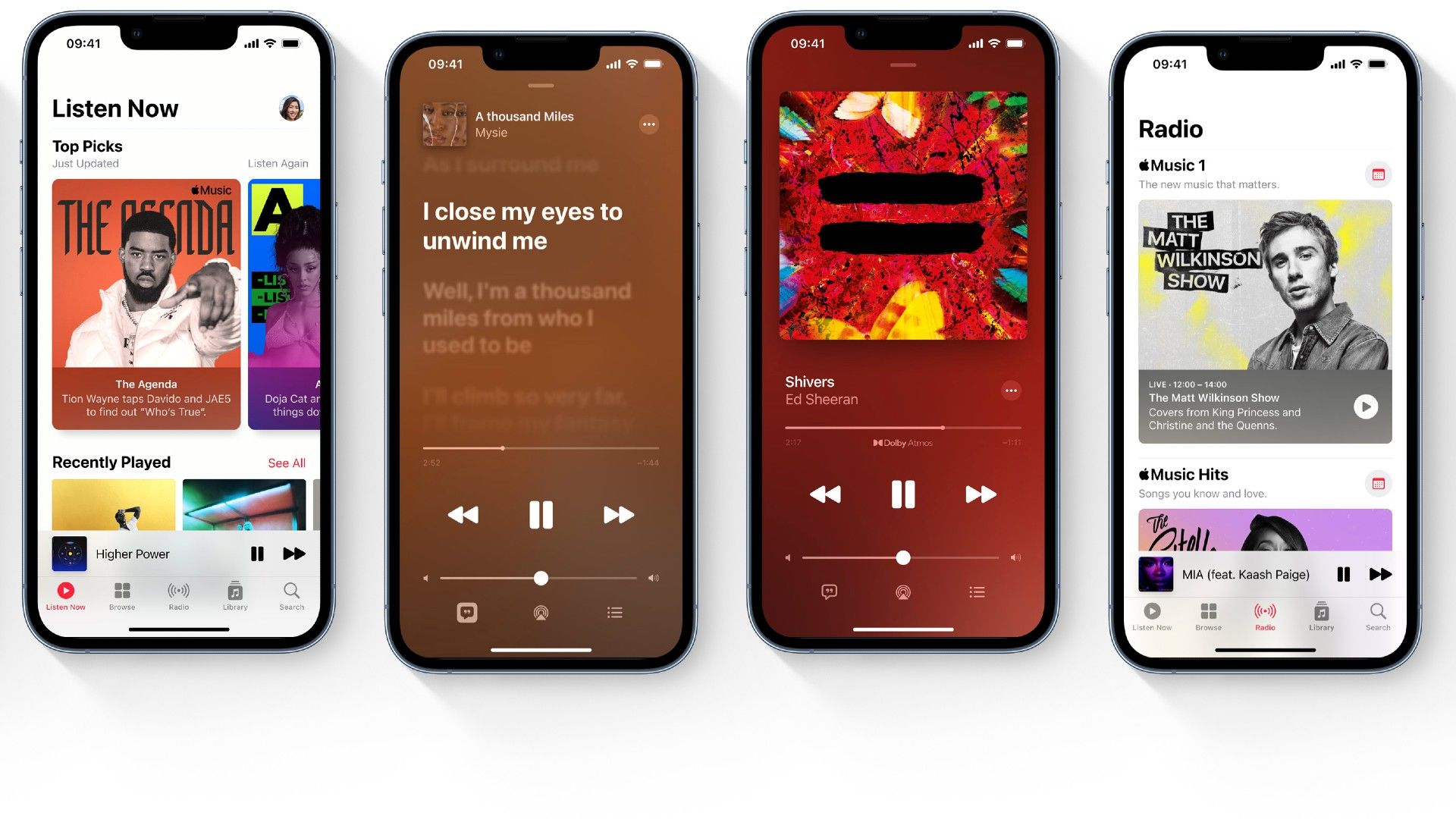
Zaktualizuj Apple Music
Najnowsza wersja Apple Music rozwiązuje problem z automatycznym odtwarzaniem. Aktualizacja oprogramowania dla Apple Music rozwiąże zatem problem.
- Iść do Sklep z aplikacjami na Twoim iPhone’a.
- Stuknij w swoje zdjęcie profilowe w prawym górnym rogu ekranu.
- Przewiń w dół i znajdź Muzyka Apple.
- Uzyskiwać Aktualizacja.
Umieść swoje AirPods w ich etui
Słuchawki Apple AirPods rozpoznają, kiedy je nosisz, ale jeśli trzymasz je w dłoni lub umieszczasz w torebce lub kieszeni, nie będą w stanie wykryć Twojego telefonu. Umieszczenie ich w etui zapobiegnie również automatycznemu włączaniu i uruchamianiu muzyki.
OnlyWaltz: ogłoszono Apple Music Classical
Wyłącz Bluetooth
Wyłączenie Bluetooth na iPhonie lub iPadzie uniemożliwi nawiązywanie jakichkolwiek połączeń, co jest najłatwiejszym sposobem na zatrzymanie uruchamiania Apple Music za każdym razem, gdy wsiądziesz do samochodu. W zależności od tego, czy używasz Bluetooth w swoim samochodzie do innych celów, możesz go również wyłączyć.
Wróć do ustawień fabrycznych
Zresetowanie ustawień Apple Music jest dość proste. Aby to zrobić, musisz także wyłączyć opcję synchronizacji iCloud. Oto kroki:
- Otworzyć Ustawienia aplikację, a następnie wybierz Muzyka.
- Zakręt Biblioteka muzyczna iCloud wyłączony.
- W takim razie poczekaj kilka minut ponownie uruchomić To.
- Początek Muzyka Apple.
- Stuknij swój profil.
- Zatrzymywać się program działający w tle.
- otwarty aplikacja ponownie.
- Zaloguj się swoim Identyfikator Apple’a.
Source: Jak łatwo wyłączyć autoodtwarzanie Apple Music • TechKrótko





