
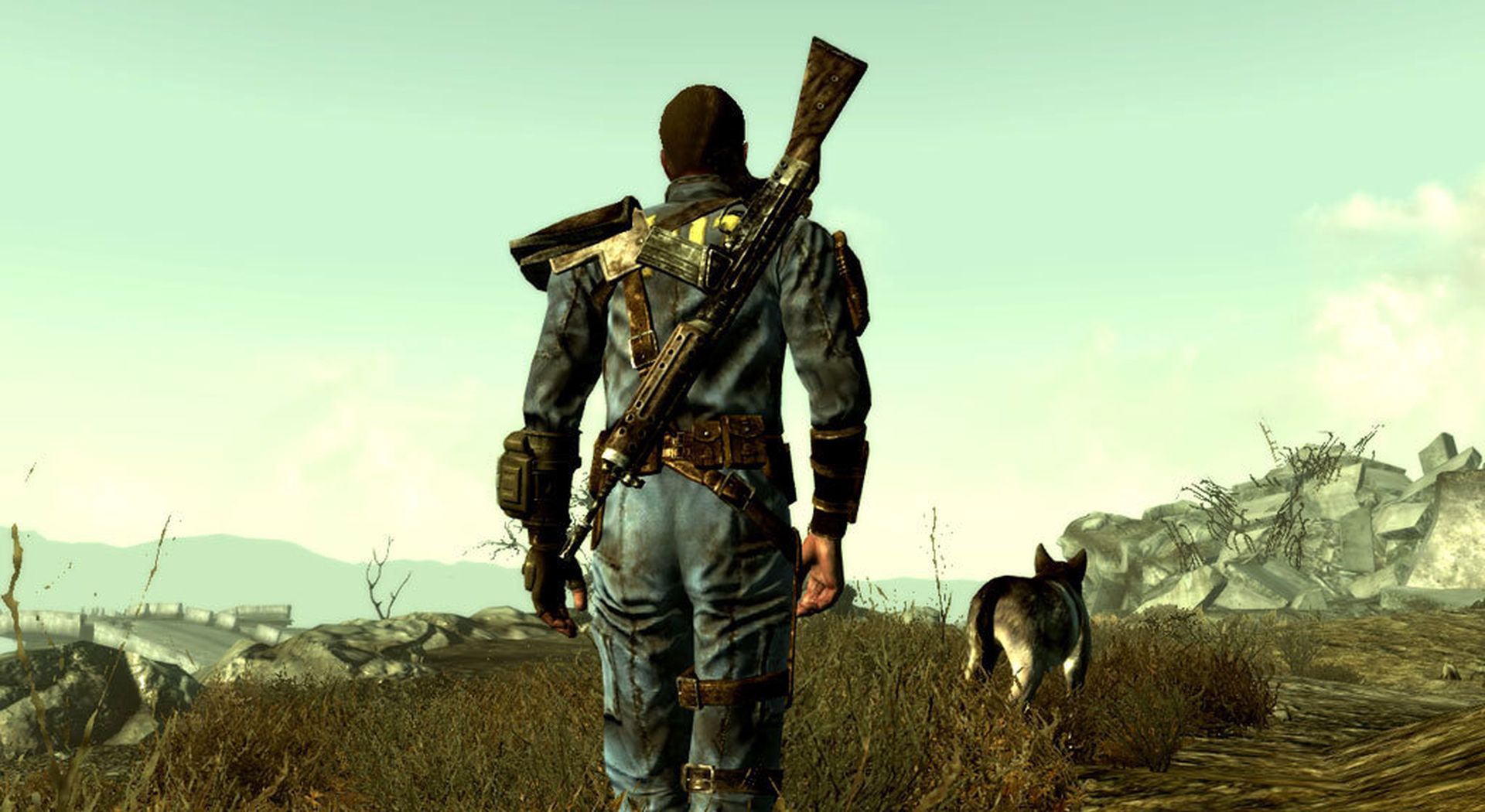

W tym artykule omówimy, jak naprawić Fallout 3, który nie uruchamia się, co powoduje awarię Fallouta 3 podczas uruchamiania, dzięki czemu możesz nadal grać w tę klasyczną grę na swoim komputerze.
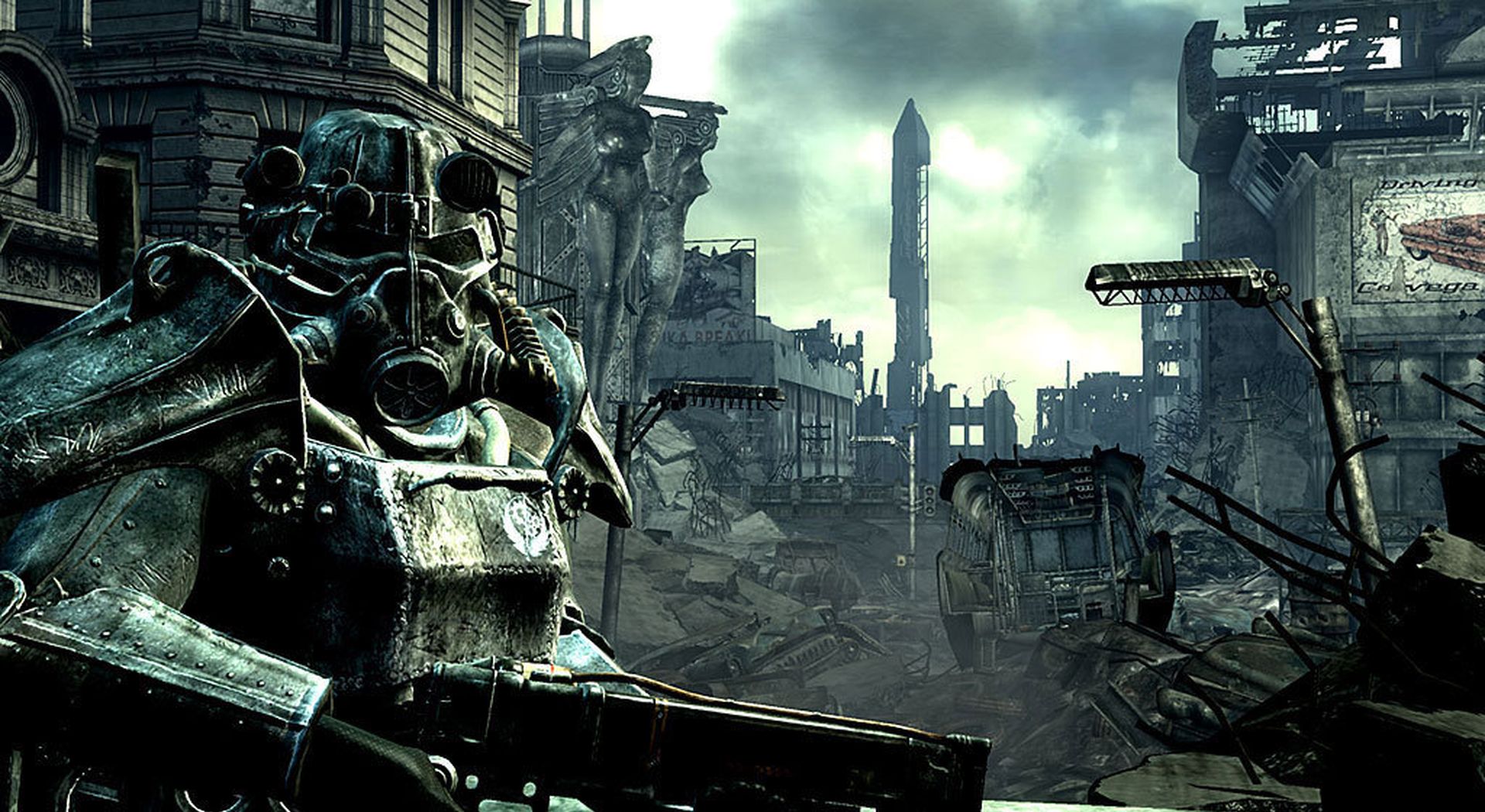
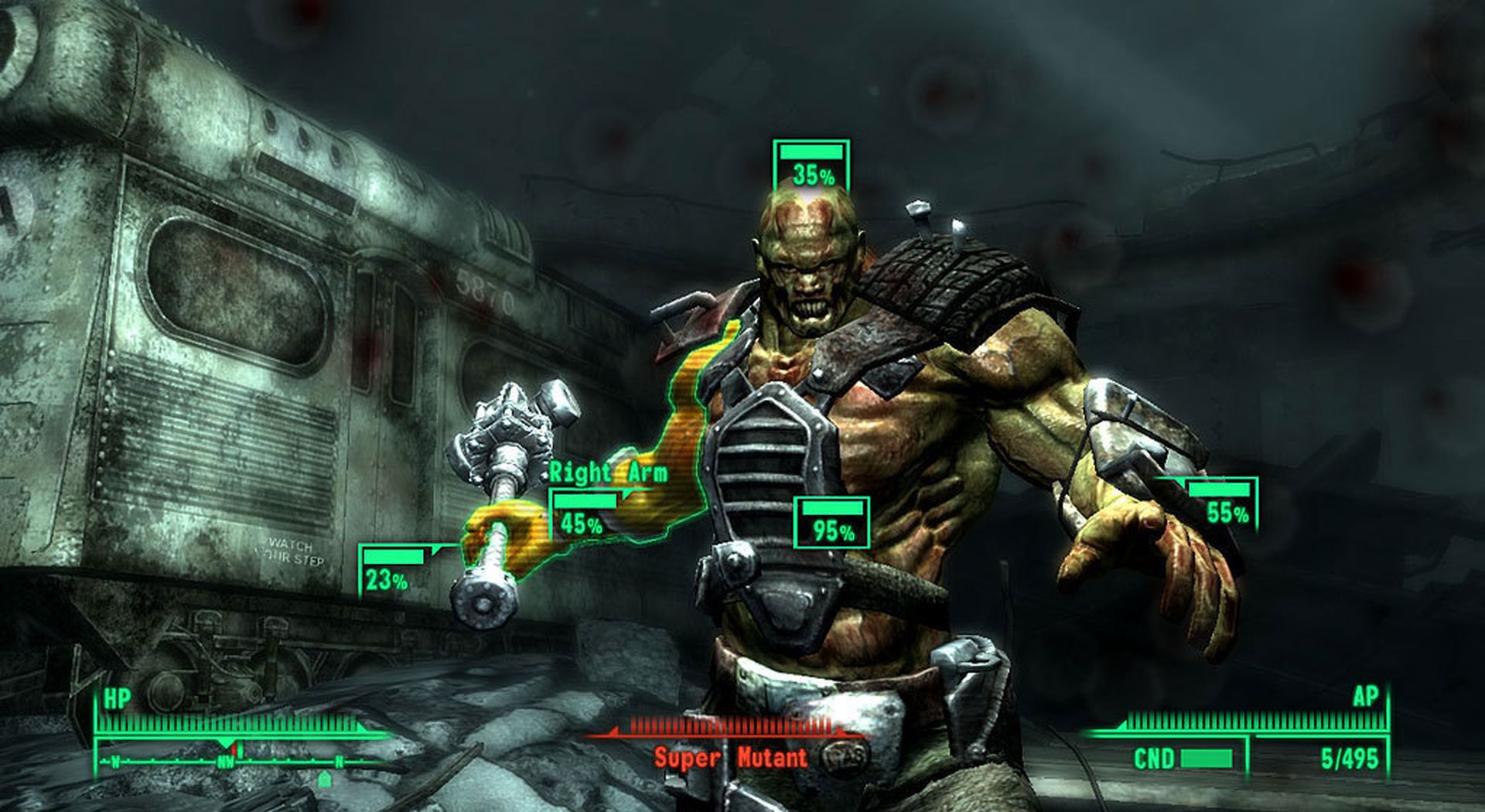
Inżynierowie z Vault-Tec pracowali przez całą dobę, aby stworzyć interaktywną rekonstrukcję życia na pustkowiach, którą możesz cieszyć się w zaciszu własnego skarbca. Ogromne środowisko, ciekawa walka, zaskakująco realistyczna grafika, mnóstwo opcji gracza i niesamowita obsada fascynujących postaci. Koniecznie sprawdź grę oficjalna strona Sklepu Steam.
Seria Fallout to popularna seria gier wśród graczy. Fallout 3 to jedna z najpopularniejszych wśród graczy serii gier. Z drugiej strony gra Fallout 3 ulega awarii na komputerze z systemem Windows 10, torując drogę do istotnego problemu z dziennikiem awarii Fallout 3. Z powodu tego problemu możesz nie być w stanie zainstalować dalszych gier w aplikacji Steam. Jeśli szukasz przewodnika po awarii Fallouta 3, to dobrze trafiłeś. Ten post wyjaśnia, jak naprawić Fallout 3 Błąd uruchamiania.



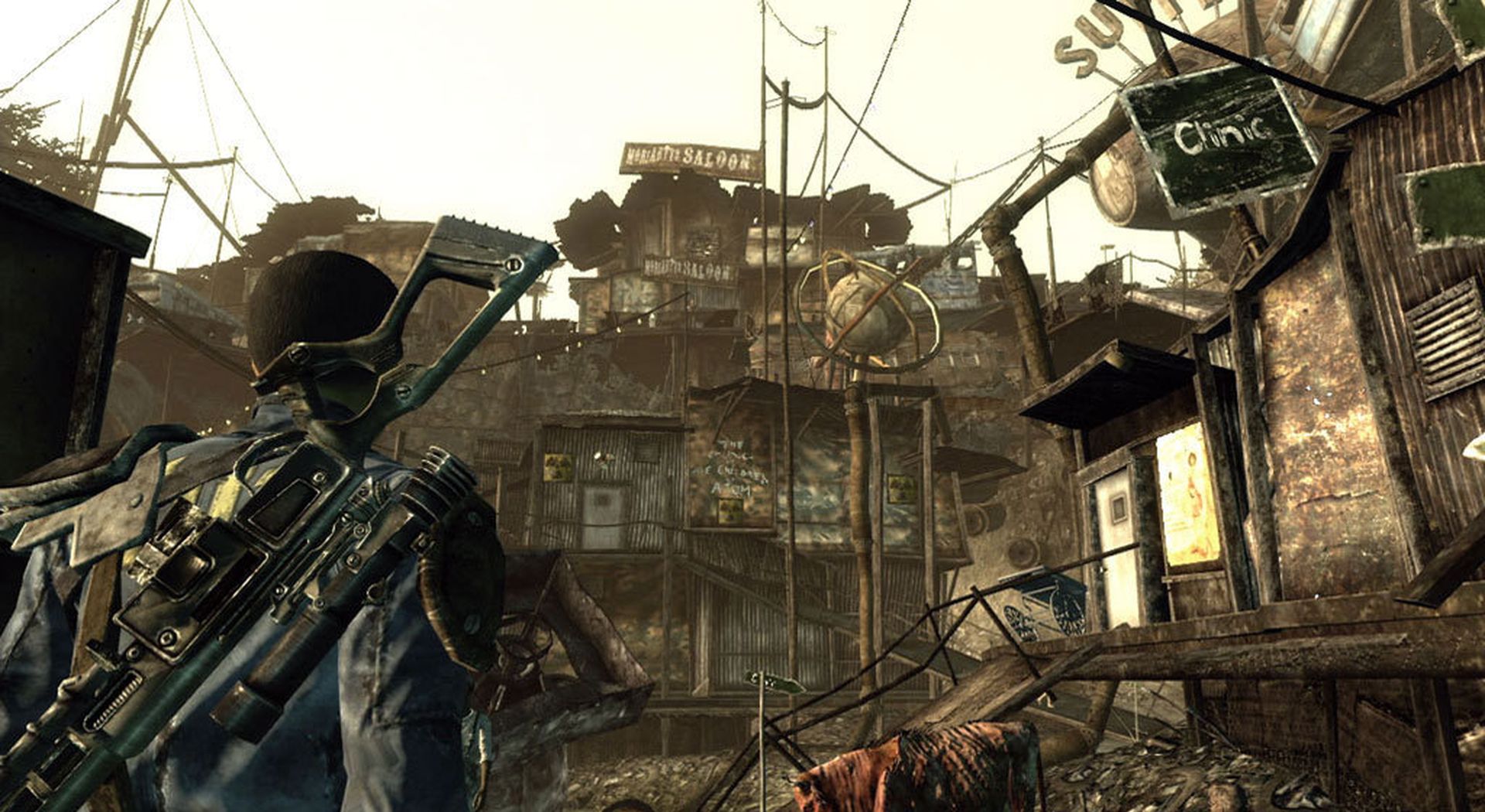
Jak naprawić Fallouta 3, który się nie uruchamia?
W tej sekcji wymieniono przyczyny awarii gry Fallout 3 w aplikacji Steam.
- Niezgodny system operacyjny Windows — ponieważ Fallout 3 był przeznaczony dla systemu Windows 7, byłby niekompatybilny z komputerem z systemem Windows 10.
- Przestarzała gra Fallout 3 — granie w przestarzałą wersję gry Fallout 3 na komputerze z systemem Windows 10 może spowodować awarię gry.
- Funkcja automatycznego zapisywania jest włączona — jeśli zapiszesz swoje zapisy w Fallout 3 w chmurze Steam, gra może się zawiesić.
- Problemy z kartą graficzną — karta graficzna komputera z systemem Windows 10 może być niekompatybilna lub sterownik graficzny może być nieaktualny.
- Konflikt z programem Windows Live — oprogramowanie Windows Live zainstalowane na komputerze może zakłócać możliwość grania w grę Fallout 3.
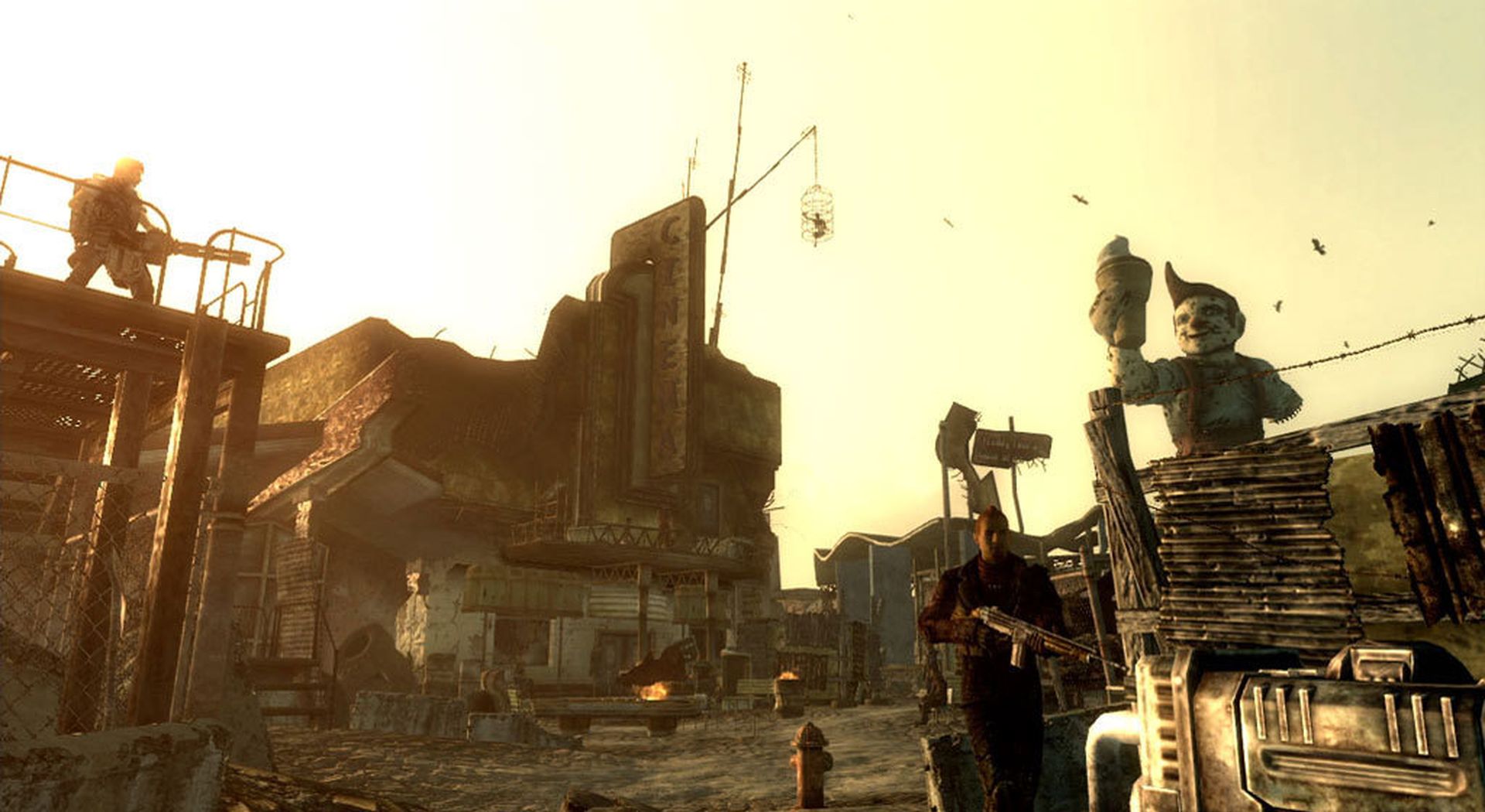
Metoda 1: Podstawowe metody rozwiązywania problemów
Możesz spróbować użyć podstawowych metod rozwiązywania problemów, aby naprawić problem w ramach przewodnika Fallout 3 nie uruchamiającego naprawy.
1. Użyj pojedynczego ekranu
Jeśli masz zainstalowanych wiele systemów Windows na swoim komputerze, mod Fallout 3 może ulec awarii. Aby rozwiązać ten problem, kontynuuj używanie jednego ekranu, jednocześnie zamykając wszystkie inne ekrany.
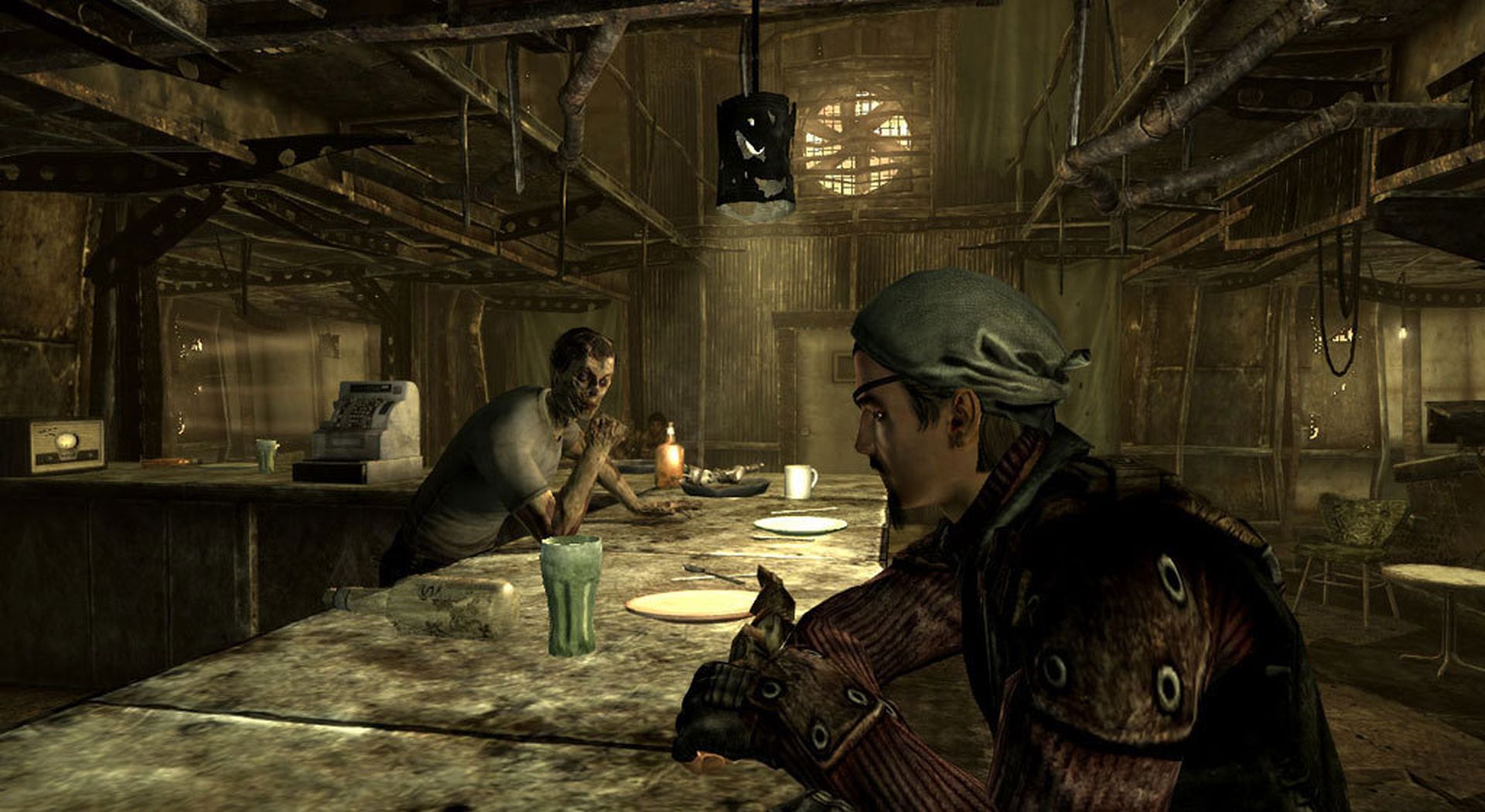
2. Zamknij inne sofytware działające w tle
Za pomocą Menedżera zadań można zamknąć dowolny program innej firmy, taki jak Teamspeak, Xonar ASUS i Gamer OSD.
- Aby uruchomić Menedżera zadań na komputerze, naciśnij jednocześnie klawisze Ctrl + Shift + Esc.
- Aby zamknąć aplikację, wybierz ją z obszaru Aplikacje, a następnie kliknij przycisk Zakończ zadanie.
- Zalecane są karty graficzne NVIDIA i AMD.
Możesz użyć karty graficznej NVIDIA lub AMD zamiast karty graficznej INTEL, aby grać w gry wymagające zaktualizowanej grafiki.
4. Zaktualizuj sterownik graficzny
Aby rozwiązać problemy z awariami w modyfikacjach Fallout 3, należy zaktualizować sterownik graficzny. Skorzystaj z podanego tutaj łącza, aby dowiedzieć się, jak zaktualizować sterownik karty graficznej na swoim komputerze.
5. Napraw uszkodzone pliki systemowe
Pliki systemowe na twoim komputerze mogą być uszkodzone i możesz nie być w stanie naprawić awarii w modyfikacjach Fallout 3. Możesz użyć podanego tutaj adresu URL, aby wykonać skanowanie SFC w celu naprawienia uszkodzonych plików systemowych.
Metoda 2: Zmień rozdzielczość
Kolejnym podejściem w tym poradniku dotyczącym poprawek nie uruchamiających się do Fallouta 3 jest zmiana rozdzielczości gry i wyświetlacza.
1. Użyj trybu okna przez Steam
Próba uruchomienia gry Fallout 3 w trybie pełnoekranowym może spowodować awarię aplikacji Steam. Aby rozwiązać ten problem, spróbuj uruchomić grę w trybie okna lub bez obramowania.
- Naciśnij klawisz Windows, wpisz Steam, a następnie kliknij Otwórz.
- Kliknij zakładkę BIBLIOTEKA na górnym pasku, a następnie kliknij prawym przyciskiem myszy grę Fallout 3 i wybierz z menu opcję Właściwości.
- W oknie OPCJE URUCHAMIANIA kliknij zakładkę OGÓLNE w lewym panelu okna i wybierz Ustaw opcje uruchamiania, aby określić preferencje uruchamiania gry.
- Aby zapisać zmiany, wpisz -windowed-noborder w polu tekstowym i kliknij przycisk OK.
- Ustaw rozdzielczość gry na rozdzielczość ekranu komputera, aby uniknąć konfliktów wyświetlania.
- Aby dostosować automatyczną rozdzielczość, możesz także wybrać w oknie Tryb okna i Bez obramowania.
- Otwórz grę Fallout 3 na stronie BIBLIOTEKA aplikacji Steam i sprawdź, czy możesz w nią grać w trybie okienkowym.
2. Zmień rozdzielczość wyświetlania swojego komputera
Drugie podejście polega na zmianie rozdzielczości wyświetlania komputera na taką, która rozwiąże problem z nieuruchamianiem się Fallouta 3.
- Aby otworzyć aplikację Ustawienia, naciśnij jednocześnie klawisze Windows + I.
- W wyświetlonym menu wybierz opcję System.
- Zmień rozdzielczość w sekcji Rozdzielczość wyświetlania, klikając kartę Ekran w lewym okienku okna.
Metoda 3: Zmodyfikuj ustawienia zgodności
Problem ze zgodnością systemu operacyjnego Windows można rozwiązać, postępując zgodnie z instrukcjami zawartymi w tym przewodniku dotyczącym nieuruchamiania poprawek do Fallouta 3.
- W polu wyszukiwania wpisz Fallout 3, a następnie wybierz opcję Otwórz lokalizację pliku w prawym okienku okna.
- Kliknij prawym przyciskiem myszy plik Fallout3.exe i wybierz z menu opcję Właściwości.
- Przejdź do zakładki Zgodność i zaznacz pole. W sekcji Tryb zgodności uruchom to oprogramowanie w trybie zgodności dla.
- Następnie wybierz opcję W obszarze Ustawienia uruchom to oprogramowanie jako administrator.
- Aby zapisać zmiany, kliknij przyciski Zastosuj i OK.
Metoda 4: Zaktualizuj Fallout 3
Następnym krokiem w naszym poradniku dotyczącym nieuruchamiania się poprawek do Fallouta 3 jest aktualizacja gry w aplikacji Steam.
- Z paska wyszukiwania systemu Windows uruchom aplikację Steam.
- Kliknij zakładkę BIBLIOTEKA na górnym pasku, a następnie kliknij prawym przyciskiem myszy grę Fallout 3 i wybierz z menu opcję Właściwości.
- W lewym okienku okna kliknij zakładkę AKTUALIZACJE, a następnie w sekcji AUTOMATYCZNE AKTUALIZACJE wybierz opcję Zawsze zaktualizuj tę grę.
Metoda 5: Wyłącz funkcję automatycznego zapisywania
Funkcja automatycznego zapisywania w Steam Cloud może być przyczyną problemów z Fallout 3 w nowej grze Windows 10. Aby zatrzymać funkcję automatycznego zapisywania w grze Fallout 3, postępuj zgodnie z instrukcjami w tej technice.
- Uruchom klienta Steam.
- Kliknij kartę BIBLIOTEKA na górnym pasku, a następnie kliknij prawym przyciskiem myszy grę Fallout 3 w sekcji WSZYSTKIE GRY i wybierz z listy opcję Właściwości.
- Odznacz opcję Zachowaj zapisy gier w opcji programu Steam Cloud for Fallout 3 w lewym panelu okna Właściwości.
Metoda 6: Ponowna instalacja Fallouta 3
Jeśli żadne z powyższych rozwiązań przewodnika po awarii Fallouta 3 nie zadziałało. Następnie w aplikacji Steam ponownie zainstaluj Fallout 3, aby rozwiązać problem z nieuruchamianiem się Fallouta 3.
Krok I: Odinstaluj Fallout 3
Pierwszym krokiem w tej procedurze jest usunięcie gry Fallout 3 z aplikacji Steam.
- Uruchom aplikację Steam.
- Kliknij prawym przyciskiem myszy grę Fallout 3, przeciągnij wskaźnik do opcji Zarządzaj, a następnie naciśnij przycisk Odinstaluj.
- Postępuj zgodnie z instrukcjami kreatora dezinstalacji Fallout 3 na ekranie i kliknij przycisk Tak w oknie UAC.
Krok II: Ponowna instalacja Fallouta 3
Następnym krokiem jest ponowna instalacja Fallout 3 w aplikacji Steam.
- Uruchom Steam z paska wyszukiwania systemu Windows.
- Kliknij łącze SKLEP na górnym pasku strony głównej i wpisz Fallout 3 w polu wyszukiwania.
- Aby zainstalować plik gry Fallout 3, kliknij przycisk ZAINSTALUJ i poczekaj na zakończenie procedury.
- W oknie instalacji kliknij przycisk DALEJ.
- Możesz wybrać, czy chcesz utworzyć skrót na pulpicie, czy w menu Start.
- W Eksploratorze Windows możesz również zmodyfikować lokalizację instalacji.
- W ostatnim oknie kliknij przycisk ZAKOŃCZ.
- W grze zauważysz procesy POBIERANIA, WERYFIKACJI i INSTALACJI.
- Po zainstalowaniu gry Fallout 3 naciśnij przycisk GRAJ.
Mamy nadzieję, że podobał Ci się ten artykuł na temat Jak naprawić problem z uruchomieniem Fallouta 3? (Fallout 3 ulega awarii podczas uruchamiania). Jeśli tak, jesteśmy pewni, że spodoba ci się również czytanie niektórych naszych innych artykułów, takich jak jak zdobyć więcej ludzi w Fallout Shelter lub jak czekać w Fallout 4.
Source: Jak naprawić Fallouta 3, który się nie uruchamia? (Fallout 3 ulega awarii podczas uruchamiania)




