
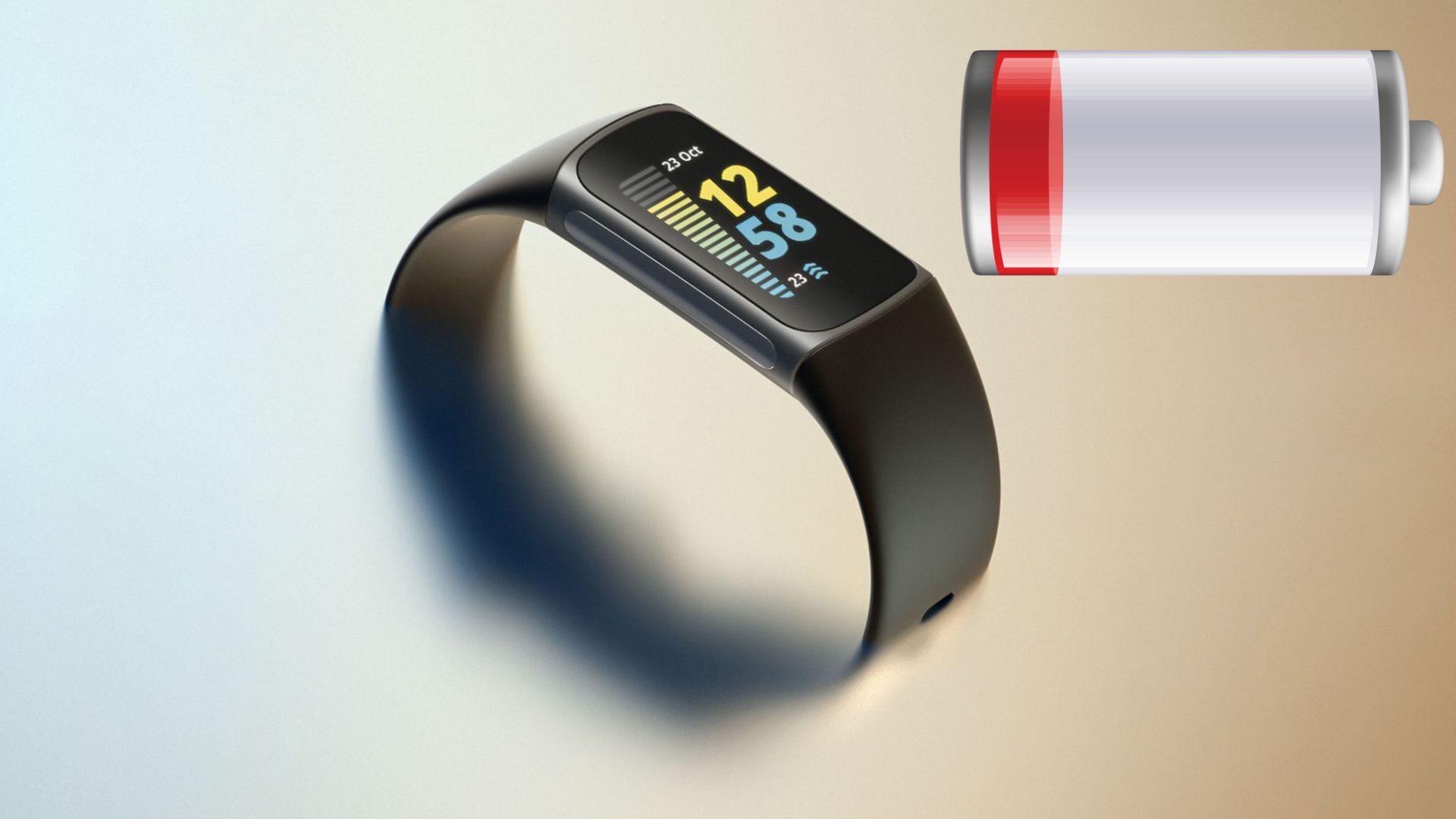

Czy jesteś jednym z tych użytkowników, którzy mają do czynienia z problemem wyczerpania baterii Fitbit Charge 5? Nie jesteś jedyny. Ale nie martw się, mamy kilka metod rozwiązywania problemów, które mogą Ci pomóc!
Kilka rzeczy może prowadzić do szybkiego rozładowania baterii w Fitbit Charge 5, takich jak aplikacje działające w tle, przestarzałe oprogramowanie lub nadmierne korzystanie z funkcji śledzenia zdrowia. Aby rozwiązać ten problem, musisz wykonać kilka kroków rozwiązywania problemów.
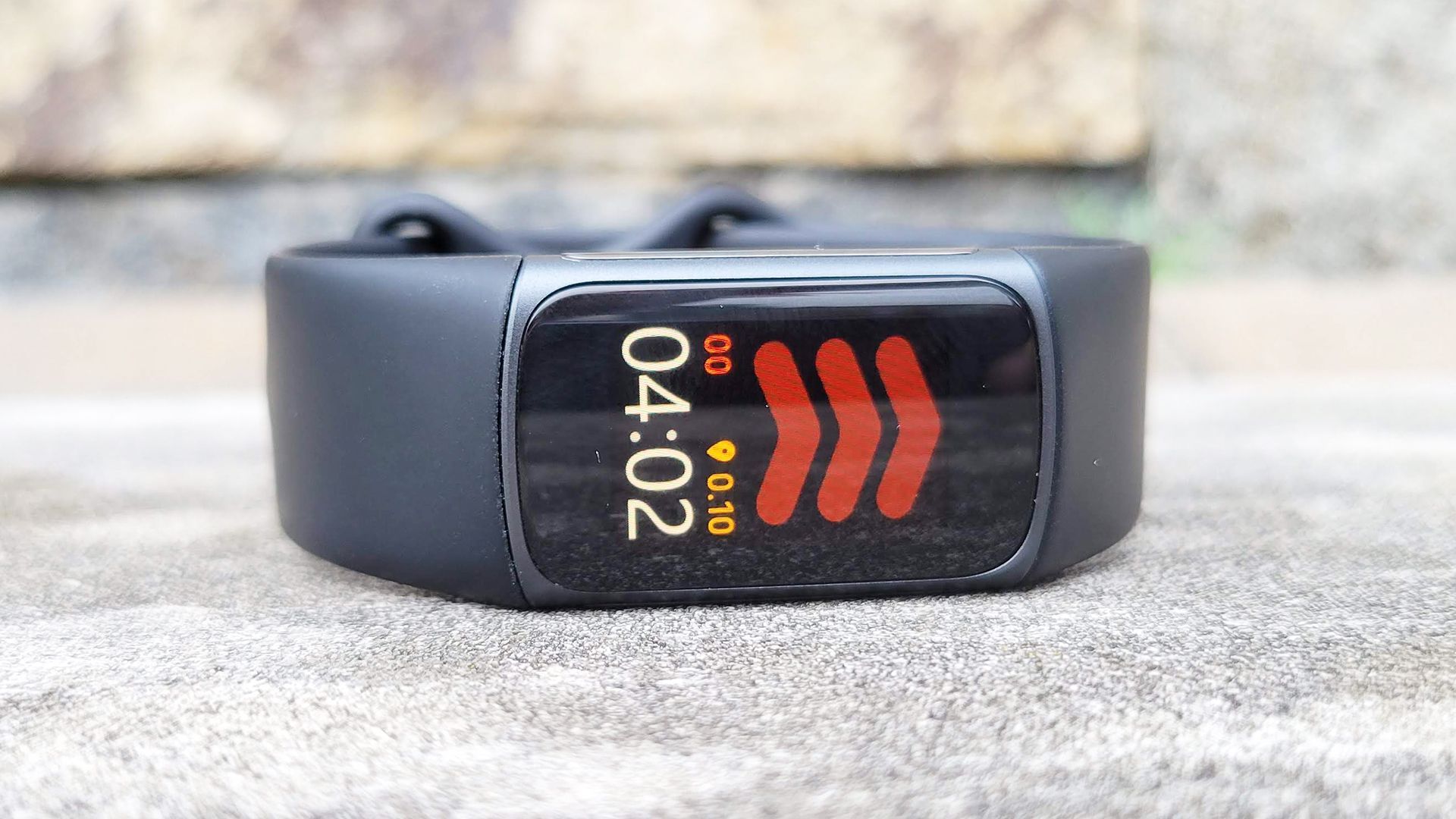
Fitbit Charge 5 to obecnie najwydajniejszy monitor fitness na rynku. To urządzenie najnowszej generacji zawiera czujnik EDA, który wykrywa niewielkie zmiany w poziomie potu skóry, aby monitorować reakcję organizmu na stres, aplikację EKG, która wykrywa migotanie przedsionków (AFib) i inne przydatne funkcje monitorowania stanu zdrowia. Teraz dowiedzmy się, jak rozwiązać problem rozładowania baterii Fitbit Charge 5 poniżej.



Zużycie baterii Fitbit Charge 5: jak to naprawić?
Fitbit Charge 5 to monitor fitness, który możesz nosić cały czas. Jest mały i lekki, a do tego ma długą żywotność baterii. Pełne naładowanie baterii Fitbit może trwać do 7 dni, ale jeśli korzystasz z funkcji Always On Display i często korzystasz z funkcji monitorowania stanu zdrowia, żywotność baterii może być krótsza.
Jeśli masz problem z rozładowaniem baterii Fitbit Charge 5, nie jesteś sam. Jeśli napotykasz ten problem, oto, co musisz zrobić, aby go rozwiązać. Wykonaj następujące kroki, aby rozwiązać problem z rozładowaniem baterii Fitbit Charge 5:
- W pełni naładuj Fitbit Charge 5
- Uruchom ponownie Fitbit Charge 5
- Wyłącz Always-On Display w swoim Charge 5
- Wyłącz niepotrzebne czujniki w Charge 5
- Zaktualizuj swoje urządzenie do najnowszej wersji
- Wykonaj reset do ustawień fabrycznych
- Skontaktuj się z Centrum pomocy Fitbit
W pełni naładuj Fitbit Charge 5
Być może problem z rozładowaniem baterii Fitbit Charge 5 występuje z powodu braku pełnego naładowania. W pełni naładowana bateria powinna działać do 7 dni, a pełne naładowanie zajmuje około 1-2 godzin.
Aby naładować urządzenie Fitbit, podłącz kabel ładujący do portu USB komputera, ładowarki ściennej USB z certyfikatem UL lub dowolnego innego urządzenia ładującego o niskim zużyciu energii. Umieść drugi koniec kabla blisko portu z tyłu trackera i upewnij się, że łączy się magnetycznie. Sprawdź, czy styki kabla ładującego są prawidłowo dopasowane do portu z tyłu urządzenia.
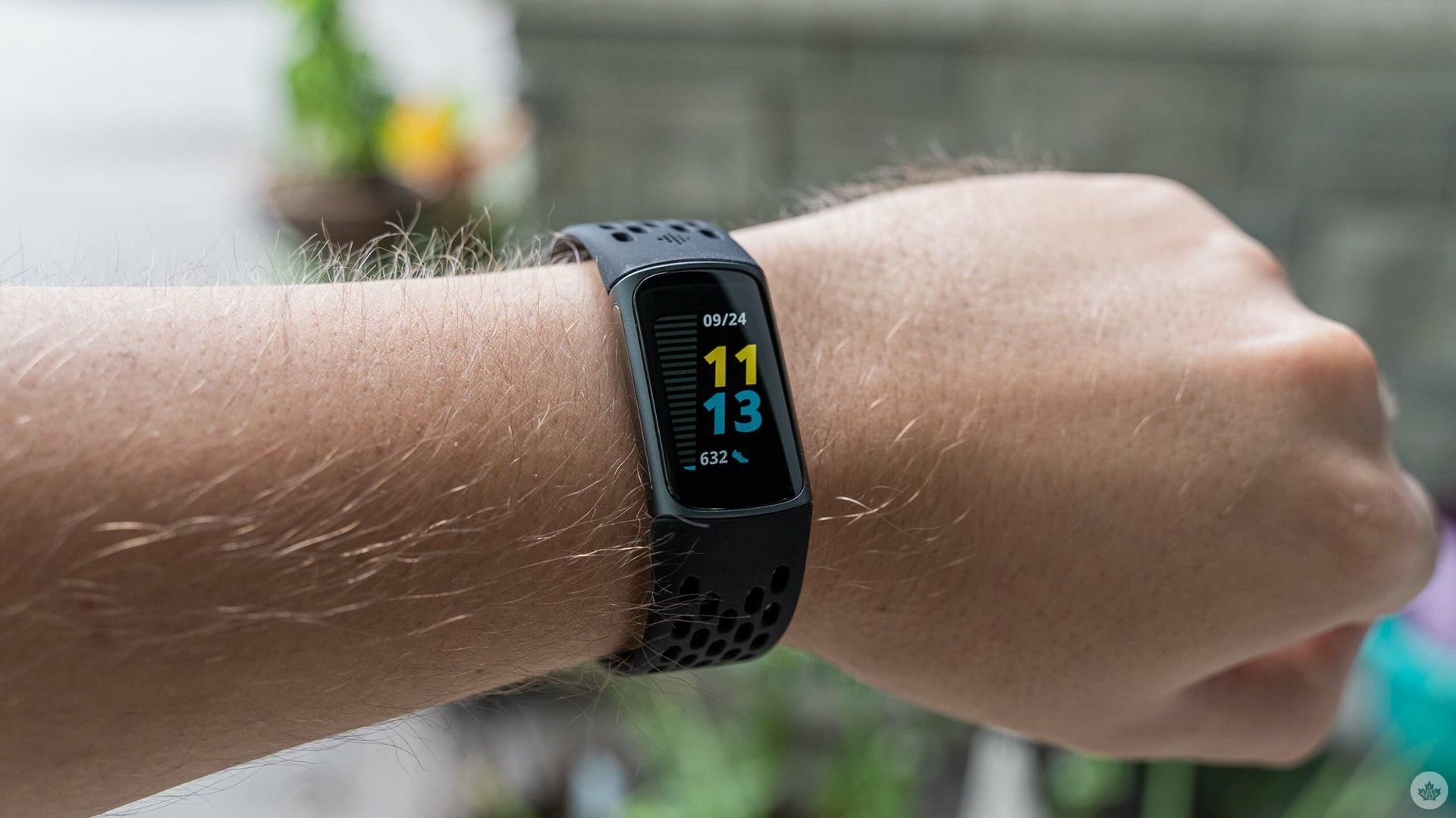
Gdy smartfon jest w pełni naładowany, po dwukrotnym dotknięciu ekranu w celu sprawdzenia poziomu naładowania pojawi się solidna ikona baterii. Sprawdź, czy problem z rozładowaniem baterii nadal występuje po pełnym naładowaniu urządzenia.
Uruchom ponownie Fitbit Charge 5
Zużycie baterii Fitbit Charge 5 jest czasami związane z awarią oprogramowania. Przyczyną mogą być uszkodzone dane. Ponowne uruchomienie monitora kondycji może pomóc pozbyć się tych uszkodzonych danych. Aby ponownie uruchomić urządzenie, wykonaj następujące kroki:
- Przesuń palcem w dół od ekranu zegara, aby uzyskać dostęp do aplikacji Ustawienia.
- Otwórz aplikację Ustawienia.
- Stuknij Uruchom ponownie urządzenie.
- Stuknij Uruchom ponownie.
- Po pełnym uruchomieniu urządzenia sprawdź, czy problem nadal występuje.
Wyłącz Always-On Display w swoim Charge 5
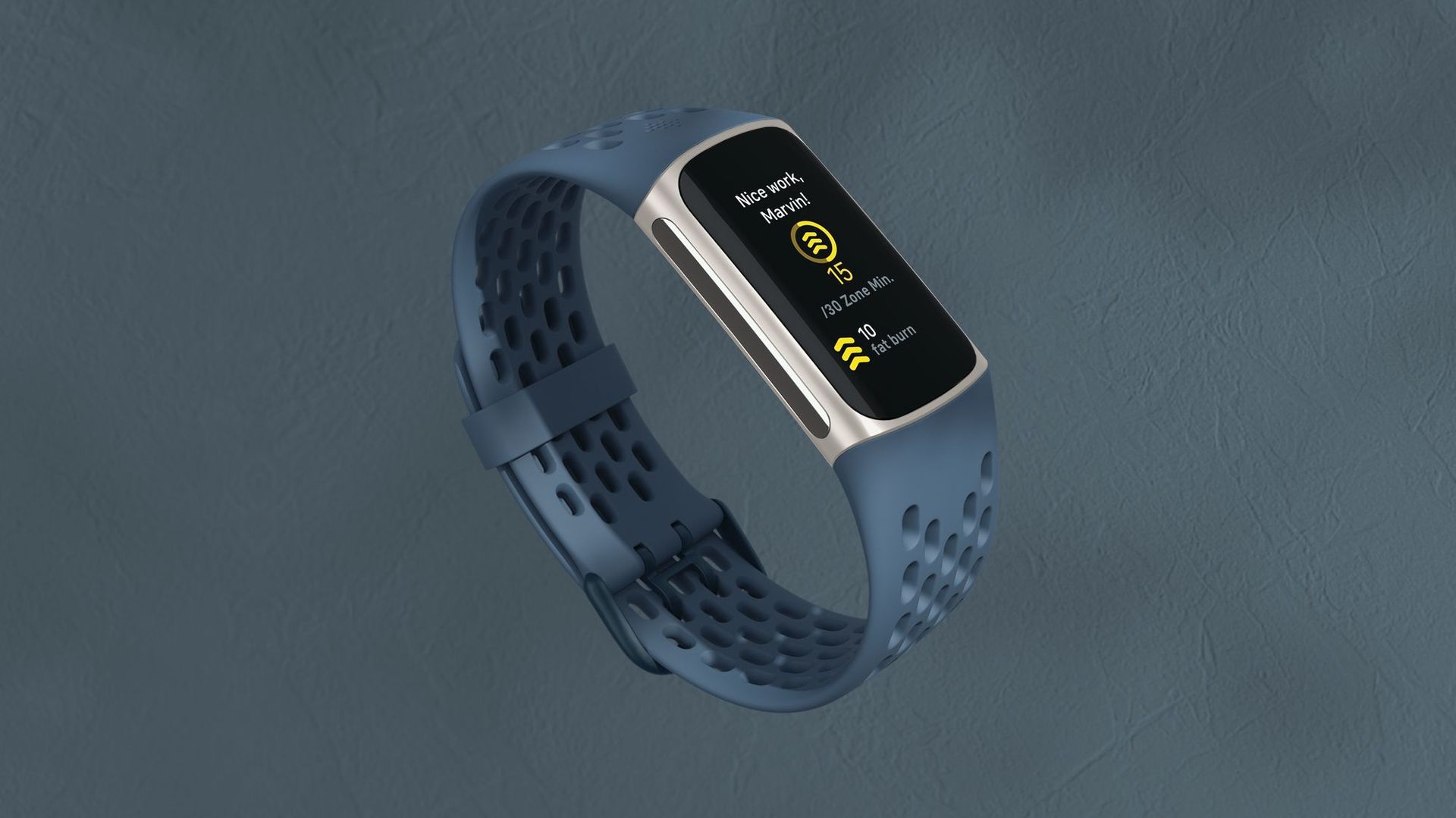
Funkcja Always-on Display sprawia, że ekran urządzenia jest zawsze włączony, zapewniając szybki dostęp do informacji. Ta funkcja może jednak znacznie wydłużyć żywotność baterii. Aby poprawić żywotność baterii, spróbuj wyłączyć tę funkcję. Oto jak wyłączyć Always-On-Display, aby rozwiązać problem rozładowania baterii Fitbit Charge 5:
- Przesuń palcem w dół od tarczy zegara, aby uzyskać dostęp do szybkich ustawień.
- Stuknij aplikację Ustawienia.
- Stuknij Ustawienia wyświetlania.
- Stuknij Zawsze włączony wyświetlacz.
- Stuknij Zawsze włączony wyświetlacz, aby go wyłączyć.
Wyłącz niepotrzebne czujniki w Charge 5
Aby przedłużyć żywotność baterii Fitbit Sense, możesz wyłączyć czujniki, które nie są aktualnie używane, takie jak GPS, Bluetooth i inne czujniki monitorujące stan zdrowia.
Zaktualizuj swoje urządzenie do najnowszej wersji
Aby zapewnić optymalną wydajność Fitbit Sense, zaleca się aktualizowanie urządzenia do najnowszej wersji oprogramowania. Zaktualizuj swoje urządzenie, aby rozwiązać problem wyczerpania baterii Fitbit Charge 5:
- Otwórz aplikację Fitbit na podłączonym telefonie.
- Stuknij awatar ze zdjęciem w lewym górnym rogu aplikacji.
- Przewiń w dół i dotknij Pomoc i wsparcie.
- Stuknij opcję Sprawdź aktualizację Charge 5.
- Jeśli dostępna jest aktualizacja, postępuj zgodnie z instrukcjami wyświetlanymi na ekranie.
- Po zaktualizowaniu urządzenia sprawdź, czy problem nadal występuje.
Wykonaj reset do ustawień fabrycznych
Przywrócenie ustawień fabrycznych może rozwiązać problem wyczerpania baterii Fitbit Charge 5 spowodowany przez uszkodzone oprogramowanie poprzez usunięcie danych zapisanych na urządzeniu i przywrócenie jego ustawień domyślnych. Oto jak:
- Przesuń palcem w dół od ekranu głównego/wyświetlacza zegara, aby uzyskać dostęp do aplikacji Ustawienia.
- Przesuń w górę, aby przejść do menu Informacje o urządzeniu.
- Przesuń ponownie w górę, aby znaleźć opcję Wyczyść dane użytkownika.
- Stuknij i przytrzymaj przycisk Przytrzymaj przez 3 sekundy, aby zainicjować proces przywracania ustawień fabrycznych.
- Sprawdź, czy problem nadal występuje po przywróceniu ustawień fabrycznych.
Skontaktuj się z Centrum pomocy Fitbit
Jeśli żadna z wyżej wymienionych technik rozwiązywania problemów nie rozwiąże problemu wyczerpania baterii Fitbit Charge 5, musisz skontaktować się z Wsparcie Fitbita.
Po rozwiązaniu problemu możesz chcieć dowiedzieć się, jak odpowiedzieć na wiadomość ze smartwatcha Fitbit, odwiedzając nasz przewodnik!
Source: Jak naprawić problem z rozładowaniem baterii Fitbit Charge 5?




