


W tym artykule omówimy, jak odwrócić obraz w Photoshopie, aby uzyskać lustrzane odbicie dowolnego zdjęcia.
Selfie były wściekłością przez ostatnią dekadę. Z drugiej strony, czy wiesz, że kultowe lustrzane selfie pochodzą sprzed ponad pół wieku? Lustrzane selfie można robić odważnie i artystycznie, ale należy do nich podchodzić ostrożnie. Jeśli chcesz, aby litery lub symbole wyglądały poprawnie na lustrzanym autoportrecie, musisz je odwrócić przed przesłaniem. Na szczęście, Photoshop CC 2020 ułatwia przekształcenie ujęć w odbicie lustrzane, co pozwala precyzyjnie przekazać wiadomość za pomocą selfie. Poniżej przedstawiono cztery proste metody wykonania tego zadania.
Jak odwrócić obraz w Photoshopie?
- Wybierz „Otwórz” z menu rozwijanego w programie Photoshop CC 2020, wybierz plik, który chcesz przerzucić, a następnie kliknij Otwórz.
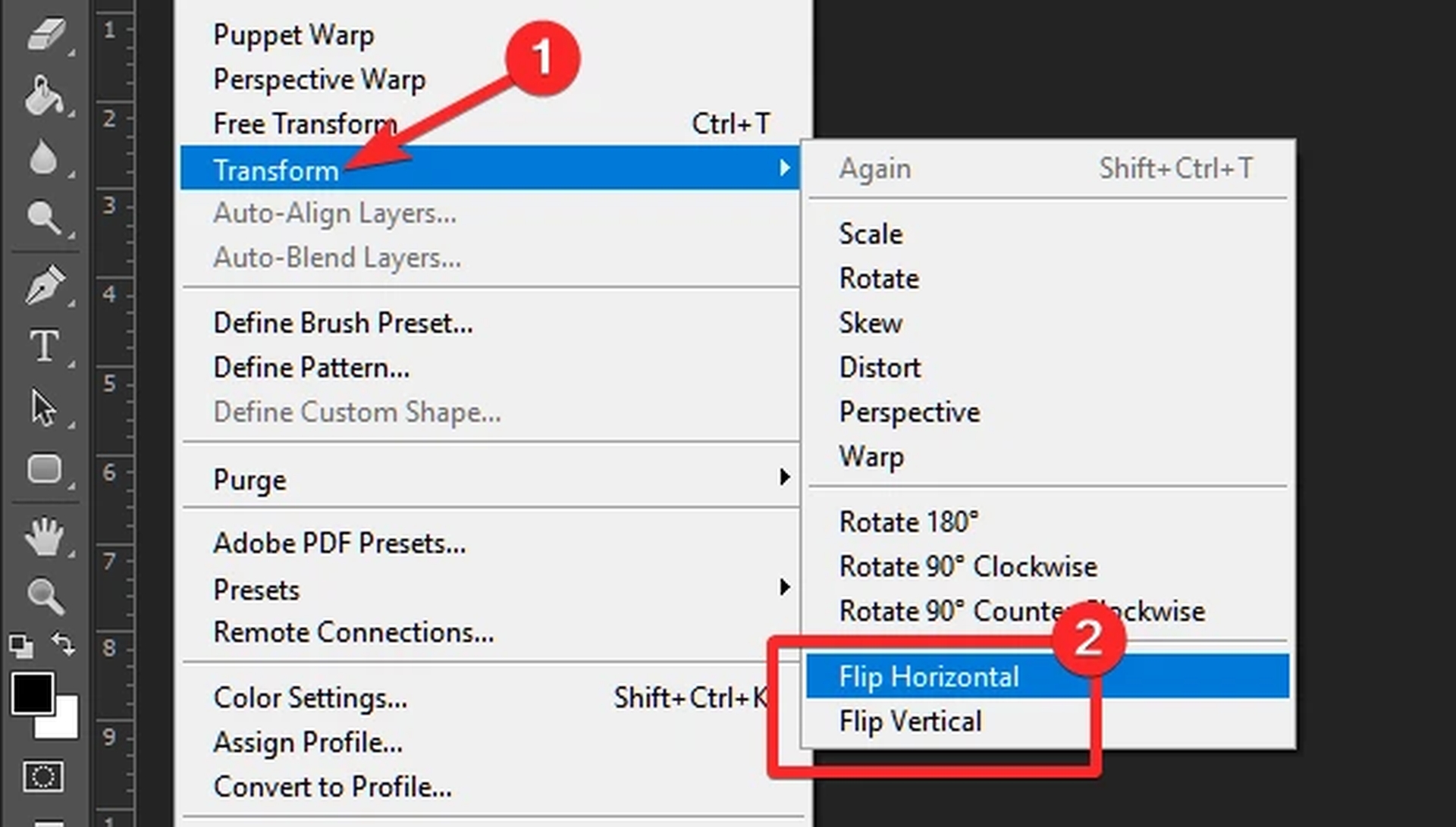
- Wybierz „Obraz” z górnego głównego paska narzędzi, a następnie przewiń w dół do „Obrót obrazu”, a następnie wybierz „Odwróć płótno w poziomie”.
- Teraz, gdy już odwróciłeś zdjęcie, zechcesz je zachować. Wróć do „Plik”, a następnie „Zapisz jako…” i wybierz tę samą nazwę, co poprzednio, jeśli nie potrzebujesz już nieodwróconej wersji, lub wybierz nową nazwę dla wersji zarówno odwróconych, jak i nieodwróconych obrazów.
Mamy nadzieję, że podobał Ci się ten artykuł na temat odwracania obrazu w Photoshopie. Jeśli tak, możesz również sprawdzić, jak obracać wyizolowany obiekt w Photoshopie lub Adobe Photoshop będzie dostępny w Internecie z kilkoma podstawowymi narzędziami.




