

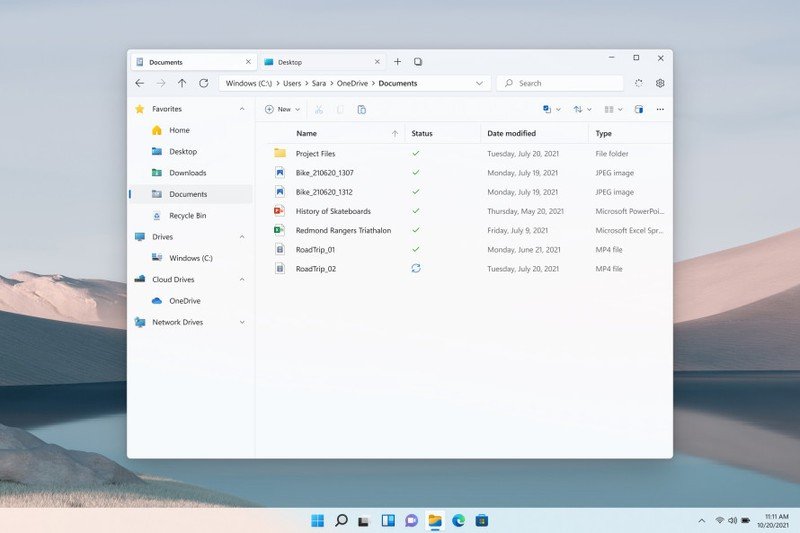
Jeśli nie wiesz, jak otworzyć eksplorator plików w systemie Windows 11, pomożemy ci i pokażemy różne metody.
Eksplorator plików jest bardzo ważny dla użytkowników systemu Windows 11, ponieważ pomaga uporządkować pliki i foldery. Jeśli nie wiesz, jak uruchomić to przydatne narzędzie, czytaj dalej.
Jak otworzyć eksplorator plików w systemie Windows 11?
Otwórz eksplorator plików za pomocą klawisza skrótu
Podczas korzystania z komputera, jeśli naciśniesz klawisz skrótu Windows + E, eksplorator plików pojawi się natychmiast. To chyba najłatwiejszy sposób. Wystarczy nacisnąć dwa przyciski na klawiaturze! Ta metoda działa również w starszych wersjach systemu Windows.



Otwórz eksplorator plików z menu Start
Jest jeszcze jedna metoda, z której możesz skorzystać. Wystarczy kliknąć prawym przyciskiem myszy przycisk Start, a następnie wybrać z menu „Eksplorator plików”. To jest takie proste!
Możesz także kliknąć menu Start i bezpośrednio wpisać “eksplorator plików”. Następnie kliknij pierwszą opcję.
Otwórz eksplorator plików za pomocą wiersza polecenia
Możliwe jest również otwarcie eksploratora plików z wiersza polecenia, wystarczy wpisać explorer.exe w wierszu poleceń i nacisnąć Enter.
Możesz też nacisnąć klawisz skrótu Windows + R, a następnie wpisać „explorer.exe”, aby móc otworzyć eksplorator plików.
Dodaj skrót do eksploratora plików
Otwórz Ustawienia systemu Windows. Jeśli nie wiesz jak, możesz po prostu nacisnąć klawisz skrótu Windows + i lub kliknąć prawym przyciskiem myszy ikonę Start i wybrać “Ustawienia” z menu, które się pojawi.
Następnie przejdź do Personalizacja > Start > Foldery. Zobaczysz przełącznik obok opcji „Eksplorator plików”, włącz go i to wszystko!




