
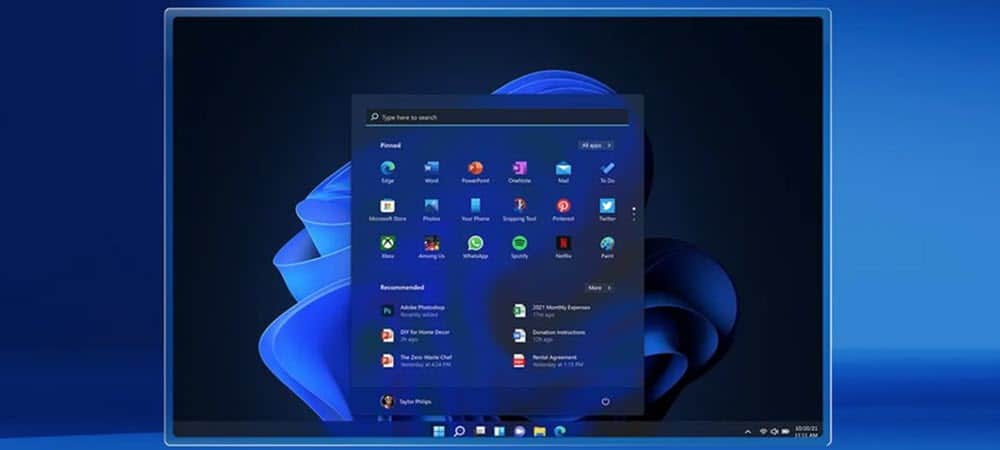

Windows 11 jest już dostępny i możesz nie wiedzieć, jak otworzyć Menedżera zadań w tej wersji systemu operacyjnego. Niestety, nie będziesz w stanie uzyskać dostępu do Menedżera zadań, klikając prawym przyciskiem myszy pasek zadań. Ale nie martw się, ponieważ pokażemy Ci kilka sposobów uzyskania dostępu do tego narzędzia.
Jak otworzyć Menedżera zadań w systemie Windows 11?
Istnieje więcej niż jeden sposób otwierania Menedżera zadań w nowej wersji systemu operacyjnego. Poniżej wymieniliśmy je wszystkie, więc wybierz najlepszą dla siebie metodę.

Natychmiast otwórz Menedżera zadań: Ctrl+Shift+Escape
Tradycyjny skrót Menedżera zadań nadal działa w systemie Windows 11. Po prostu naciśnij Ctrl + Shift + Escape na klawiaturze, a otworzysz Menedżera zadań.



Otwórz Menedżera zadań z ikony Start
W systemie Windows 11 możesz otworzyć Menedżera zadań, klikając prawym przyciskiem myszy menu Start i wybierając stamtąd Menedżera zadań. To jest takie proste.
Otwórz Menedżera zadań z menu Start
Zawsze możesz przeprowadzić wyszukiwanie również w menu Start, po prostu wpisz “Menedżer zadań” w polu wyszukiwania i kliknij pierwszy wynik.

Otwórz Menedżera zadań za pomocą wiersza polecenia
Do tego zadania możesz użyć wiersza polecenia. Otwórz wiersz polecenia, wpisz „taskmgr” i naciśnij Enter. Otóż to!
Otwórz Menedżera zadań za pomocą Uruchom
Ta metoda jest podobna do tej, której użyliśmy powyżej. Naciśnij klawisz skrótu Windows + R, wpisz taskmgr.exe i kliknij “OK”
Otwórz Menedżera zadań za pomocą Ctrl+Alt+Delete
Jeśli jesteś użytkownikiem starej szkoły Windows, musisz znać ten skrót: Ctrl + Alt + Delete. Po naciśnięciu tych przycisków zobaczysz kilka różnych opcji. Kliknij Menedżera zadań, aby móc wykonać zadanie.




