
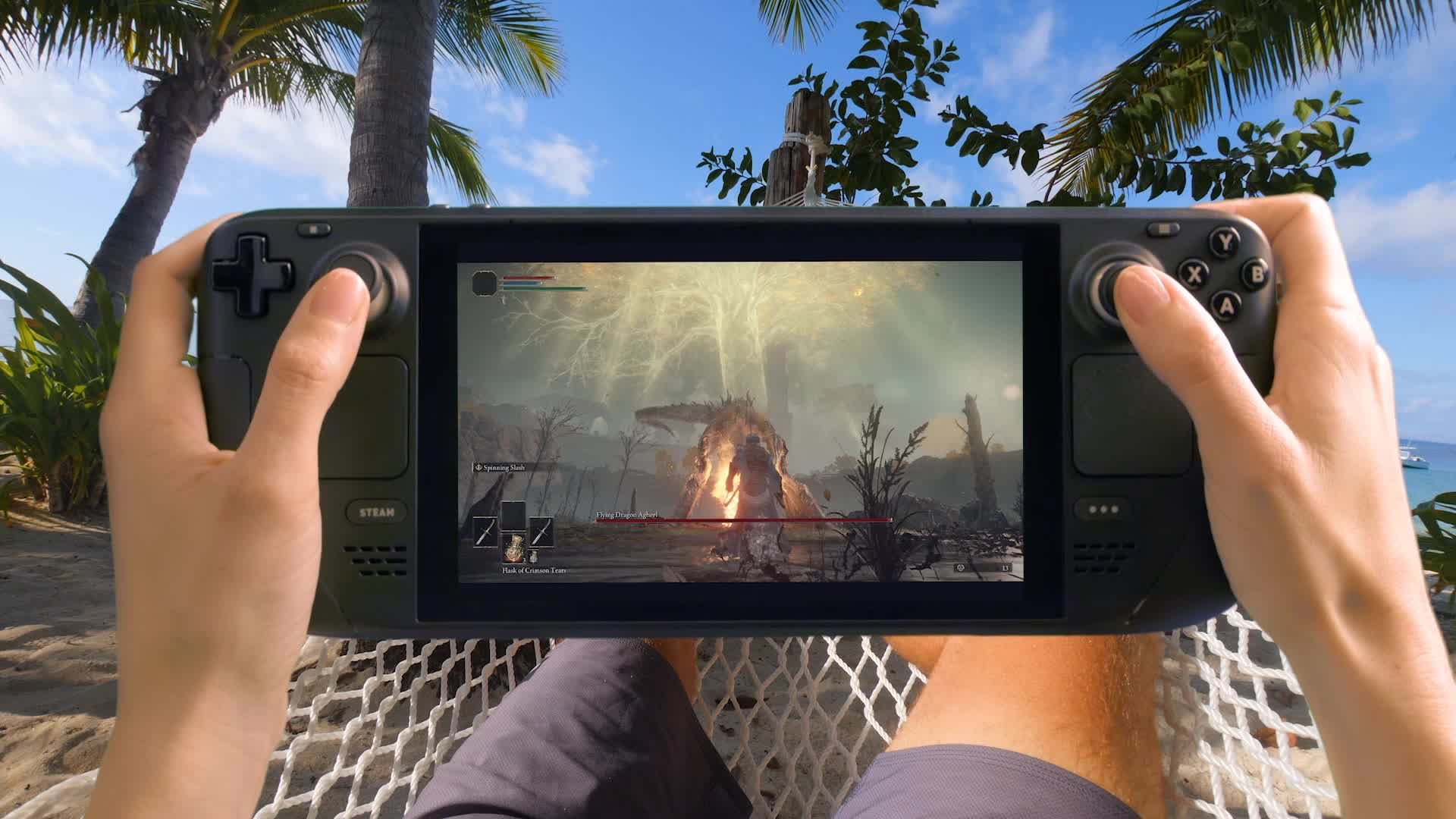

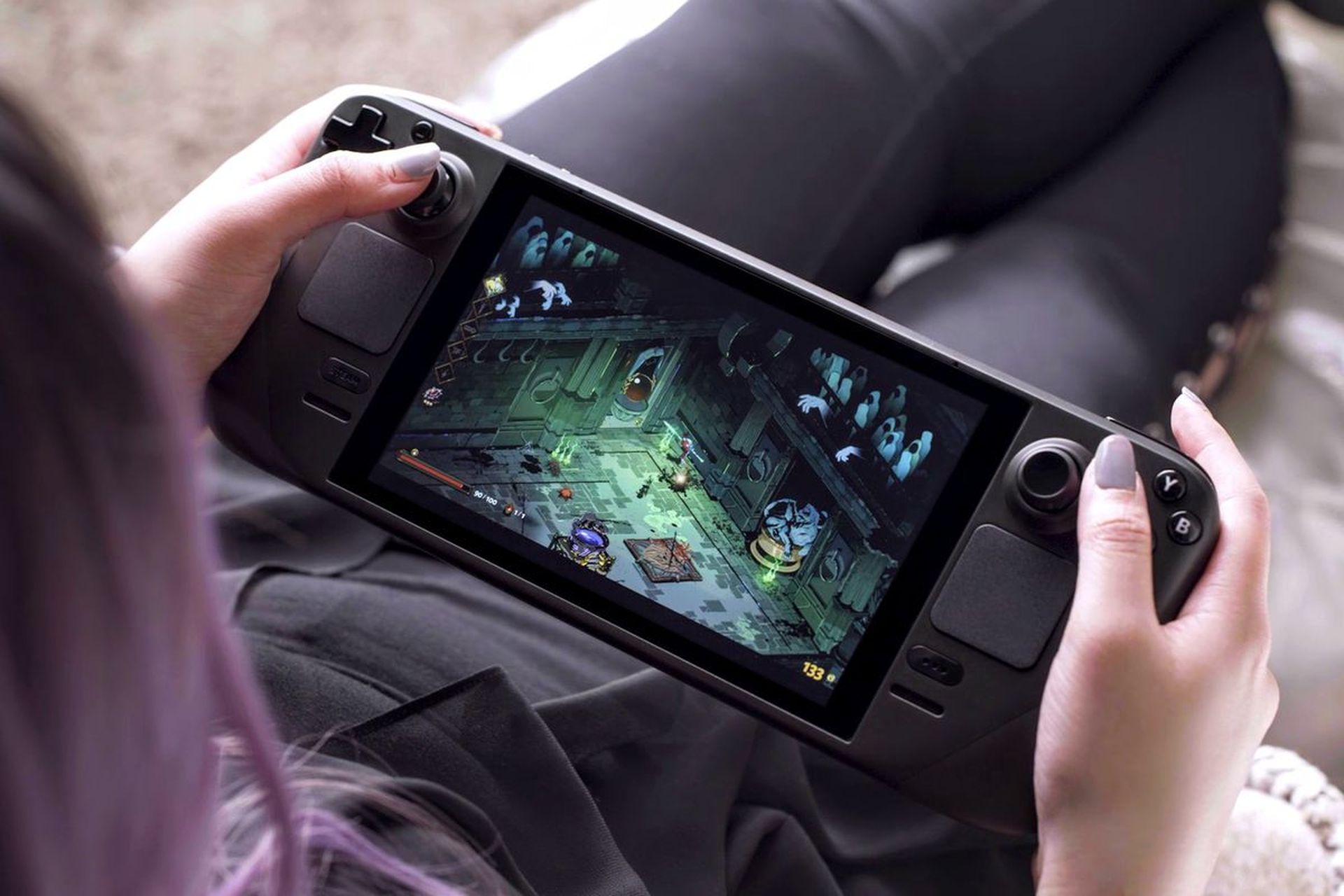
Dzisiaj pokażemy, jak podłączyć klawiaturę i mysz do Steam Deck. The Pokład parowy ma mnóstwo elementów sterujących, tak licznych, że możesz zmieniać różne aspekty jego działania i grania. Jesteś sam z wysuwaną myszą i rozkładaną klawiaturą, ponieważ nie pasują do siebie.
Dobrą wiadomością jest to, że używanie konfiguracji klawiatury i myszy na Steam Deck jest całkowicie wykonalne. W przypadku niektórych gier, które po prostu nie działają bez niego, lub jeśli zamierzasz wykonać znaczącą pracę w trybie pulpitu, możesz chcieć przełączyć się na tę opcję.
Jak podłączyć klawiaturę i mysz do Steam Deck?
Oto wymagania dotyczące używania klawiatury i myszy na Decku, a także ustawienia, na które należy zwrócić uwagę, aby osiągnąć pożądaną wydajność. Teraz nauczmy się, jak podłączyć klawiaturę i mysz do Steam Deck.

Wykonaj kroki:
Krok 1: Użyj bezprzewodowej klawiatury i myszy, które są zgodne. Najlepszym sposobem, aby klawiatura i mysz działały teraz na Steam Deck, są urządzenia bezprzewodowe, podczas gdy połączenia kablowe będą ostatecznie łatwiejsze w zarządzaniu dzięki gadżetom, takim jak (jeszcze nie wydana) stacja dokująca Steam Deck. Dobrą wiadomością jest to, że Steam Deck ma nieograniczone możliwości Bluetooth 5.0, więc może łączyć się z dowolnym urządzeniem Bluetooth.
Krok 2: Upewnij się, że klawiatura i mysz są włączone, w pełni naładowane i przygotowane do pierwszego parowania ze Steam Deckiem. Upewnij się, że są przygotowane, jeśli któryś z nich ma przyciski parowania lub porównywalne funkcje.
Krok 3: Aby korzystać z klawiatury lub myszy, nie musisz przełączać się w tryb pulpitu. Po prostu kliknij przycisk „…” w prawym dolnym rogu Deck, aby uzyskać dostęp do przycisku QAM. Spowoduje to wyświetlenie menu po prawej stronie. Menu szybkich ustawień znajduje się po przewinięciu w dół do ikony koła zębatego od tego momentu.
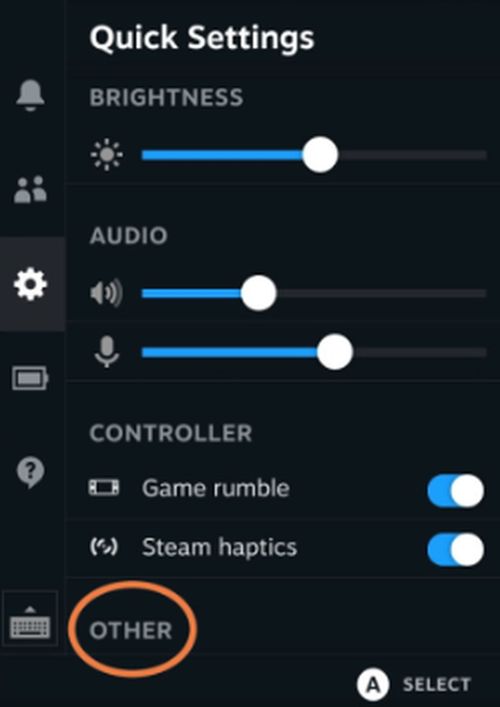
Krok 4: Wybierz opcję Inne w sekcji Szybkie ustawienia na dole. Powinno to wyświetlić krótkie menu Bluetooth. Upewnij się, że Bluetooth jest włączony w tej lokalizacji; może nie być domyślnie.
Krok 5: Aby uzyskać dostęp do menu ustawień, wyjdź z menu QAM i kliknij główny przycisk Steam. Wybierz go, przewijając do Ustawienia.
Krok 6: Z opcji po lewej stronie wybierz Bluetooth. Możesz wyświetlić każdą dostępną teraz opcję Bluetooth na ekranie po prawej stronie. Spójrz na sekcję Dostępne do parowania. Trzymaj mysz i klawiaturę w pobliżu. Teraz nadszedł moment, aby nacisnąć dowolne przyciski parowania, które mogą być obecne.
Wybierz klawiaturę i mysz, gdy pojawią się w obszarze Dostępne do sparowania, a następnie poczekaj, aż Steam Deck sparuje się przed połączeniem. Każde urządzenie może wymagać kilku sekund.
Krok 7: Sprawdź również układ swojego kontrolera, jeśli chcesz zagrać w grę za pomocą klawiatury i myszy. Po wykryciu podłączonych urządzeń Steam Deck próbuje przejść na układ urządzeń zewnętrznych, ale nie zawsze działa to dobrze w przypadku klawiatury i myszy.
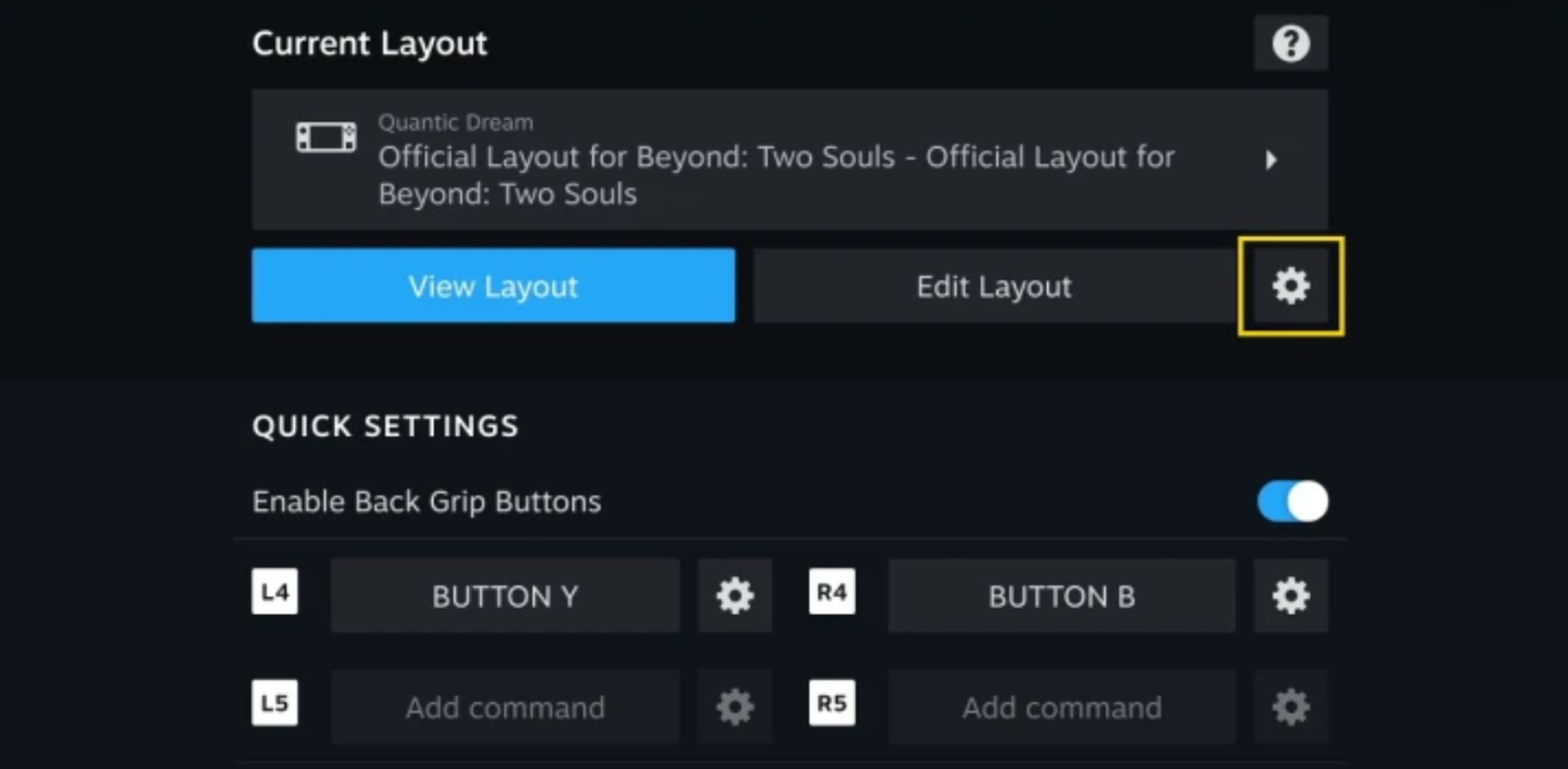
Na Steam Deck znajdź grę, w którą chcesz zagrać, i kliknij ikonę kontrolera po prawej stronie nazwy. W ten sposób pojawią się ustawienia kontrolera, pozwalające na podgląd aktualnej aranżacji. Aby wyświetlić wiele możliwości układu w bieżącym układzie, użyj strzałki skierowanej w prawo. Zmień układ klawiatury i myszy, jeśli je tam widzisz.
Krok 8: Zawsze możesz utworzyć własną klawiaturę i mysz, wybierając nowy układ, wybierając Edytuj, a następnie przechodząc do sekcji Mysz i Klawiatura u góry menu, gdzie możesz określić własne polecenia i nie tylko. Chociaż sterowanie myszą i klawiaturą nie będzie działać w ten sam sposób we wszystkich grach, ten rodzaj dostosowania może być przydatny. Po prostu upewnij się, że Twój Deck nie odwróci się do innego układu po ponownym uruchomieniu gry; możesz to osiągnąć, zmieniając priorytety swoich układów.
Krok 9: Uwaga: jeśli jesteś już w trybie pulpitu, wszystkie te opcje będą działać bezpośrednio z menu pulpitu w prawym dolnym rogu ekranu, gdzie znajdziesz Bluetooth przycisk. Często łatwiej jest skonfigurować klawiaturę i mysz przed przejściem do trybu pulpitu. To jest to, że udało ci się nauczyć, jak podłączyć klawiaturę i mysz do talii Steam.
Wniosek
Używanie Steam Decka z klawiaturą i myszą nie jest najtrudniejszym zadaniem. Wykonując 9 powyższych kroków, dowiesz się, jak podłączyć klawiaturę i mysz do Steam Deck i zacząć cieszyć się ulubioną grą.
Pamiętaj, aby najpierw sprawdzić kompatybilność każdej gry, w którą zamierzasz grać na Steam Deck za pomocą klawiatury i myszy. W ten sposób nauczyłeś się, jak podłączyć klawiaturę i mysz do Steam Deck, możesz również dowiedzieć się, jak zmienić język na Steam, odwiedzając nasz przewodnik. Czy znalazłeś wszystkie odpowiedzi na wskazówki dotyczące Letniej Wyprzedaży Steam 2022? Sprawdź je przed wyjazdem!




