
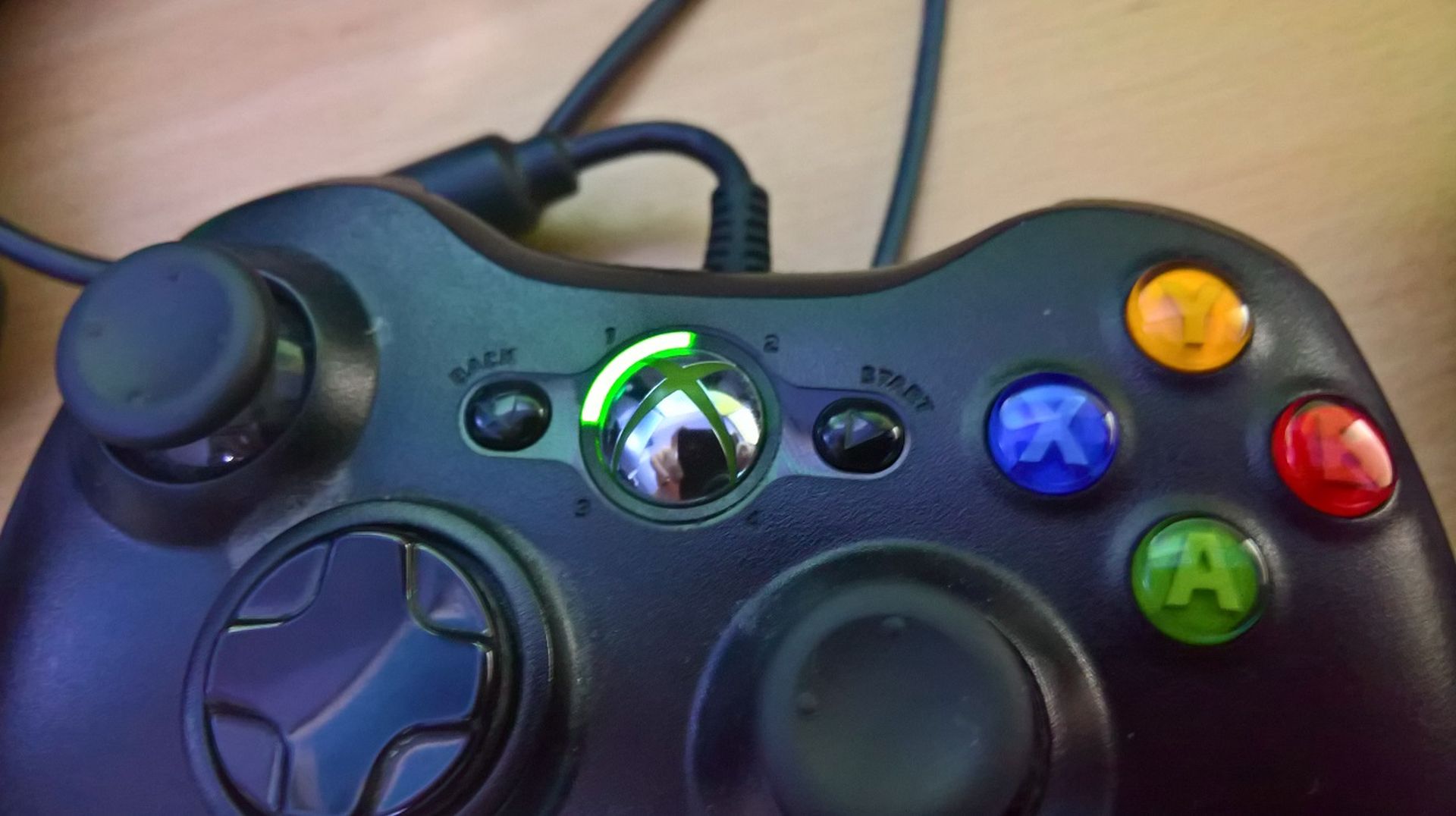

Dzisiaj jesteśmy tutaj, aby wyjaśnić, jak podłączyć kontroler Xbox 360 do komputera. Jeśli posiadasz jeden ze starszych kontrolerów i nie masz wystarczającego budżetu na zakup nowego kontrolera PC, nie musisz wydawać fortuny na nowe urządzenie. Możesz cieszyć się ulubioną grą dzięki Xbox Kontroler 360 też!
Jak podłączyć kontroler Xbox 360 do komputera?
Jeszcze nie tak dawno próba podłączenia kontrolera do komputera była albo niemożliwa, albo wymagała dużej ilości przewodów i przewodów. Jednak nowoczesna technologia w końcu ułatwiła korzystanie z Bluetooth i innych podobnych technik do łączenia kontrolera z komputerem.
Synchronizacja kontrolera Xbox 360 nie jest wyjątkiem, a nawet starsze modele powinny dobrze współpracować z laptopem lub komputerem stacjonarnym. Teraz nauczmy się, jak podłączyć kontroler Xbox 360 do komputera!

Przy okazji, jeśli chcesz dowiedzieć się, jak korzystać z czatów głosowych Discord na Xboksie, mamy dla Ciebie przewodnik!
Podłącz odbiornik bezprzewodowy
Aby podłączyć kontroler Xbox 360 do komputera, potrzebujesz odbiornika bezprzewodowego. Tylko ci, którzy mają kontrolery bezprzewodowe, są objęte tą sekcją. Instalacja oprogramowania to kolejny krok, jeśli masz przewodowy kontroler Xbox 360.
Jeśli masz bezprzewodowy kontroler Xbox 360, połączenie z komputerem wymaga więcej wysiłku niż samo podłączenie go. Przed użyciem odpowiedniego kreatora konfiguracji musisz najpierw kupić odpowiedni odbiornik.
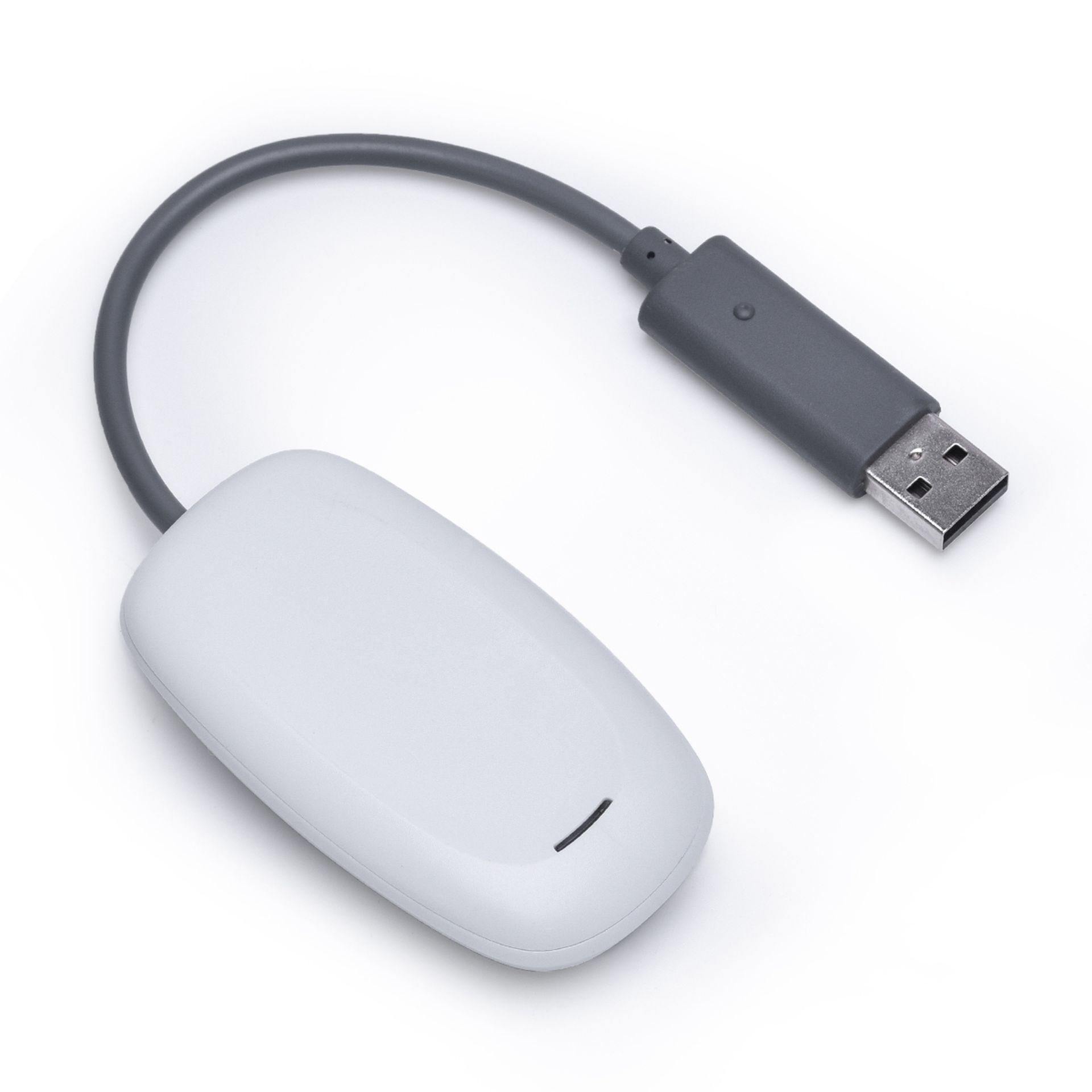
Odbiorca zazwyczaj kosztuje od 10 do 20 USD, jeśli jeszcze go nie masz. Cena oficjalnej wersji Microsoft jest nieco wyższa, ale istnieje wiele wersji innych firm, które działają równie dobrze.
Podłącz odbiornik bezprzewodowy do kompatybilnego portu USB komputera. Po podłączeniu odbiornika pojawi się zielone światło, co oznacza, że wszystko działa tak, jak powinno.
Instalacja oprogramowania
Użytkownicy muszą pobrać wymagane oprogramowanie ze strony internetowej Microsoft lub z płyty instalacyjnej dołączonej do bezprzewodowego odbiornika do gier, aby urządzenie i bezprzewodowy kontroler Xbox 360 mogły ze sobą efektywnie współpracować.
Jeśli posiadasz wyżej wymienioną płytę instalacyjną (której prawdopodobnie nie masz, ale jest to możliwe), umieść ją w głównym napędzie optycznym komputera i postępuj zgodnie z kreatorem na ekranie. Może być konieczne ponowne uruchomienie komputera. W przeciwnym razie możesz go pobrać z linku Kontroler bezprzewodowy Xbox 360 dla systemu Windows; jeśli chcesz użyć kontrolera kablowego, wybierz Kontroler Xbox 360 dla systemu Windows. Sterowniki systemu Windows 7 będą działać z systemami Windows 8 i Windows 10, więc wybierz wersję systemu operacyjnego, wybierz język systemu operacyjnego i kliknij Pobierz.
Naciśnij Uruchom, aby uruchomić aplikację Konfiguracja akcesoriów dla konsoli Xbox 360 po wyświetleniu ekranu pobierania i pozwól jej zainstalować niezbędne pliki. Ponownie, po zakończeniu instalacji może być konieczne ponowne uruchomienie komputera.
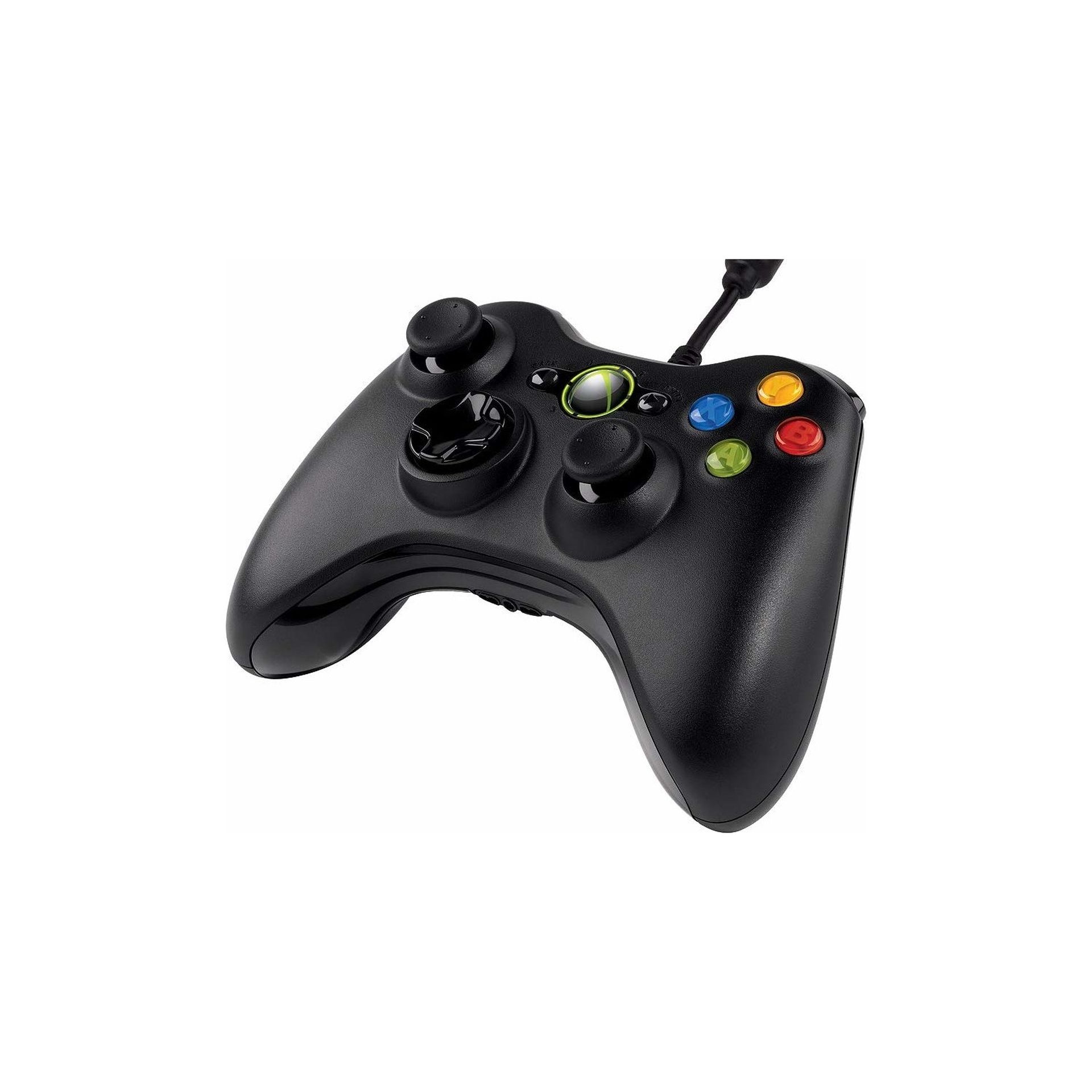
Zsynchronizuj kontroler
Teraz udało nam się zsynchronizować kontroler, aby podłączyć kontroler Xbox 360 do komputera. Po prostu podłącz kontroler przewodowy, jeśli go używasz. Możesz kontynuować. Aby sprawdzić, czy wszystko działa poprawnie, przewiń w dół do Testowanie kontrolera.
W przeciwnym razie musisz podłączyć bezprzewodowy kontroler Xbox 360 do komputera za pomocą odbiornika. Aby to osiągnąć, najpierw włącz kontroler, naciskając i przytrzymując przycisk Xbox Guide na środku, a następnie poczekaj, aż włączy się zielone podświetlenie. Następnie kliknij odpowiedni przycisk na kontrolerze, gdy przycisk łączenia u góry odbiornika bezprzewodowego zacznie migać na zielono.
Po krótkim czasie kontrolka odbiornika powinna wrócić do stałego zielonego stanu, a jeden z czterech rogów otaczających przycisk przewodnika kontrolera powinien się zaświecić. Aby uzyskać dodatkową pomoc, jeśli nadal masz problemy, odwiedź stronę pomocy technicznej firmy Microsoft.
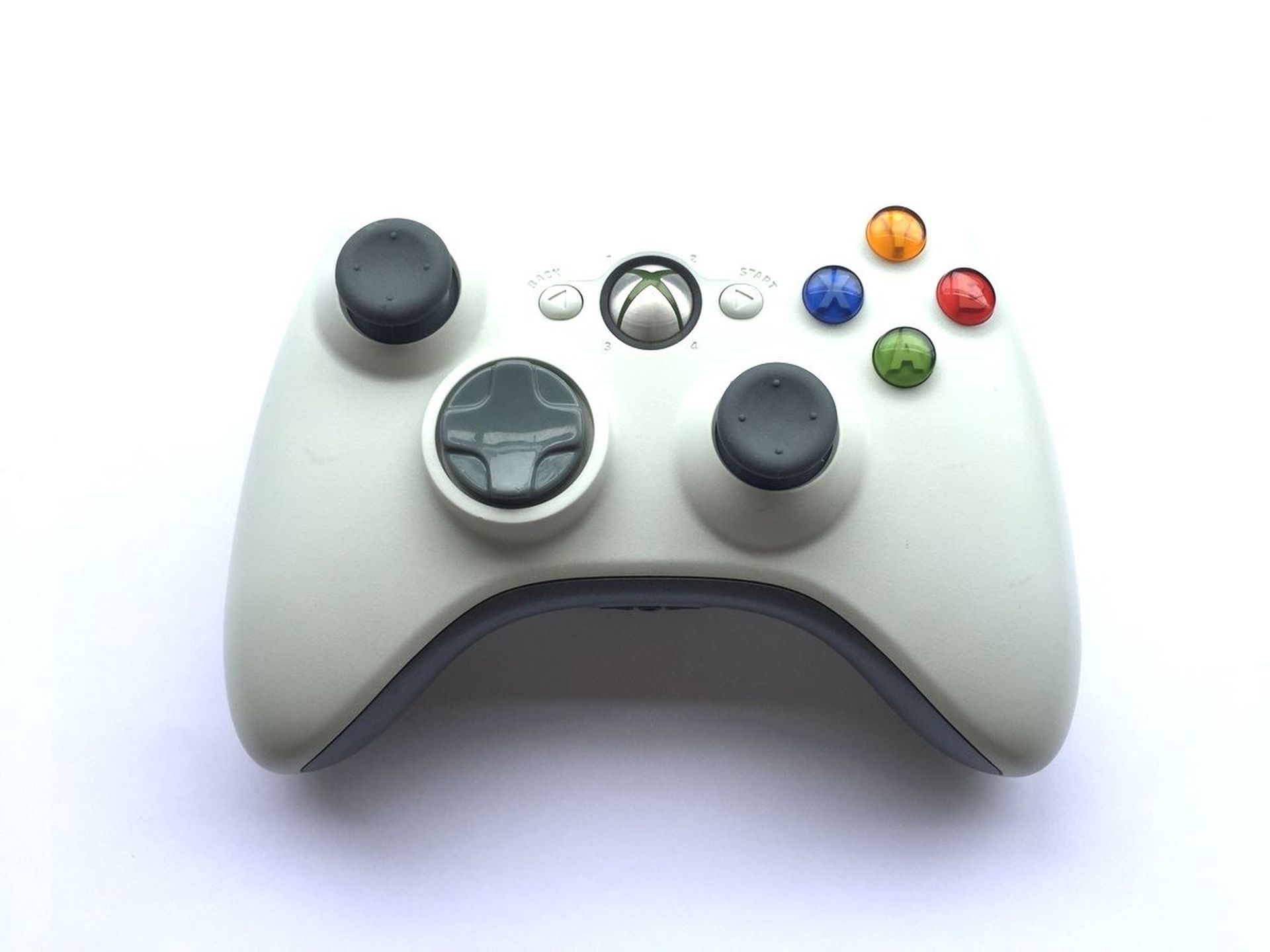
Przetestuj urządzenie!
Czas przetestować połączenie, gdy wymagane oprogramowanie zostało zainstalowane, a sterownik podłączony lub zsynchronizowany. Na komputerze otwórz menu Start, wybierz opcję wyszukiwania i wpisz “kontrolery gier”. Konfiguracja kontrolerów gier USB powinna być wymieniona jako opcja.
Obracaj joysticki, pociągnij spusty i naciśnij wszystkie przyciski na kontrolerze, aby upewnić się, że działa prawidłowo. Jeśli wszystko działa płynnie, odpowiednia akcja w aplikacji zostanie zaznaczona. Każde naciśnięcie przycisku powinno być odzwierciedlone przez Twój system. Niezależnie od tego, która część ekranu się świeci, nie ma znaczenia, czy odzwierciedla każdy Twój ruch.
Odwiedź witrynę pomocy technicznej Xbox, aby uzyskać szczegółowe instrukcje rozwiązywania problemów, jeśli aplikacja nie jest w pełni sparowana z kontrolerem, a niektóre przyciski nie podświetlają ekranu.
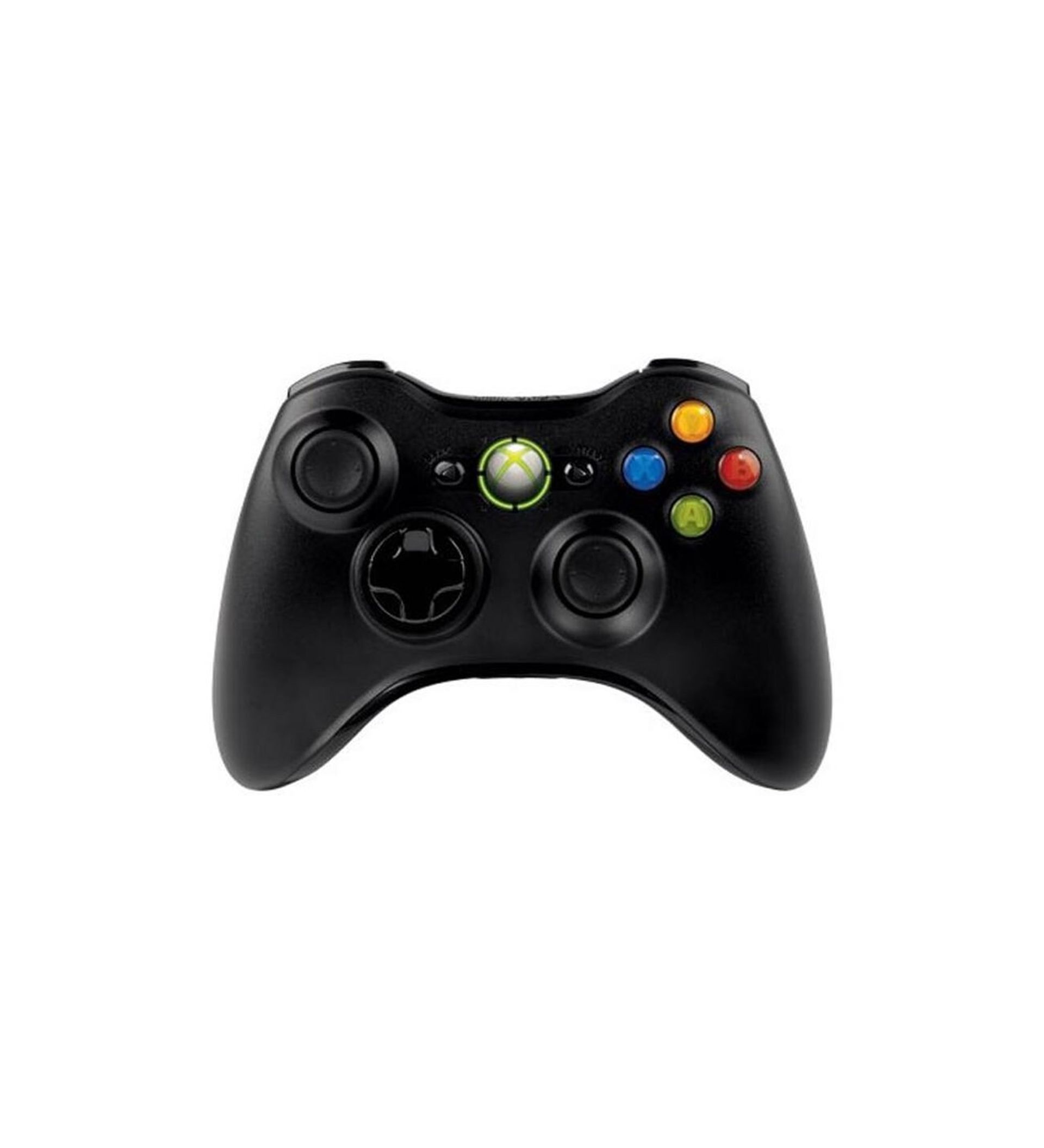
Ciesz się grą
Firma wyznaczyła kontroler Xbox 360 jako standardową konfigurację większości nowych gier na komputery PC, aby wszystko było proste. Aby rozpocząć grę, najprawdopodobniej nie będziesz musiał majstrować przy ustawieniach ani konfigurować skrótów klawiszowych.
Podczas wczytywania gry zaleca się dokładne sprawdzenie, czy kontroler jest w pełni sparowany, ponieważ gra nie rozpozna kontrolera, jeśli oba urządzenia nie są połączone. Niektóre nowsze tytuły pozwalają na szybką i łatwą wymianę kontrolerów; gracze mogą przełączyć się na kontrolery Xbox 360, będąc nadal w trakcie gry.
W ten sposób nauczyłeś się, jak podłączyć kontroler Xbox 360 do komputera, jeśli chcesz sprawdzić najnowsze tytuły, nie zapomnij pobrać Borderlands 3, jest ono dostępne za darmo w Epic Games!




