

Jako gracz Minecrafta możesz chcieć wiedzieć, jak to zrobić połącz swój czat Minecrafta z Discordem aby poprawić wrażenia z gry i pozostać w kontakcie ze znajomymi. Jednak proces ten może być skomplikowany, a wiele osób ma trudności ze znalezieniem wyczerpującego przewodnika, jak to zrobić.
Na szczęście możliwe jest połączenie Minecraft Chat z Discord za pomocą DiscordSRV podłącz. Ta wtyczka może zsynchronizować twój czat Minecraft w grze z kanałem na twoim serwerze Discord, oprócz oferowania szeregu innych funkcji. W tym artykule wyjaśnimy, jak zainstalować wtyczkę DiscordSRV i jak połączyć swój czat Minecraft z Discord.
Jeśli używasz również konsoli Xbox i masz problemy z połączeniem jej z Discord, możesz również sprawdzić, jak naprawić problem z niedziałającym Xbox Discord. Jeśli nie, przejdźmy do rzeczy!
Jak połączyć Minecraft Chat z Discordem i czym jest DiscordSRV?
DiscordSRV to potężna wtyczka, która może zsynchronizować twój czat Minecraft w grze z kanałem na twoim serwerze Discord. Ta wtyczka oferuje również dodatkowe funkcje, takie jak łączenie kont Discord i Minecraft, synchronizacja pseudonimów/roli, głosowy czat zbliżeniowyI zdalne zarządzanie konsolą Minecraft przez Discord.
Zanim przejdziemy do kolejnych kroków, oto kilka wymagań wstępnych, których należy przestrzegać:
- Upewnij się, że masz serwer Minecraft oparty na API Bukkitataki jak Czop, PapierLub CraftBukkit serwer.
- Włącz tryb programisty na swoim koncie Discord. Aby to zrobić, otwórz Discord, przejdź do „Ustawienia użytkownika“, otworzyć “Zaawansowany” i włącz „Tryb dewelopera”.
- Upewnij się, że jesteś serwerem Admin albo właściciel.
Teraz zacznijmy od tego, jak połączyć czat Minecraft z Discord za pomocą wtyczki DiscordSRV.
Pobierz i zainstaluj wtyczkę DiscordSRV
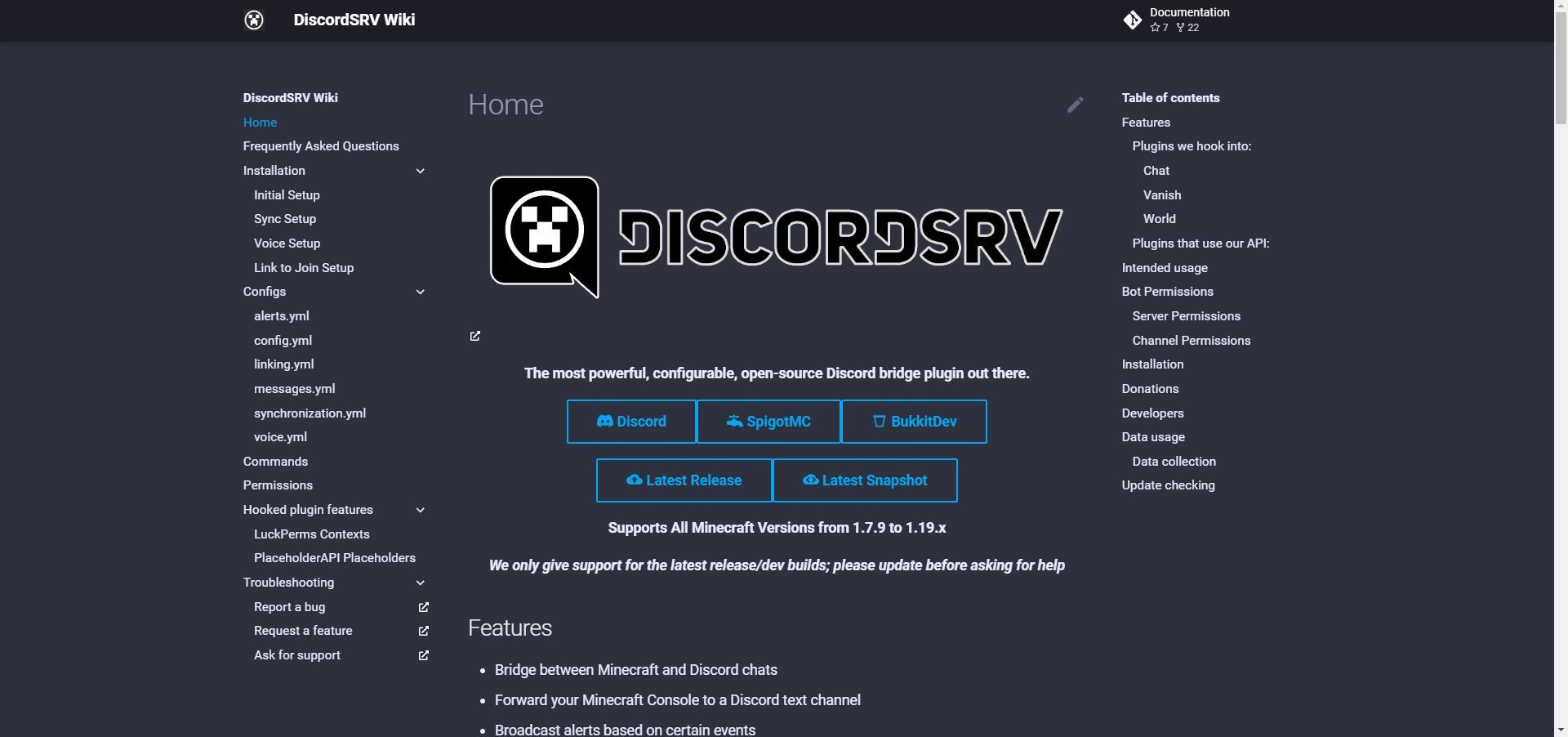
Po spełnieniu tych wymagań możesz rozpocząć proces łączenia Minecraft Chat z Discord. Pierwszym krokiem jest pobierz i zainstaluj wtyczkę DiscordSRV. Można to zrobić przez odwiedzając DiscordSRV i postępuj zgodnie z instrukcjami, aby pobrać i zainstalować wtyczkę na serwerze Minecraft „/ wtyczki” teczka.
- Otwórz przeglądarkę i odwiedź stronę DiscordSRV, aby pobierz wtyczkę.
- Otwórz swój serwer Minecraft i przejdź do „/ wtyczki” teczka.
- Otworzyć “Pliki do pobrania” na komputerze.
- Kliknij prawym przyciskiem myszy wtyczkę DiscordSRV i KopiujTo.
- Wróć do swojego serwera Minecraft „/ wtyczki” folder i pasta skopiowaną wtyczkę.
- W folderze serwera Minecraft kliknij „Uruchomić”, aby ponownie uruchomić serwer.
- Plik konfiguracyjny zostanie wygenerowany po ponownym uruchomieniu serwera.
Utwórz bota Discord
Po zainstalowaniu wtyczki musisz utworzyć bota Discord. Jest to kluczowy krok w procesie, ponieważ pozwoli ci połączyć czat Minecraft z serwerem Discord. Aby utworzyć bota, musisz uzyskać dostęp do portalu dla programistów Discord i postępować zgodnie z instrukcjami, aby utworzyć nową aplikację. Po utworzeniu bota skopiuj „Identyfikator aplikacji” i użyj go, aby dodać bota do serwera, na którym chcesz korzystać z czatu Minecraft. Oto szczegółowe instrukcje:
- Otwórz przeglądarkę i uzyskaj dostęp do Portal deweloperów Discorda.
- Kliknij “Nowa aplikacja” przycisk.
- Nazwij swojego bota i kliknij „Tworzyć” przycisk.
- Po utworzeniu znajdź plik nerw pod swoimi aplikacjami i kliknij na nią.
- Kliknij “Nerw” po lewej stronie.
- Znajdź opcję „Intencje użytkowników serwera”, włącz ją i kliknij przycisk „Zapisz zmiany” przycisk.
- Otworzyć “Informacje ogólne” i skopiuj sekcję „Identyfikator aplikacji”.
- Otwórz przeglądarkę, wklej ten adres URL (https://discord.com/api/oauth2/authorize?permissions=8&scope=bot&client_id=) i dodaj identyfikator na końcu.
- Dodaj utworzonego bota do serwera, na którym chcesz korzystać z czatu Minecraft.
Dzięki temu powinieneś być w stanie stworzyć nowego bota Discord i dodać go do swojego serwera. Następnie musisz skonfigurować wtyczkę, aby móc z niej korzystać.
Skonfiguruj wtyczkę
Następnie musisz skonfigurować wtyczkę, aby połączyć te dwa. W tym celu otwórz „konfiguracjaplik DiscordSRV folder w folderze serwera Minecraft i dodaj identyfikator aplikacji swojego bota do „Token bota” pole. Należy również dodać tzw ID kanału Discord, którego chcesz używać do czatu Minecraft, do „Kanały” Sekcja. Jeśli masz z tym problem, oto szczegółowe informacje.
- Otwórz folder Minecraft Server i uzyskaj dostęp do „/ wtyczki” teczka.
- Znaleźć “DiscordSRV” i otwórz go.
- Znajdź „konfiguracja” i otwórz go za pomocą edytora.
- Po otwarciu pliku przewiń w dół i znajdź „Token bota” Sekcja.
- Wróć do przeglądarki i skopiuj plik swojego bota Identyfikator aplikacji.
- Wklej skopiowany identyfikator w pliku konfiguracyjnego pole „Bot Token”.. Upewnij się, że identyfikator jest ujęty w cudzysłów i zastępuje istniejące znaki.
- Przewiń w dół do „Kanały” Sekcja.
- Wróć do Discord, kliknij prawym przyciskiem myszy kanał, którego chcesz używać do czatu Minecraft, i skopiuj jego identyfikator.
- Wklej identyfikator w pliku konfiguracyjnym w „Kanały” Sekcja.
Aby przejść do ostatniego kroku, musisz ponownie uruchomić serwer Minecraft. Jeśli tego nie zrobisz, możesz nie być w stanie zarejestrować właśnie wprowadzonych zmian na samym serwerze.
Połącz swój czat Minecrafta z Discordem
Ostatnim krokiem jest połączenie czatu Minecraft z Discord. Oto kroki, które musisz wykonać:
- Dołącz do swojego serwera Minecraft i wprowadź polecenie na czacie, aby upewnić się, że wtyczka DiscordSRV działa. Wpisz „/discord test” i naciśnij enter. Jeśli to zadziała, zobaczysz wiadomość na swoim czacie na Discordzie.
- Teraz zacznij pisać na czacie Minecraft, a Twoje wiadomości pojawią się na Twoim kanale Discord.
Cóż, pogratuluj sobie ciężkiej pracy! Powinieneś teraz pomyślnie połączyć swój czat Minecraft z Discord za pomocą wtyczki DiscordSRV.
Połączenie czatu Minecraft z Discord może poprawić wrażenia z gry i pomóc ci pozostać w kontakcie ze znajomymi. Chociaż proces ten może wydawać się zniechęcający, wykonanie czynności opisanych w tym przewodniku sprawi, że będzie on prosty i bezpośredni. Pamiętaj, aby upewnić się, że spełniasz wymagania wstępne przed rozpoczęciem, a po ukończeniu możesz cieszyć się grą w Minecrafta ze znajomymi, pozostając w kontakcie na Discordzie.




