

Dzisiaj pokażemy, jak przetestować mikrofon w systemie Windows 11. Jeśli mikrofon komputera z systemem Windows 11 jest zbyt głośny, zbyt cichy lub nie działa, istnieje szybka i łatwa metoda testowania urządzenia wejściowego audio.
Jak przetestować mikrofon w systemie Windows 11?
Musisz najpierw podłączyć mikrofon do komputera przez Bluetooth lub USB. Za pomocą tej metody można również przetestować wbudowany mikrofon.
Następnie możesz wykonać następujące kroki:

- Najpierw kliknij prawym przyciskiem myszy ikonę głośnika na pasku zadań.
- Następnie wybierz “Ustawienia dźwięku”.
- Na następnej stronie musisz przewinąć w dół do opcji „Wejście”
- Następnie kliknij ikonę strzałki obok mikrofonu, który chcesz przetestować.
- Przewiń w dół na ekranie “Właściwości” wybranego mikrofonu i poszukaj obszaru “Przetestuj swój mikrofon”.
- Kliknij przycisk „Rozpocznij test” i zacznij mówić z normalną głośnością.
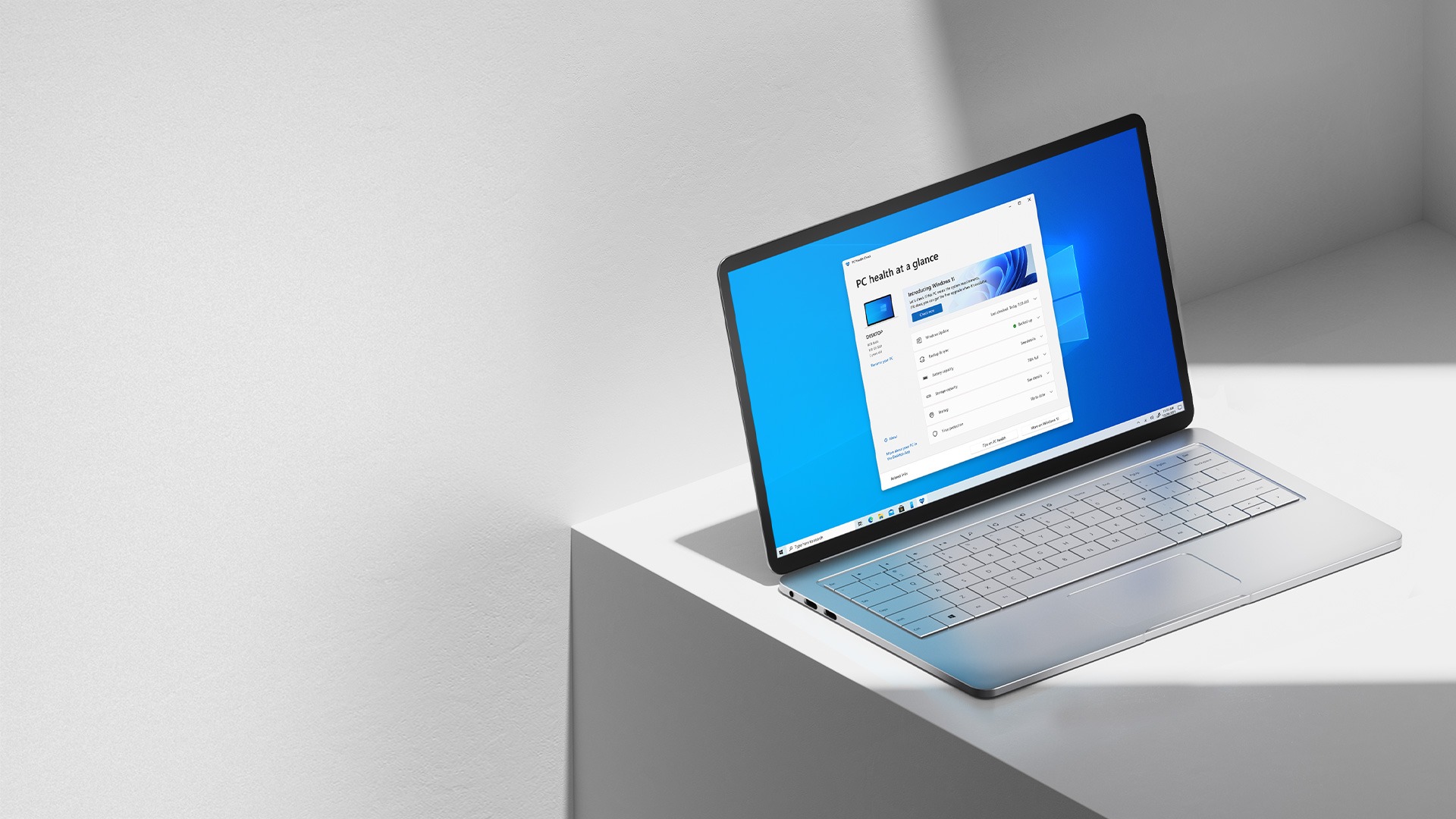
- Jeśli nie zauważysz niebieskiej linii poruszającej się w lewo iw prawo, sprawdź działanie mikrofonu. Możliwe, że system Windows nie rozpoznaje go prawidłowo.
- Po zakończeniu testu wynik zostanie wyświetlony obok przycisku „Rozpocznij test”.
- Jest to wskazywane jako procent całkowitej objętości wejściowej zidentyfikowanej przez system Windows.
- Kiedy mówisz normalnie, chcesz, aby wynik głośności wynosił około 75%.
Ten przewodnik może Cię również zainteresować:
Jak wyłączyć urządzenia dźwiękowe w systemie Windows 11?
Jak wyłączyć urządzenia dźwiękowe w systemie Windows 11?
Jeśli nie zauważysz żadnej aktywności mikrofonu podczas testu mikrofonu, najpierw odłącz i podłącz ponownie mikrofon. Jeśli to nie zadziała, rozważ ponowne uruchomienie komputera. Uruchom ponownie test mikrofonu po ponownym zalogowaniu. Jeśli te rozwiązania nie zadziałały, pobierz sterownik mikrofonu i spróbuj ponownie.




