

Jeśli nie wiesz, jak skonfigurować lub wyłączyć autoodtwarzanie w systemie Windows 11, pomożemy ci. Włożenie dysku wymiennego lub karty pamięci do komputera z systemem Windows 11 spowoduje, że funkcja autoodtwarzania zapyta, jak system Windows ma to obsłużyć. Ale można wyłączyć Autoodtwarzanie lub zmienić sposób, w jaki działa.
Jak skonfigurować lub wyłączyć autoodtwarzanie w systemie Windows 11?
Konfiguracja lub wyłączenie autoodtwarzania w systemie Windows 11 jest naprawdę łatwe, wystarczy wykonać następujące czynności na komputerze z systemem Windows 11:
- Otwórz Ustawienia systemu Windows.
Jeśli nie wiesz jak, możesz po prostu nacisnąć klawisz skrótu Windows + i lub kliknąć prawym przyciskiem myszy ikonę Start i wybrać “Ustawienia” z menu, które się pojawi.
Następnie kliknij „Bluetooth i urządzenia” i wybierz „Autoodtwarzanie”. - W tym menu ustawień można zmienić sposób działania autoodtwarzania. Masz również możliwość wyłączenia go.
- Jeśli chcesz wyłączyć autoodtwarzanie, wyłącz przełącznik obok opcji „Użyj autoodtwarzania dla wszystkich multimediów i urządzeń”.
- Ale jeśli chcesz skonfigurować autoodtwarzanie, znajdź sekcję „Wybierz domyślne ustawienia autoodtwarzania”. Zobaczysz dwa różne menu rozwijane.
- Gdy klikniesz „Dysk wymienny”, pojawi się monit z różnymi opcjami, które szczegółowo opiszemy poniżej:
- Konfiguruj ustawienia pamięci (Ustawienia): Jeśli wybierzesz tę opcję, system przeniesie Cię do ustawień pamięci.
- Nie podejmuj żadnych działań: Jeśli wybierzesz tę opcję, po włożeniu dysku autoodtwarzanie nie pojawi się, ale będziesz mógł go znaleźć w Eksploratorze plików.
- Otwórz folder, aby wyświetlić pliki (Eksplorator plików): Spowoduje to otwarcie dysku wymiennego, który właśnie podłączono za pomocą Eksploratora plików.
- Pytaj mnie za każdym razem: Jeśli wybierzesz tę opcję, system Windows będzie pytał, jak obsługiwać dysk za każdym razem, gdy włożysz urządzenie.
Wybierz preferowaną opcję.


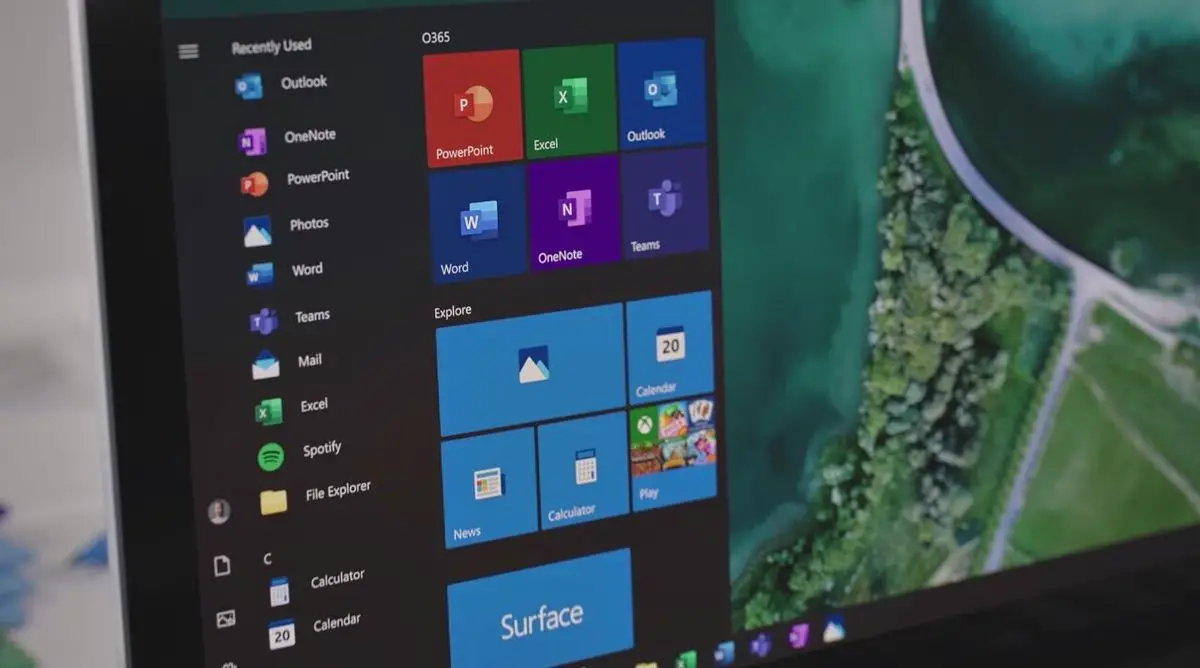
- Poniżej „Dysk wymienny” zobaczysz menu „Karta pamięci”. Po kliknięciu tego menu zostaną wyświetlone różne opcje:
- Importuj zdjęcia i filmy (zdjęcia): Ta opcja kopiuje i importuje multimedia zapisane na karcie pamięci do pliku Zdjęcia systemu Windows 11.
- Importuj zdjęcia i filmy (OneDrive): Ta opcja kopiuje i importuje multimedia zapisane na karcie pamięci do chmury OneDrive.
- Odtwórz (Windows Media Player): Ta opcja umożliwia odtwarzanie multimediów zapisanych na karcie pamięci w aplikacji Windows Media Player.
- Nie podejmuj żadnych działań: Jeśli wybierzesz tę opcję, po włożeniu dysku autoodtwarzanie nie pojawi się, ale będziesz mógł go znaleźć w Eksploratorze plików.
- Otwórz folder, aby wyświetlić pliki (Eksplorator plików): Spowoduje to otwarcie karty pamięci, którą właśnie podłączono za pomocą Eksploratora plików.
- Pytaj mnie za każdym razem: Jeśli wybierzesz tę opcję, system Windows będzie pytał, jak obsługiwać dysk za każdym razem, gdy włożysz kartę pamięci.
Wybierz preferowaną opcję.
- Po zakończeniu konfiguracji zamknij ustawienia.
Zobacz też:
Jak utworzyć mobilny hotspot w systemie Windows 11?
Jak utworzyć mobilny hotspot w systemie Windows 11?
Następnym razem, gdy włożysz dysk wymienny lub kartę pamięci do komputera z systemem Windows 11, funkcja autoodtwarzania będzie działać zgodnie z konfiguracją.




