
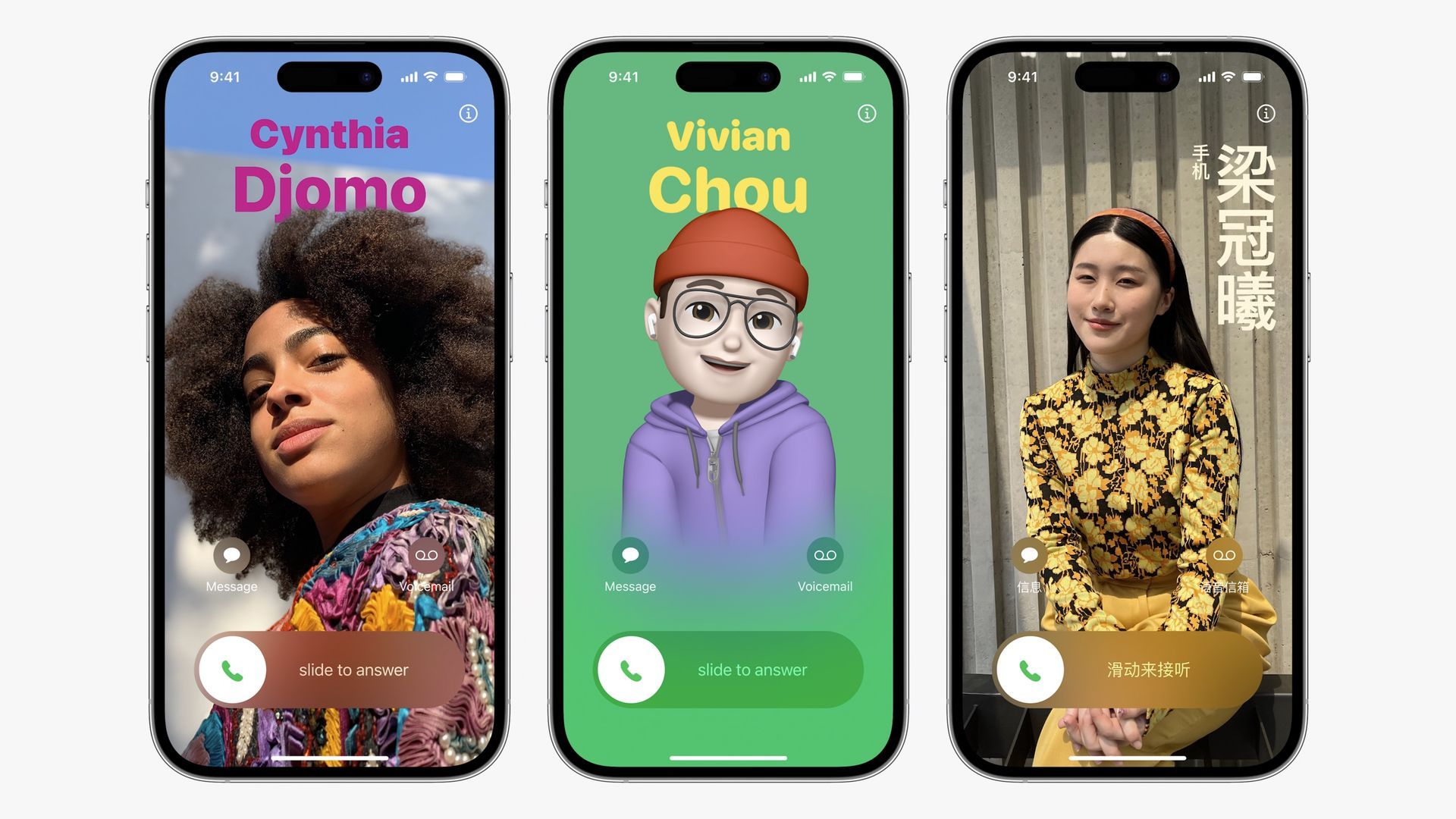

Z wydanie iOS 17, Apple jasno postawił sobie za cel zrewolucjonizowanie sposobu interakcji użytkowników iPhone’a. Wprowadzenie plakatów kontaktowych w systemie iOS 17 to jedna z najbardziej ekscytujących funkcji, które zostały udostępnione, zapewniając niepowtarzalną okazję do wyrażenia siebie.
W tym artykule przeprowadzimy Cię przez to jakie plakaty kontaktowe iOS 17Czy I jak możesz stworzyć swój własny.
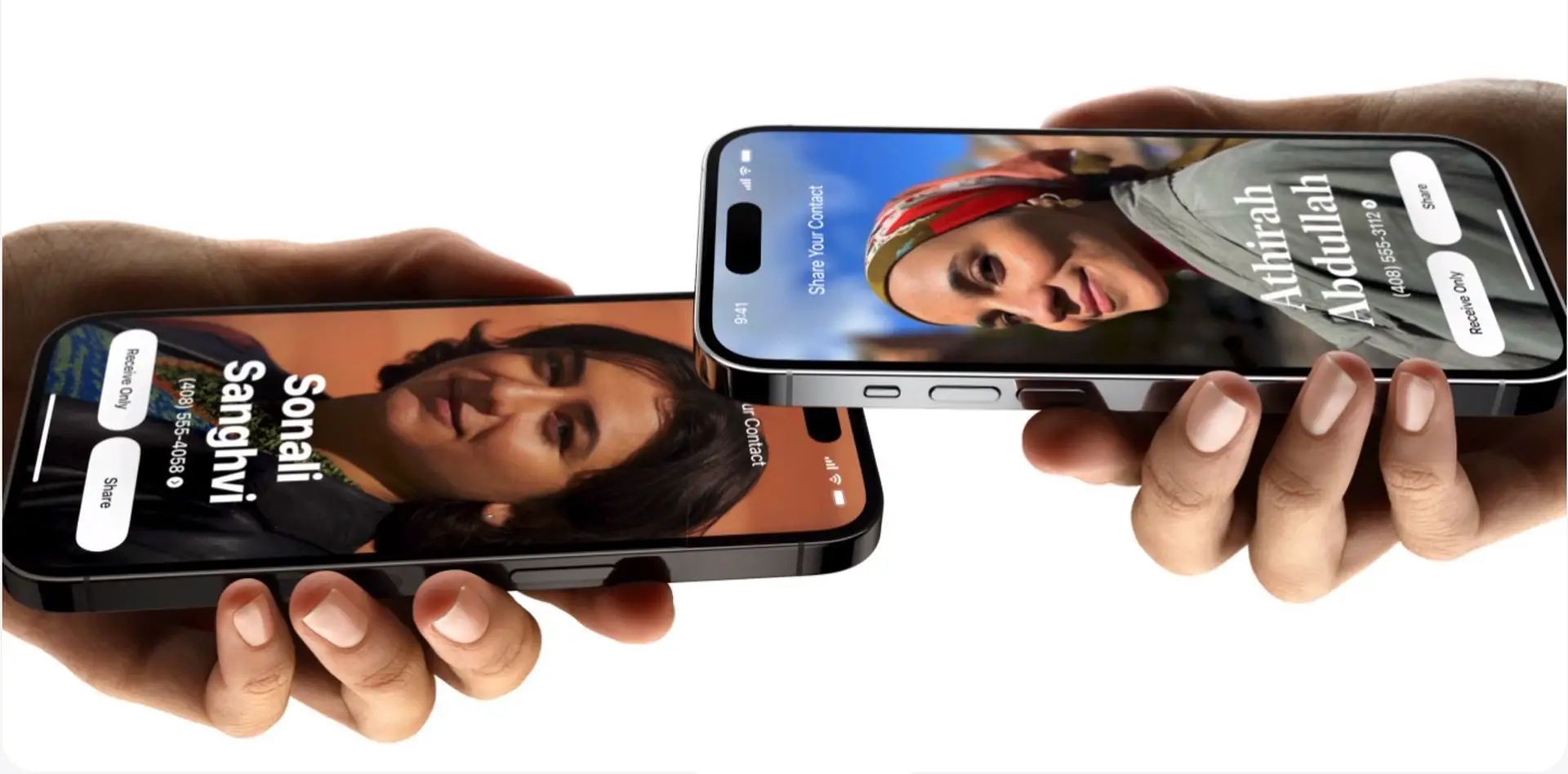
Wyraź siebie dzięki plakatom kontaktowym iOS 17
Plakaty kontaktowe oferują świeże spojrzenie na personalizowanie połączeń telefonicznych. Teraz, kiedy zadzwonisz, już to zrobisz moc pozostawienia trwałego wrażenia. Możesz użyj zdjęć i emotikonów, aby stworzyć swój unikalny plakat kontaktowy, widoczne dla odbiorcy na jego iPhonie. Dodatkowo możesz połącz efektowną grafikę z urzekającą typografią, tak jak na ekranie blokady iPhone’a.


Bezproblemowa integracja
Twój plakat kontaktowy nie ogranicza się tylko do rozmów. Płynnie integruje się z swoją kartę kontaktową w aplikacji Kontakty, zapewniając konsystencja w Twoich kanałach komunikacji. Apple rozszerza tę funkcję również na aplikacje VoIP innych firm za pośrednictwem dostępnych interfejsów API, poszerzenie zasięgu Posterów Kontaktowych.
Jak dostosować plakat kontaktowy w systemie iOS 17?
Jak już wspomniano, dostosowywanie plakatu kontaktu przypomina dostosowywanie ekranu blokady. Masz możliwość wyboru obraz, czcionka, I kolor. Poniższe kroki opisują, jak to zrobić na urządzeniach z systemem iOS 17.
- Otwórz aplikację Kontakty i znajdź swoje imię i nazwisko.
- Stuknij w Zdjęcie kontaktu i plakat.
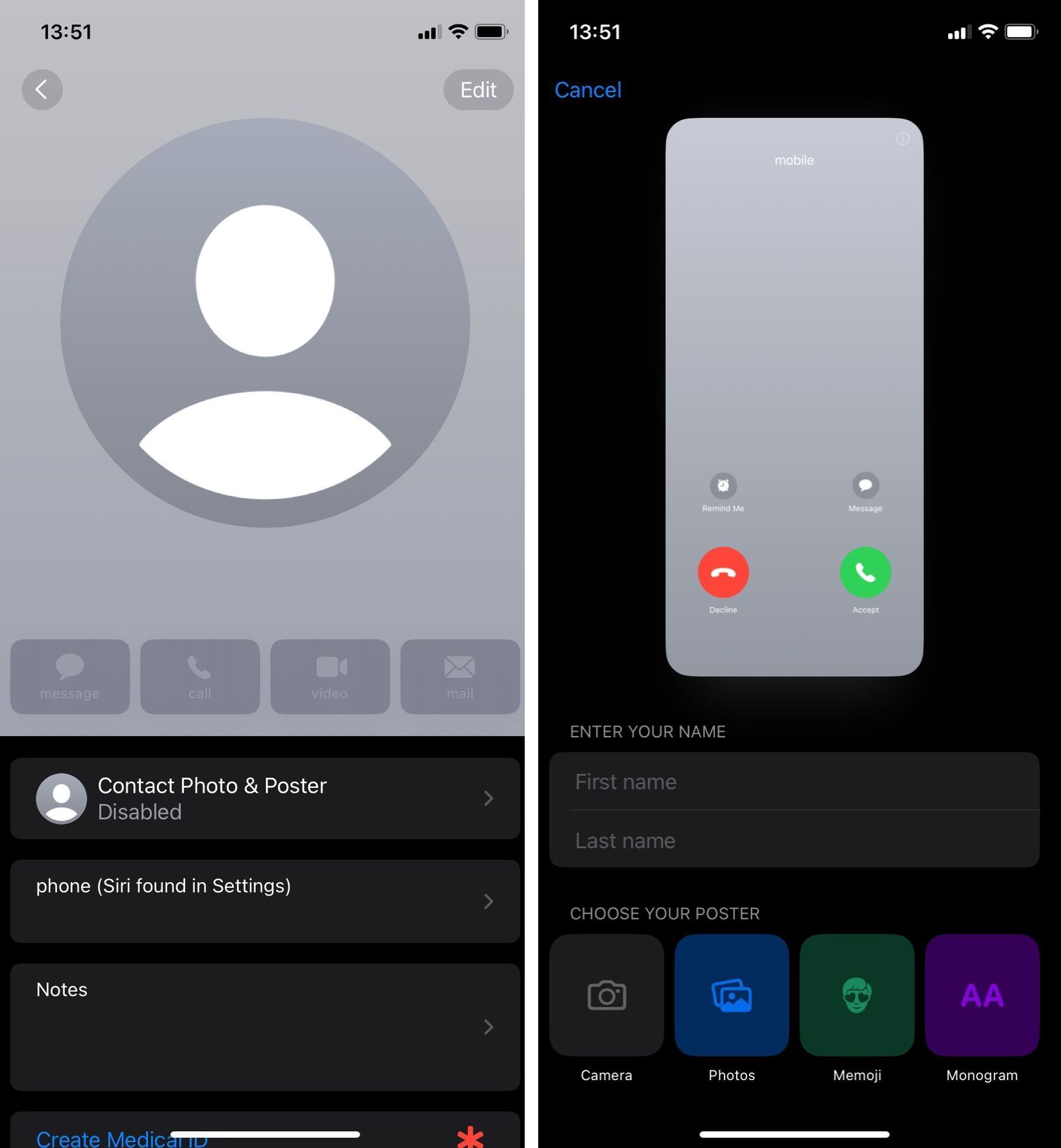
- Wybierz opcję Edytuj, a następnie Dostosuj.
- Wybierz Plakat.
- Skorzystaj z opcji na dole, aby zrobić zdjęcie, wybrać zdjęcie z biblioteki, wybrać Memoji lub dodać prosty Monogram.
- Uzupełnij wybrany obraz, dopasowując rozmiar, styl i kolor czcionki. (Pamiętaj, że zmiana nazwiska wymaga osobnej zmiany danych kontaktowych.)
- Przesuń palcem po plakacie, aby wyświetlić podgląd różnych filtrów, w tym czarno-białego, duotone i dostosowywalnych rozmyć kolorów.
- Po zakończeniu dotknij Gotowe, aby zobaczyć perspektywę rozmówcy. Jeśli jesteś zadowolony z wyniku, dotknij Kontynuuj.
- Opcjonalnie dostosuj kadrowanie zdjęcia kontaktowego, wybierz inny obraz lub całkowicie pomiń ten krok.
Dzielenie się swoim dziełem
Zakończyłeś konfigurowanie plakatu kontaktu i zdjęcia kontaktu. Możesz albo automatycznie udostępniaj plakaty kontaktowe swoim kontaktom, albo możesz wybrać opcję wyświetlania monitu, gdy ktoś zadzwoni, zapewniając niestandardową wizualizację pozostać prywatnym chyba że dasz zielone światło.
Ulepszony interfejs kontaktów
Należy pamiętać, że w świetle plakatów kontaktowych Dostosowano układ aplikacji Kontakty. Po dotknięciu kontaktu, zauważysz, że ich zdjęcie kontaktowe, Memoji, czyli inicjały teraz zajmują znacznie większą przestrzeń na ekranie. Dotyczy to również kontaktów z przypisanymi obrazami.
Być na bieżąco
Aby informacje o kontaktach były aktualne, musisz to zrobić możliwość automatycznej aktualizacji do najnowszych szczegółów. Alternatywnie możesz wybrać aktualizacje ręczne aby mieć pewność, że zawsze będziesz na bieżąco.
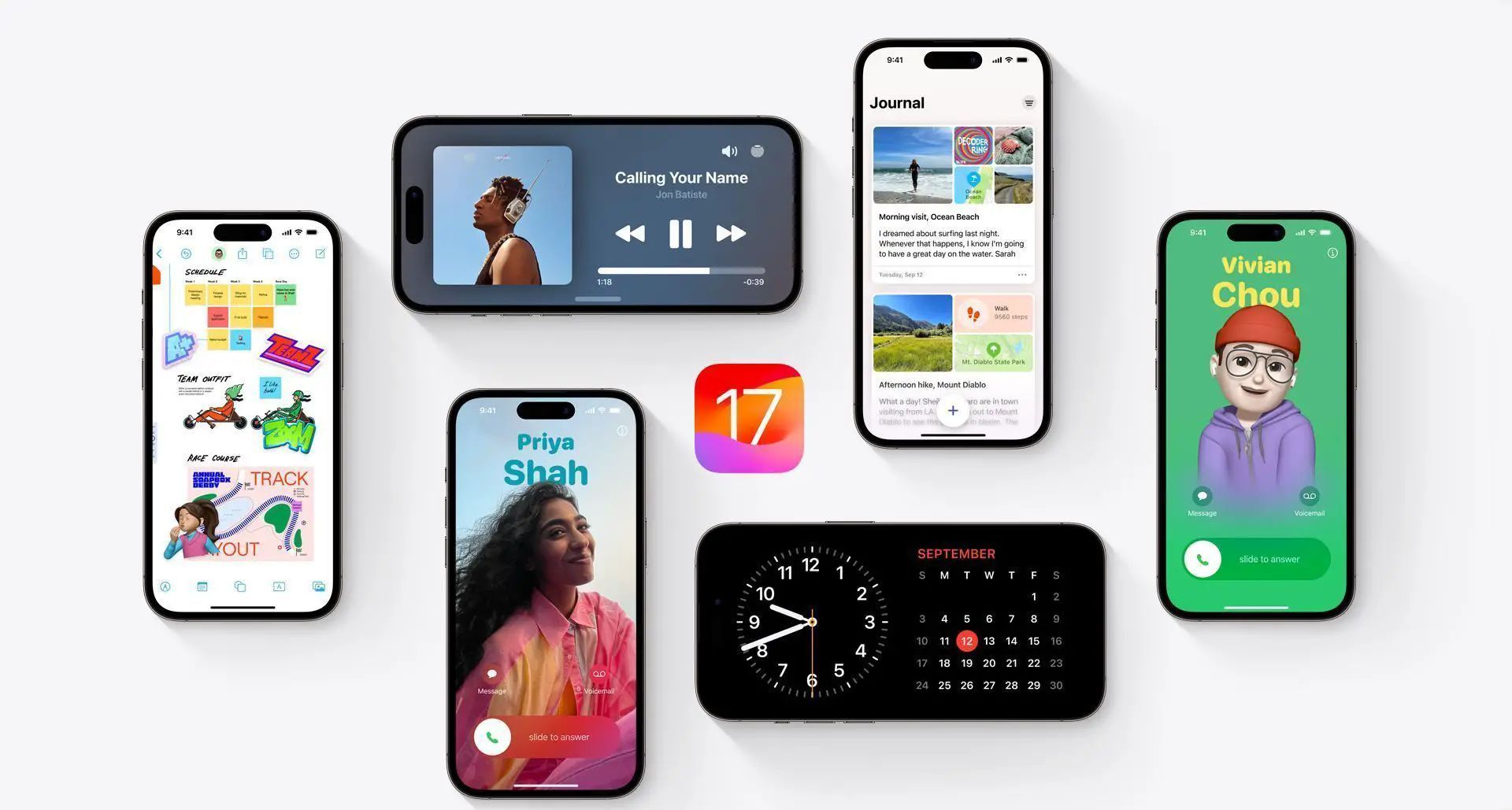
Pojawiają się plakaty kontaktowe w iOS 17 nowa era personalizacji w komunikacji. Wykonując poniższe kroki, możesz tworzyć plakat kontaktowy, który naprawdę odzwierciedla Twoją wyjątkową tożsamość. Skorzystaj z tej ekscytującej funkcji i spraw, aby Twoje rozmowy były bardziej osobiste niż kiedykolwiek wcześniej.
Tymczasem, jeśli podczas zastanawiania się, jak korzystać z plakatu kontaktowego w iOS 17, napotkasz jakiekolwiek problemy, zapoznaj się z naszym artykułem na temat tego, dlaczego plakat kontaktowy w iOS 17 nie działa i jak to naprawić.
Autor wyróżnionego obrazu: Jabłko




