


W dzisiejszym pędzącym świecie efektywne zarządzanie czasem ma kluczowe znaczenie. Dlatego musisz wiedzieć, jak udostępnić komuś Kalendarz Google.
Kalendarz Google to nie tylko osobiste narzędzie do planowania; to potężna platforma, która umożliwia udostępnianie i współpracę z innymi. Gdy udostępnisz Kalendarz Google współpracownikom, możesz usprawnić komunikację w zespole, uprościć planowanie spotkań i uniknąć konfliktów.
Jest to równie korzystne w sytuacjach osobistych, umożliwiając rodzinom organizowanie wydarzeń, przyjaciołom planowanie wycieczek, a poszczególnym osobom informowanie o wzajemnej dostępności. Możliwości są nieskończone.


Jak udostępnić Kalendarz Google
Aby rozpocząć udostępnianie swojego Kalendarza Google, wejdź na stronę główną Kalendarza Google. Możesz to zrobić, wpisując „Kalendarz Google” w wyszukiwarce lub bezpośrednio odwiedzając adres URL https://calendar.google.com.
Zaloguj się przy użyciu danych logowania do konta Google. Jeśli jesteś już zalogowany, zostaniesz przekierowany bezpośrednio do swojego kalendarza.
Kalendarz Google umożliwia tworzenie wielu kalendarzy do różnych celów. Gdy znajdziesz się w głównym widoku Kalendarza Google, znajdź sekcję „Moje kalendarze” po lewej stronie ekranu. Ta sekcja wyświetla wszystkie kalendarze powiązane z Twoim kontem. Najedź kursorem na kalendarz, który chcesz udostępnić, i kliknij ikonę „Więcej”, reprezentowaną przez trzy pionowe kropki.

Po kliknięciu ikony „Więcej” pojawi się menu rozwijane. Wybierz „Ustawienia i udostępnianie”, aby uzyskać dostęp do strony ustawień kalendarza. Tutaj znajdziesz różne opcje związane z wybranym kalendarzem, w tym sposób udostępniania Kalendarza Google.
Po uzyskaniu dostępu do strony ustawień kalendarza nadszedł czas, aby zdecydować, w jaki sposób chcesz udostępniać Kalendarz Google. Google zapewnia różne opcje udostępniania, aby zaspokoić Twoje specyficzne potrzeby.
Udostępnij Kalendarz Google, dodając do niego osoby
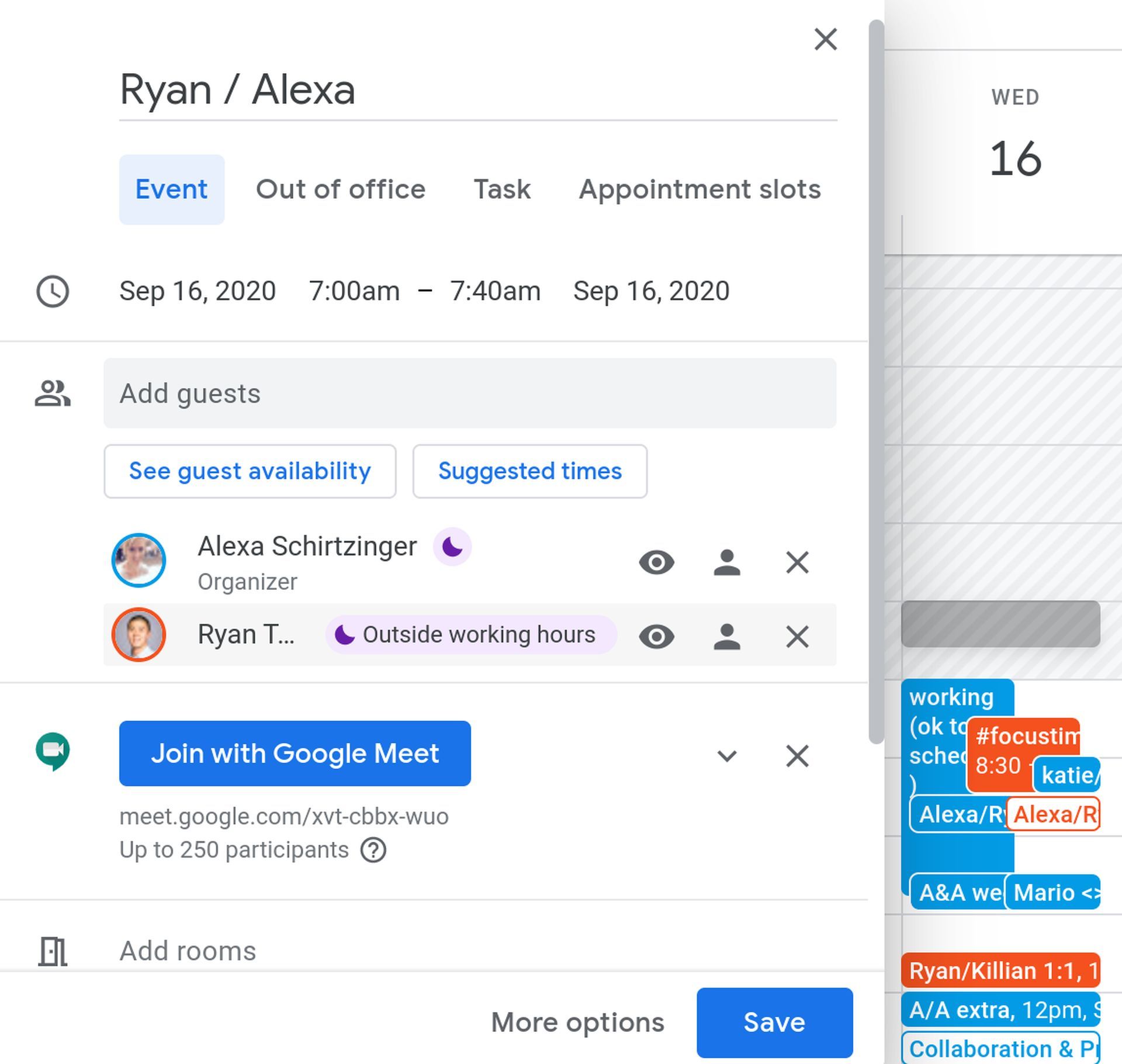
W sekcji „Udostępnij określonym osobom” kliknij przycisk „Dodaj osoby”. Pojawi się pole, w którym możesz wpisać adresy e-mail osób, którym chcesz udostępnić swój kalendarz.
Dodając adresy, możesz wybrać poziom uprawnień każdej osoby, począwszy od prostego przeglądania Twojej dostępności, a skończywszy na przyznaniu im możliwości edytowania i zarządzania udostępnianiem.
Udostępnij Kalendarz Google, tworząc do niego link
Jeśli chcesz udostępnić swój kalendarz szerszemu gronu odbiorców, wybierz opcję „Uzyskaj link do udostępniania”. Spowoduje to wygenerowanie adresu URL, którego może użyć każdy, kto ma link, aby wyświetlić Twój kalendarz.
Zanim zdecydujesz się na tę opcję, pamiętaj o implikacjach dotyczących prywatności, ponieważ udostępnia ona Twój harmonogram publicznie.
Udostępnij Kalendarz Google, ustawiając go jako publiczny
Ostatnią opcją jest udostępnienie kalendarza publicznie w Internecie. Wybierając tę opcję, każdy może wyszukiwać i znajdować Twój kalendarz bez konieczności korzystania z określonego łącza.
Zachowaj jednak ostrożność podczas upubliczniania kalendarza, ponieważ narusza to Twoją prywatność.
Po wybraniu żądanej metody udostępniania i określeniu osób lub ustawień ważne jest, aby zapisać zmiany. Kliknij „Wyślij” w polu „Dodaj osoby” lub „Kopiuj link”, jeśli korzystasz z opcji łącza do udostępniania.
Dzięki temu Twoje ustawienia zostaną zapisane, a powiadomienia e-mail zostaną wysłane do dodanych osób, przyznając im dostęp do Twojego kalendarza na podstawie ustawionych uprawnień.
Udostępnianie kalendarza Google to prosty, ale skuteczny sposób na poprawę koordynacji i komunikacji. Niezależnie od tego, czy współpracujesz ze współpracownikami, organizujesz imprezy rodzinne, czy planujesz zajęcia ze znajomymi, Kalendarz Google zapewnia idealną platformę.
Wykonując czynności opisane w tym przewodniku, możesz uwolnić pełny potencjał Kalendarza Google i upewnić się, że wszyscy pozostają na tej samej stronie. Pamiętaj, aby dokładnie przemyśleć swoje ustawienia prywatności i cieszyć się korzyściami płynnego planowania i lepszej współpracy.
Kredyt na wyróżniony obraz: Google




