


W tym artykule omówimy, jak wyczyścić pamięć podręczną Discord na komputerach PC, Mac, iOS i Android, aby można było korzystać z Discord bez spowalniania.
Jeśli jesteś na zajętym serwerze Discord, prawdopodobnie codziennie widzisz dziesiątki, jeśli nie setki wiadomości. A to tylko jeden serwer; wyobraź sobie wszystkie obrazy, linki i memy, które rozprzestrzeniają się po nich wszystkich. Każda wersja aplikacji Discord zapisuje wiele tych danych w folderze pamięci podręcznej, co może spowolnić działanie aplikacji i urządzenia, jeśli stanie się zbyt duże. Na szczęście możesz usunąć pamięć podręczną w ciągu kilku sekund. Pamiętaj, że wyczyszczenie pamięci podręcznej Discord może spowodować wylogowanie z konta.

Jak wyczyścić pamięć podręczną Discord na komputerze?
Na komputerze z systemem Windows poszukaj folderu „appdata” Discord. To tutaj system Windows przechowuje wiele podstawowego kodu i zasobów, których Discord potrzebuje do działania, a także pamięć podręczną. Zanim zaczniesz, upewnij się, że Discord jest zamknięty.


- Zamknij Discord, a następnie otwórz menu wyszukiwania na komputerze i wprowadź procent danych aplikacji. Otwórz folder, który pojawia się w Twoich wynikach.
- Zobaczysz listę kilku aplikacji. Przejdź do folderu Discord. Zamiast tego, jeśli zobaczysz trzy katalogi oznaczone jako Local, LocalLow i Roaming, wybierz Roaming, a następnie discord.
- Musisz zlokalizować i usunąć trzy katalogi w tym folderze: Cache, Code Cache i GPUCache. Można to zrobić, klikając je prawym przyciskiem myszy i wybierając Usuń, wpisując Usuń na klawiaturze lub przeciągając je do Kosza.

Nie martw się o złamanie Discorda; następnym razem, gdy go otworzysz, odtworzy te trzy katalogi, ale będą one puste.
Jak wyczyścić pamięć podręczną Discord na komputerze Mac?
Większość programów macOS przechowuje swoje krytyczne dane w dużym repozytorium o nazwie „Obsługa aplikacji”. Skrytka Discorda również znajduje się tutaj.
- Zamknij Discord, a następnie uruchom dowolne okno Findera.
- Przejdź do folderu… na dole menu rozwijanego, które pojawia się po kliknięciu przycisku Przejdź u góry ekranu.
- Wpisz /Library/Application Support/discord na klawiaturze i naciśnij Return.
- Zostaniesz wysłany do folderu Application Support na Discord, który zawiera kilka folderów i plików. Zlokalizuj i usuń foldery Cache, Code Cache i GPUCache, klikając prawym przyciskiem myszy i wybierając opcję Przenieś do kosza lub przeciągając je do kosza.
Te foldery pojawią się ponownie przy następnym uruchomieniu Discorda, puste.

Jak wyczyścić pamięć podręczną Discord na Androidzie?
Aby wyczyścić pamięć podręczną na smartfonie z Androidem, przejdź do aplikacji Ustawienia.
- Otwórz aplikację Ustawienia i wybierz Pamięć, a następnie Aplikacje.
- Przewiń w dół, aż zobaczysz Discord, a następnie stuknij go.
- Wybierz opcję Wyczyść pamięć podręczną.

Jak wyczyścić pamięć podręczną Discord na iPhonie lub iPadzie?
Na iPhonie lub iPadzie, w przeciwieństwie do innych urządzeń, jedyną metodą wyczyszczenia pamięci podręcznej aplikacji jest usunięcie programu. Możesz to zrobić na dwa sposoby: rozładowując go lub usuwając. Odciążenie aplikacji spowoduje usunięcie wszystkich jej danych tymczasowych (w tym pamięci podręcznej), ale pozostawi większość aplikacji nienaruszoną, umożliwiając jej szybkie ponowne pobranie. Kiedy usuniesz program, pozbędziesz się wszystkiego.

Aby zrzucić pamięć podręczną lub odinstalować Discord, wykonaj następujące kroki:
- Stuknij Ogólne, a następnie Pamięć iPhone’a lub Pamięć iPada w aplikacji Ustawienia.
- Poczekaj na załadowanie listy aplikacji, zanim znajdziesz i stukniesz w Discord.
- Wybierz opcję Odciąż aplikację lub Usuń aplikację.
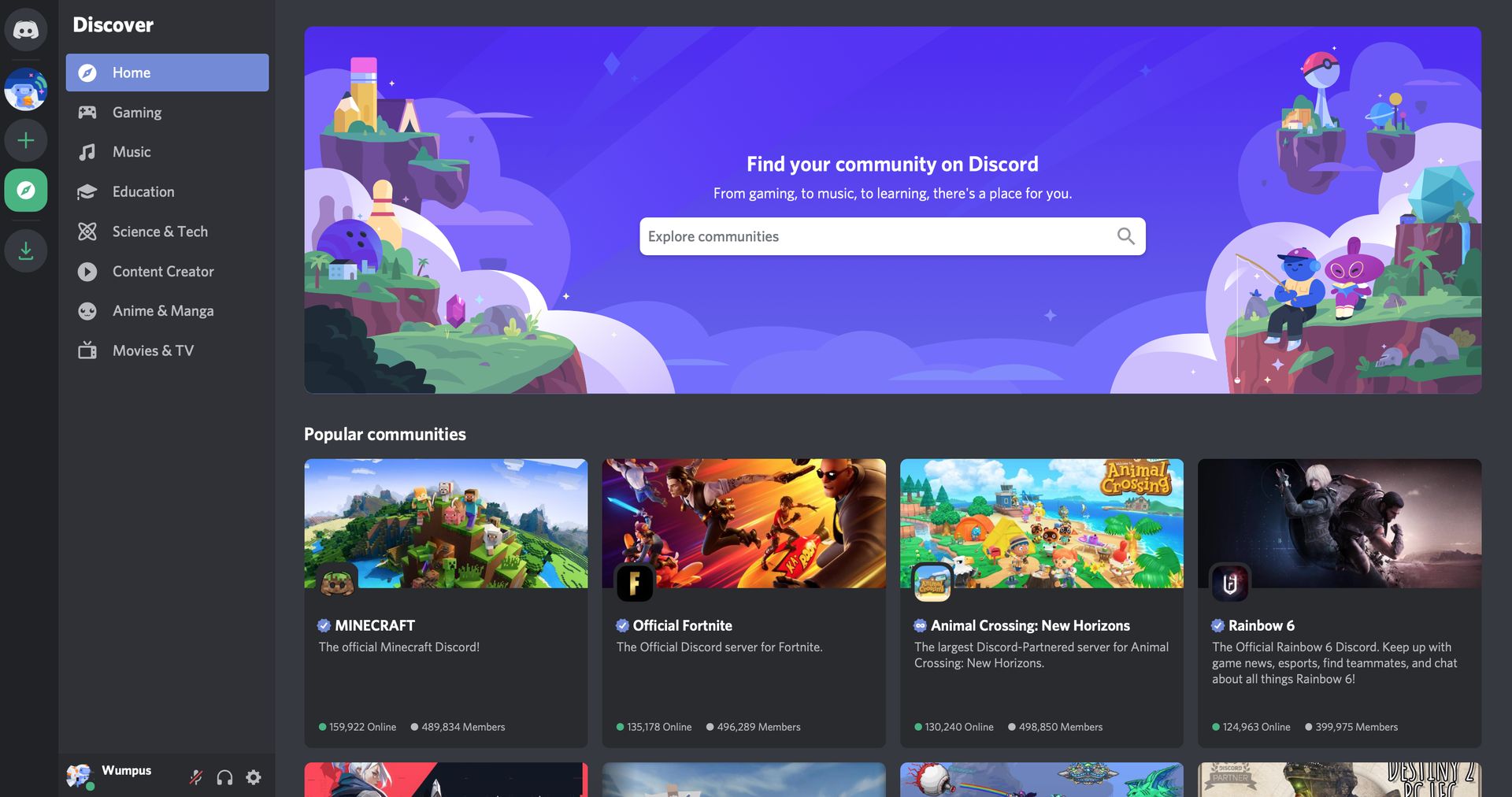
Możesz także usunąć Discord z ekranu głównego, przytrzymując palec na ikonie, wybierając Usuń aplikację, a następnie usuwając ją. Po usunięciu Discorda możesz zainstalować go ponownie z Sklep z aplikacjami.
Mamy nadzieję, że podobał Ci się ten artykuł na temat czyszczenia pamięci podręcznej Discord na komputerach PC, Mac, iOS i Android. Jeśli tak, jesteśmy pewni, że spodobają Ci się nasze inne artykuły, takie jak jak odebrać Discord Nitro od Epic Games w 2022 roku lub jak naprawić nieudaną aktualizację Discord w systemie Windows.
Source: Jak wyczyścić pamięć podręczną Discord na PC, Mac, iOS i Android?




