

Jeśli nie wiesz, jak wyłączyć efekty przezroczystości w systemie Windows 11, pomożemy ci w tym przewodniku. System operacyjny Windows 11 ma kilka interesujących efektów przezroczystości dla paska zadań i menu. Może nie lubisz tych efektów i chcesz je wyłączyć, po prostu czytaj dalej.
Jak wyłączyć efekty przezroczystości w systemie Windows 11?
Proces jest łatwiejszy niż myślisz, wystarczy wykonać szereg kroków, aby wyłączyć efekty przezroczystości:
- Otwórz Ustawienia systemu Windows.
- Jeśli nie wiesz jak, możesz po prostu nacisnąć klawisz skrótu Windows + i lub kliknąć prawym przyciskiem myszy ikonę Start i wybrać “Ustawienia” z menu, które się pojawi.
- Następnie przejdź do sekcji „Dostępność” z paska bocznego.
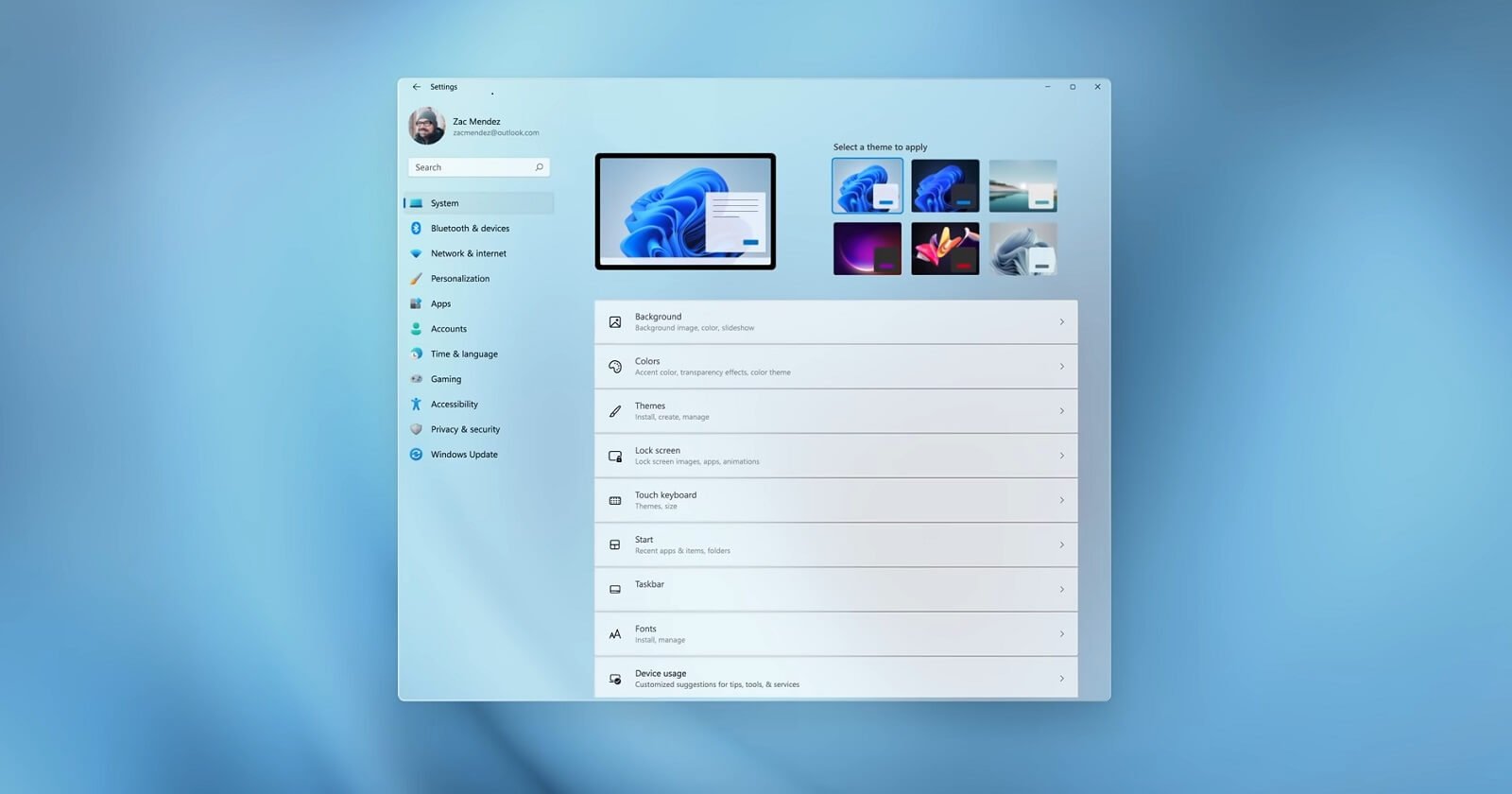
- Wybierz “Efekty wizualne”, powinieneś zobaczyć tę opcję po prawej stronie.
- Zobaczysz przełącznik obok „Efekty przezroczystości”.
- Kliknij ten przełącznik, aby wyłączyć efekty przezroczystości w systemie Windows 11.
- Zamknij ustawienia.
Jeśli chcesz ponownie włączyć efekty przezroczystości, wykonaj te same kroki i ustaw przełącznik w pozycji ON.




