
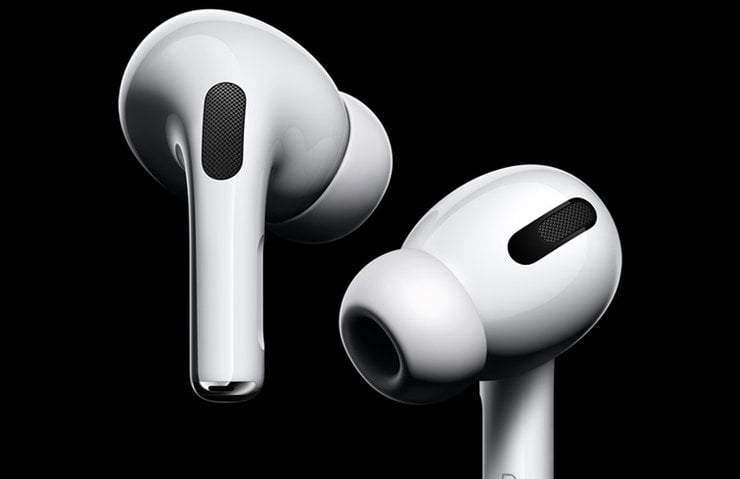

Jak wyłączyć funkcję automatycznego przełączania AirPods? Wraz z pojawieniem się iOS 14, jabłko wprowadzono możliwość automatycznego łączenia się AirPods z urządzeniem, z którego korzystamy. Więc jeśli słuchasz podcastu na komputerze Mac i otrzymujemy telefon, AirPods automatycznie połączą się z iPhonem, aby odebrać połączenie. Jest to przydatna funkcja, ale możesz chcieć ją wyłączyć na niektórych urządzeniach i w niektórych okolicznościach.
Jak wyłączyć funkcję automatycznego przełączania AirPods?
Funkcja automatycznego łączenia AirPods umożliwia słuchawkom przeskakiwanie i łączenie się między naszymi różnymi urządzeniami. Nie jest to skomplikowane, możesz dokonać pewnych ustawień osobistych, wykonując kilka czynności. Najpierw należy podłączyć nasze AirPods do urządzenia, z którym nie chcemy, aby łączyły się automatycznie. Następnie wykonaj następujące czynności:

Na komputerze Mac wykonaj następujące kroki, aby wyłączyć funkcję automatycznego przełączania słuchawek AirPods:
Ogólnie ta funkcja jest naprawdę przydatna, ale w niektórych scenariuszach możesz ją wyłączyć. Funkcja automatycznego łączenia AirPods, wraz z Spacial Audio z AirPods Pro, to nowe funkcje, które wymagają zainstalowanego iOS 14, a także Big Sur MacOS (obecnie w fazie beta). A dzisiaj dowiedziałeś się, jak pozbyć się funkcji automatycznego przełączania AirPods w tym artykule. Jest to naprawdę łatwe, jeśli postępujesz zgodnie z instrukcjami.




