
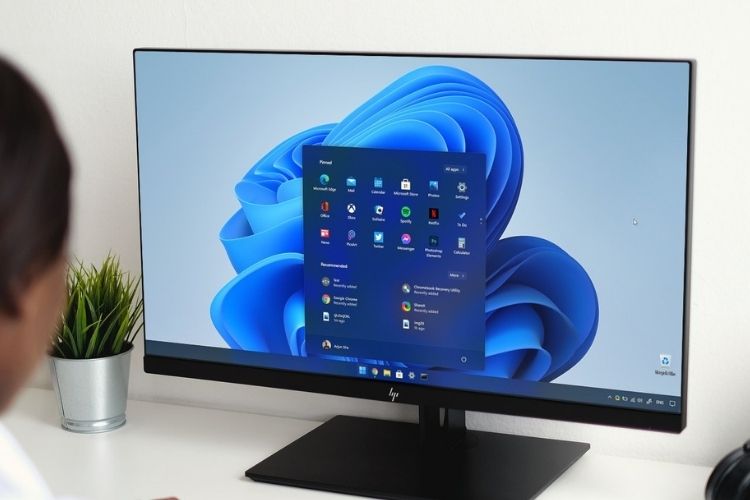

Jeśli nie wiesz, jak wyłączyć gesty touchpada w systemie Windows 11, pomożemy Ci w dzisiejszym przewodniku.
Ci, którzy używają Windowsa 11 z gładzikami, mogą uznać gesty wielodotykowe za bardzo przydatne, ale jeśli przypadkowo uruchomisz coś i nie chcesz korzystać z tego narzędzia, nie martw się, ponieważ udzielimy Ci niezbędnych instrukcji, aby je wyłączyć.
Jak wyłączyć gesty touchpada w systemie Windows 11?
Proces jest naprawdę łatwy, wystarczy wykonać następujące kroki:


- Otwórz Ustawienia systemu Windows.
- Jeśli nie wiesz jak, możesz po prostu nacisnąć klawisz skrótu Windows + i lub kliknąć prawym przyciskiem myszy ikonę Start i wybrać “Ustawienia” z menu, które się pojawi.
- Następnie wybierz „Bluetooth i urządzenia” i wpisz „Touchpad”.
- Przewiń w dół i kliknij sekcję „Przewijanie i powiększanie”.
- Jeśli chcesz wyłączyć gesty dwoma palcami, odznacz „Przeciągnij dwoma palcami, aby przewinąć” i „Pchnij, aby powiększyć”.

- Następnie kliknij sekcję „Gesty trzema palcami”.
- Wybierz “Swipes” z menu rozwijanego i wybierz “Nic”.
- Powtórz ten proces za pomocą menu rozwijanego “Taps”.
- Przejdź do sekcji „Gesty czterema palcami” i wybierz „Nic” z sekcji „Przesuwanie”.
- Zamknij Ustawienia.
Możesz ponownie włączyć te gesty, wykonując te same czynności. W ten sposób nauczyłeś się wyłączać gesty touchpada w systemie Windows 11, to proste, prawda?




