
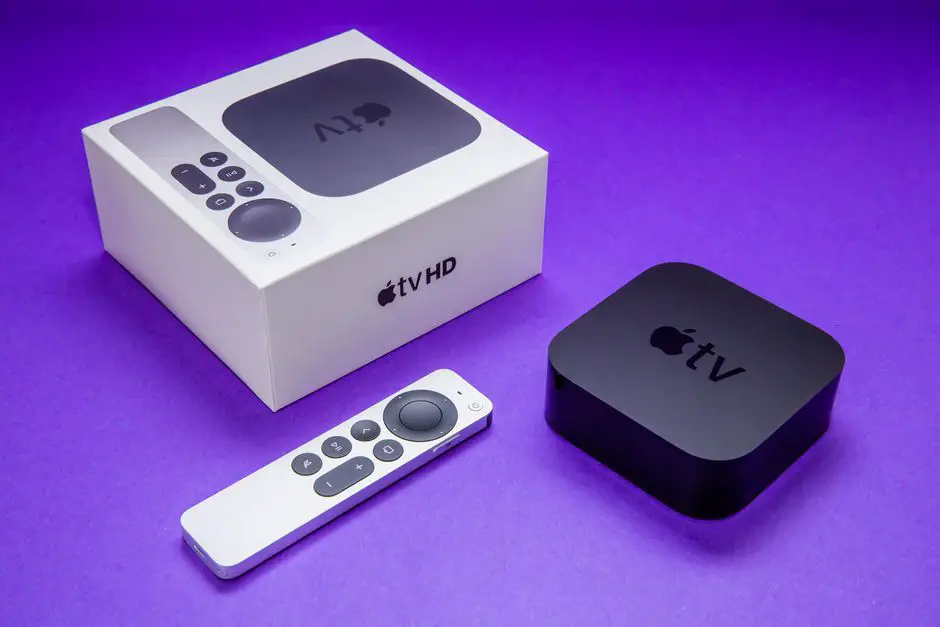

Jeśli nie wiesz, jak wymusić zamknięcie aplikacji na Apple TV, pomożemy Ci w tym przewodniku. Poniżej wyjaśnimy wszystko szczegółowo dla każdej wersji urządzenia.
Jak zamknąć aplikacje na Apple TV?
Dowiedz się, jak wymusić zamknięcie aplikacji na Apple TV, wykonując czynności, o których wspomnimy poniżej. Ta technika obejmuje wszystkie urządzenia Apple TV wydane od 2015 roku, kiedy App Store wypuścił Apple TV czwartej generacji.

- Znajdź przycisk TV/Home na pilocie Apple TV.
- Kliknij przycisk Strona główna.
- Jeśli wrócisz do siatki aplikacji, pomyślnie zamknąłeś problematyczną aplikację. Jest teraz wstrzymany w
- tło; jeśli zamkniesz aplikację wideo, dźwięk powinien się zatrzymać.
Jak zamykać aplikacje na telewizorach Apple 3. generacji?
Aby zamknąć aplikację i powrócić do menu głównego na Apple TV trzeciej generacji, naciśnij i przytrzymaj przycisk Menu na pilocie Apple TV.


Jak wymusić zamknięcie aplikacji na Apple TV?

Może być konieczne wymuszenie zamknięcia aplikacji, jeśli przestanie odpowiadać. Wykonaj następujące kroki:
- Kliknij dwukrotnie przycisk Początek, aby wyświetlić przełącznik aplikacji.
- Jeśli jesteś w aplikacji, pojawi się jako pierwsza. Jeśli nie, przesuń palcem w prawo, aż pojawi się aplikacja.
- Przesuń palec w górę, a aplikacja zniknie u góry.
- Kliknij przycisk Strona główna, aby powrócić do ekranu głównego.
Jak wymusić zamknięcie aplikacji za pomocą aplikacji Apple TV Remote?

Pilot Apple TV znajdujący się w Centrum sterowania iPhone’a może być również używany do wykonywania wszystkich wymienionych tutaj zadań. Wirtualne przyciski działają w ten sam sposób, więc możesz wykonać te same kroki, korzystając z tej metody.
Jak zrestartować Apple TV?
Jeśli masz już dość tych wszystkich rzeczy, możesz ponownie uruchomić Apple TV. Przejdź do Ustawienia > System > Uruchom ponownie, aby natychmiast ponownie uruchomić urządzenie.
Ostrzeżenie: Nie klikaj Resetuj, co służy do wyczyszczenia danych i przywrócenia Apple TV do ustawień domyślnych.
Alternatywnie, jeśli Apple TV zawiesił się i nie reaguje na żadne sygnały wejściowe, odłącz przewód zasilający z tyłu, odczekaj kilka sekund i podłącz go ponownie.




