
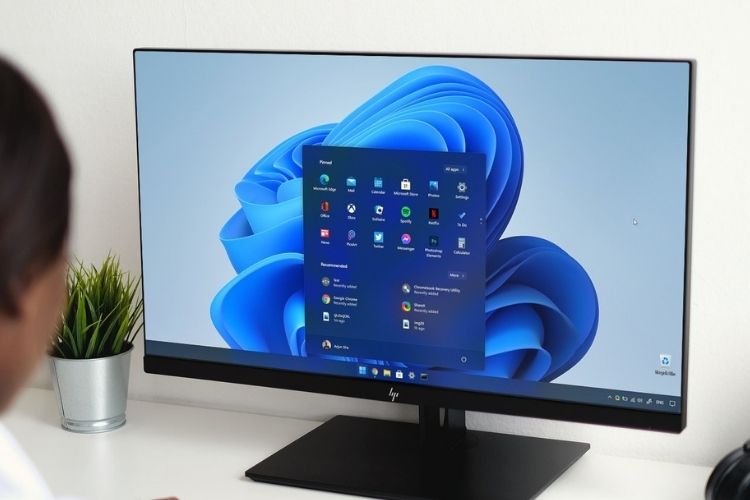

Jeśli nie wiesz, jak zablokować komputer z systemem Windows 11, pomożemy ci. Lepiej, jeśli zablokujesz komputer z systemem Windows 11, gdy odchodzisz od biurka, w ten sposób nikt nie będzie w stanie dotrzeć do Twoich danych osobowych.
Po zablokowaniu komputera z systemem Windows 11 każdy uruchomiony proces będzie działał w tle. Jeśli ktoś chce skorzystać z komputera, będzie potrzebował Twojego hasła, aby móc otworzyć system.
Jak zablokować komputer z systemem Windows 11?

Zablokuj komputer z systemem Windows 11 za pomocą skrótu
Kombinacja klawiatury to najszybsza metoda zablokowania komputera z systemem Windows 11. Jeśli naciśniesz Windows + L na klawiaturze, system natychmiast przejdzie do ekranu logowania.



Zablokuj komputer z systemem Windows 11 z menu Start
Możesz także zablokować komputer z menu Start. Wykonaj następujące kroki:
- Kliknij przycisk Start
- Wybierz swoje konto
- Wybierz „Zablokuj”.
Zablokuj komputer z systemem Windows 11 za pomocą Menedżera zadań
Możesz także użyć Menedżera zadań, aby zablokować komputer z systemem Windows 11. Wykonaj następujące kroki:
- Naciśnij Ctrl+Alt+Delete na klawiaturze.
- Kliknij „Zablokuj”.
Zablokuj komputer z systemem Windows 11 za pomocą blokady dynamicznej
Masz możliwość automatycznego zablokowania komputera z systemem Windows 11. Umożliwi Ci to zupełnie nowa funkcja o nazwie Dynamic Lock.

Wykonaj następujące kroki:
Sparuj smartfon z komputerem jako urządzenie Bluetooth.
- Otwórz ustawienia
- Przejdź do Konta > Opcje logowania.
- Przewiń w dół i znajdź sekcję „Dynamiczna blokada”
- Zaznacz pole, które mówi: „Zezwalaj systemowi Windows na automatyczne blokowanie urządzenia, gdy jesteś nieobecny”.
- Zamknij Ustawienia.
Teraz, gdy odejdziesz od komputera, to narzędzie automatycznie zablokuje komputer.
Zablokuj komputer z systemem Windows 11 po określonym czasie
Jeśli możesz również zablokować komputer z systemem Windows 11 po pewnym czasie. Wystarczy wykonać następujące kroki:
- Otwórz Start i wpisz „wygaszacz ekranu” w polu wyszukiwania.
- Kliknij „Włącz lub wyłącz wygaszacz ekranu”
- W sekcji „Ustawienia wygaszacza ekranu” wybierz motyw.
- Poszukaj pola „Czekaj” i wybierz okres.
- Zaznacz opcję, która mówi: „Po wznowieniu wyświetl ekran logowania”.
- Kliknij OK.”




