

Z tego artykułu dowiesz się, jak zainstalować aplikacje na Androida w systemie Windows 11. Najbardziej nieoczekiwanym aspektem systemu Windows 11 była możliwość uruchamiania aplikacji na Androida dzięki współpracy z Amazonem. Jednym ruchem Microsoft radykalnie poprawił wartość szeroko krytykowanego Microsoft Store, umożliwiając użytkownikom instalowanie aplikacji na Androida w systemie Windows 11. W Microsoft Store jest kilka dobrych aplikacji, ale jest o wiele więcej aplikacji na Androida do wyboru.
Długo oczekiwana aktualizacja, oczekiwana od miesięcy, właśnie nadeszła; jednak obecnie jest dostępny tylko dla użytkowników w Stanach Zjednoczonych. Oto nasz przewodnik dotyczący instalowania aplikacji na Androida w systemie Windows 11, niezależnie od tego, czy korzystasz z oficjalnego podejścia, czy ryzykujesz sideloading.
Na szczęście konfiguracja zgodności z Androidem jest łatwa, jeśli planujesz wypróbować tylko oficjalnie zatwierdzone aplikacje. Ale najpierw musisz upewnić się, że twój system jest kompatybilny.


Minimalne wymagania to:
- 8 GB pamięci RAM (zalecane 16 GB).
- Co najmniej procesor Intel Core i3 8. generacji, AMD Ryzen 3000 lub Qualcomm Snapdragon 8c.
- Wyświetlacz 720p (1280 x 720).
- SSD; Aplikacje na Androida nie są zgodne z dyskami twardymi.
- Windows 11, kompilacja 22000.426 lub nowsza.
- Najnowsza wersja Sklepu Microsoft.
Jeśli Twój sprzęt jest odpowiedni, wystarczy uruchomić aktualizację systemu Windows, aby upewnić się, że korzystasz z najnowszej wersji systemu operacyjnego i sklepu Microsoft Store.
Jak uruchomić aplikacje na Androida w systemie Windows 11?
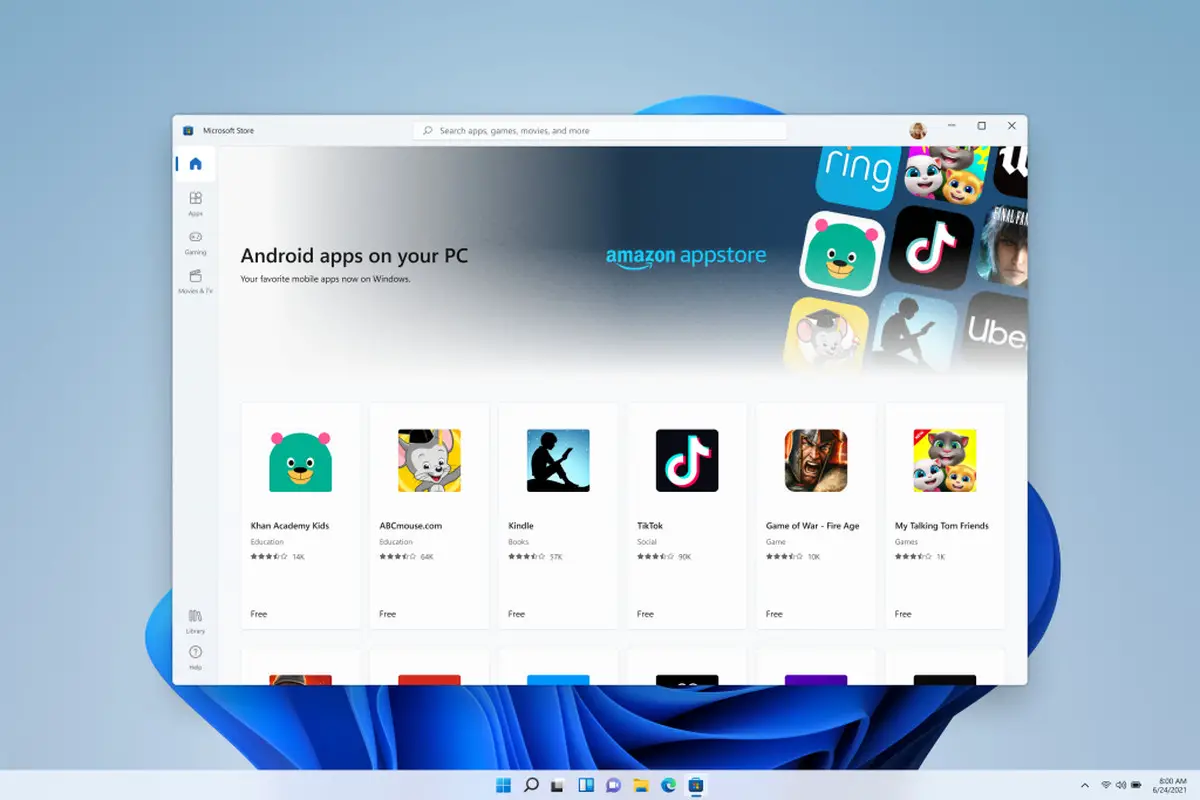
Po prostu przejdź do Microsoft Store i wyszukaj „Amazon Appstore Preview” i zainstaluj oprogramowanie. Następnie otwórz Amazon Appstore z menu Start, zaloguj się na swoje konto Amazon i zacznij pobierać aplikacje. Odkryjesz wybór aplikacji do wyboru. Amazon Appstore zawiera obecnie tylko około 1000 aplikacji i gier, ale nadal są one dodawane.
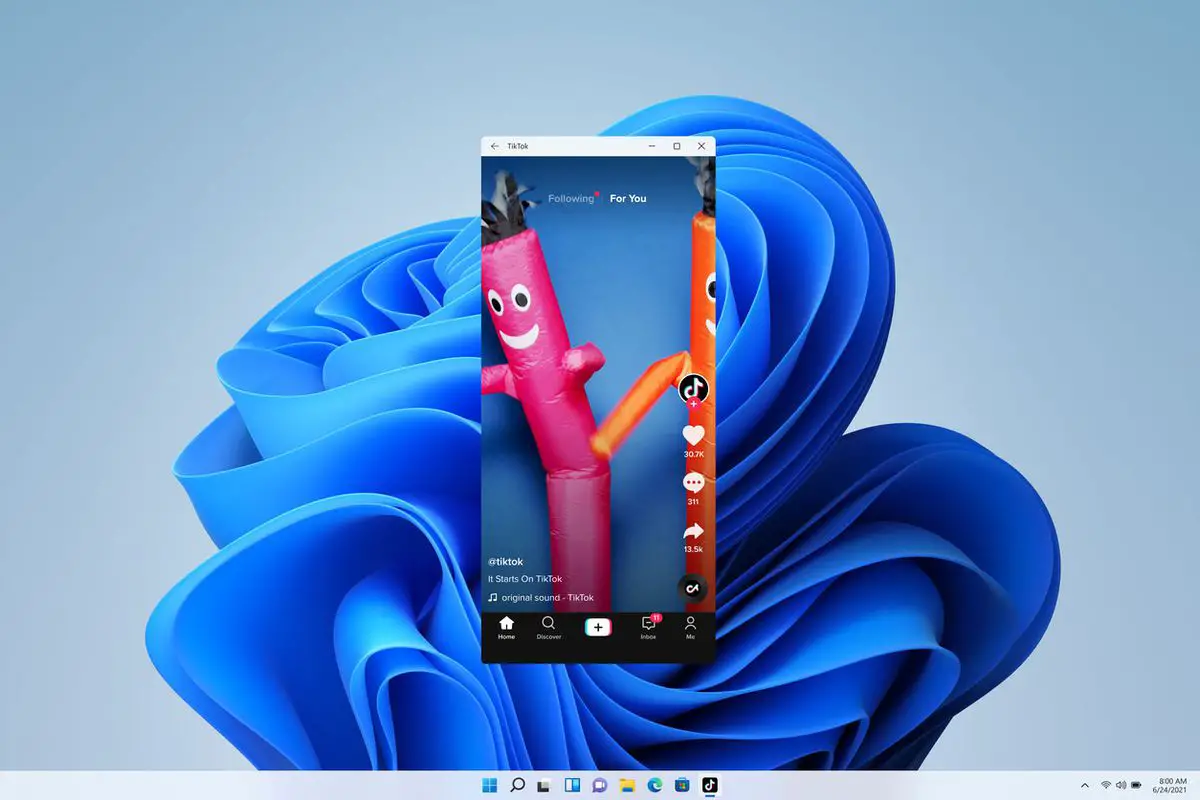
Instalowanie aplikacji na Androida w systemie Windows 11, których nie ma w sklepie Amazon Appstore
Niestety większość oficjalnych aplikacji jest raczej nudna, a ponieważ Google nie przyczynił się do powstania tej nowej funkcji, nie odkryjesz niczego, co korzysta z usług Google.
Chociaż większości osób zaleca się korzystanie z oficjalnego podejścia do pobierania aplikacji na Androida, system Windows 11 umożliwia uruchamianie dowolnego typu aplikacji. Musisz włożyć w to trochę pracy, a wszystko, co wymaga usług Google, będzie wymagało obszernych obejść. Jednak wiele osób pomyślnie zainstalowało różne niezatwierdzone aplikacje na Androida w systemie Windows 11.
Nie trzeba dodawać, że podczas ładowania bocznego aplikacji należy zachować szczególną ostrożność. Aplikacja, którą próbujesz wczytać z boku, prawdopodobnie będzie działać dziwnie lub w ogóle nie działać. Mając to na uwadze, istnieje wiele metod sideload aplikacji na Androida, ale skoncentrujemy się na najprostszej.
Aby rozpocząć, upewnij się, że aktywowałeś tryb programisty w ustawieniach WSA.
Następnie otwórz sklep Microsoft Store i wyszukaj „WSATools” i Zainstaluj to. Ten program ma dwie funkcje. Najpierw instaluje Android Debug Bridge, który jest wymagany do ładowania bocznego aplikacji.
Pamiętaj, że kilka osób zgłosiło problemy z instalacją ADB z WSATools, jeśli tak, możesz pobrać je ręcznie z Google. Następnie możesz skierować WSATools do lokalizacji, w której wyodrębniłeś folder „platform-tools” z Google.
Po drugie, ułatwia instalację plików .apk za pomocą jednego kliknięcia. Pakiety APK dla setek aplikacji są dostępne na wielu stronach internetowych. Po prostu wskaż Narzędzia WSA do pliku APK po skonfigurowaniu ADB, a program powinien zostać natychmiast zainstalowany.
Jeśli z jakiegoś powodu WSATools nie może zainstalować APK, możesz wypróbować podobną aplikację ze Sklepu Windows. Alternatywnie możesz zrobić to w profesjonalny sposób, jeśli czujesz się komfortowo z wierszem polecenia.
W ciągu najbliższych kilku miesięcy coraz więcej programistów przeniesie swoje aplikacje na Androida do sklepu Amazon Appstore w związku z jego publiczną dostępnością, co oznacza, że sideloading powinien stać się mniej konieczny. Jednak w międzyczasie ten artykuł powinien pomóc Ci w uruchomieniu aplikacji na Androida w systemie Windows 11.




